

服务器部署之虚拟机安装nginx并部署web网页
更新时间:2024年10月22日 08:58:52 作者:沐阳gg
本文提供了一个关于Nginx的安装与配置的简单入门教程,涵盖从安装所需插件(如gcc、zlib、pcre、openssl等),到下载、解压、编译安装Nginx的完整过程,文中通过图文介绍的非常详细,需要的朋友可以参考下
1、先上成品图

2、安装Nginx运行所需插件:
gcc:gcc编译器用于编译编程语言。
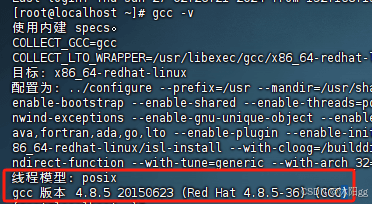
//通过gcc -v查看版本,如果有就不管【CentOS7是有的】
gcc -v

//如果没有gcc就通过下面的命令安装
yum -y install gcc
安装截图:
zlib解压软件:
zlib库是用于解压和压缩的。nginx下载下来是压缩包,需要解压。
安装命令:
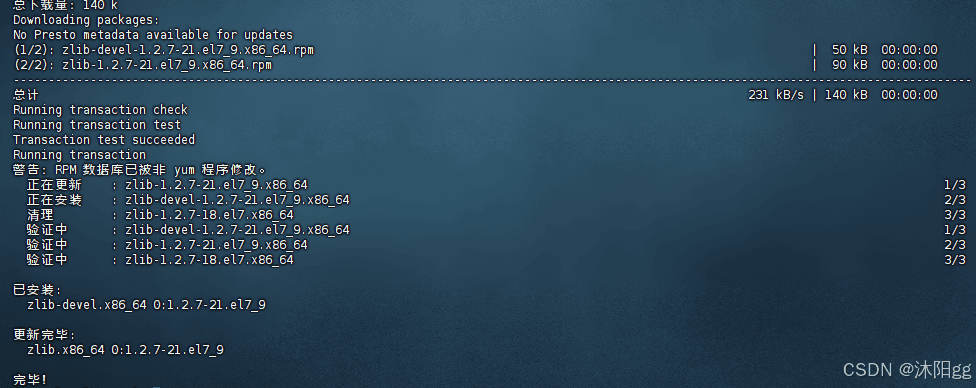
yum install -y zlib zlib-devel
安装截图:
pcre、pcre-devel插件:
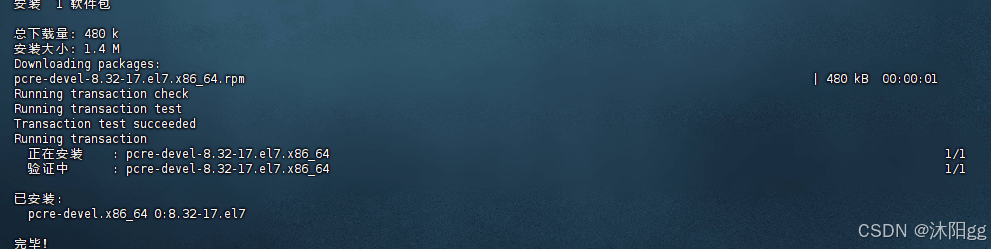
pcre是正则表达式的库,nginx中http模块需要用到pcre解析正则表达式。安装命令: yum install -y pcre pcre-devel
安装截图:
openssl插件:
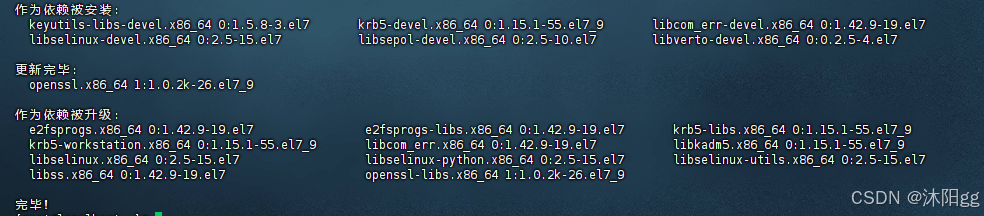
网络通信加密插件。安装命令: yum install -y openssl openssl-devel
安装截图:
3、安装Nginx
从官网下载压缩包,需要用到wget软件,CentOS7都自带有,如果没有的话,通过下面命令安装。
yum install wget
下载Nginx安装包:
wget http://nginx.org/download/nginx-1.21.6.tar.gz
通过命令ll查看本地会多一个文件:
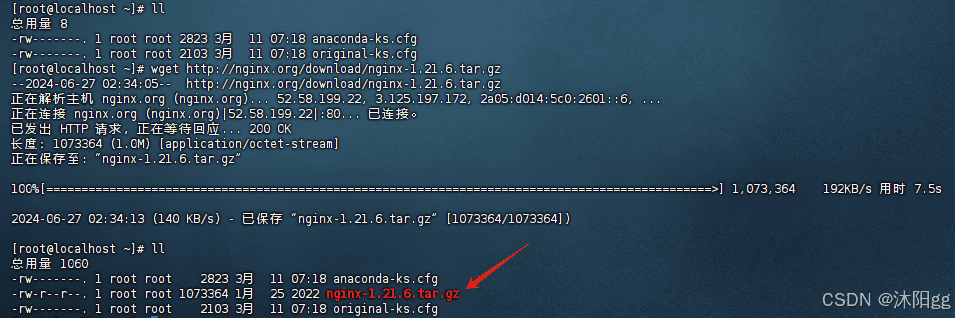
解压压缩包:
tar -zxvf nginx-1.21.6.tar.gz
解压后,通过命令ll查看,得到一个文件夹:

编译安装:
①、先进入到解压得到的nginx-1.21.6文件夹里面:cd nginx-1.21.6
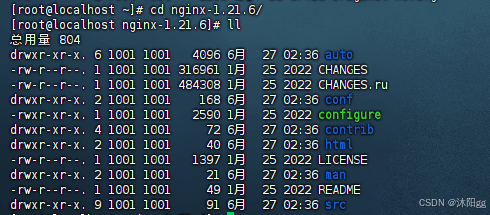
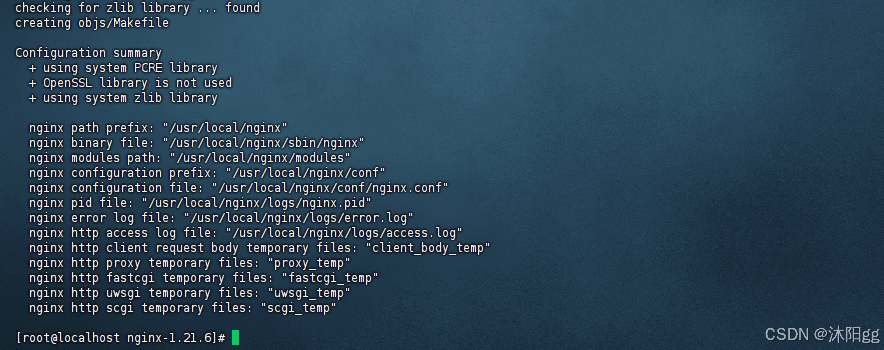
②、执行./configure文件,编译nginx环境,使其之后的nginx就安装到/usr/local/nginx目录下:
③、继续执行命令:
# 在当前目录下执行
make & make install
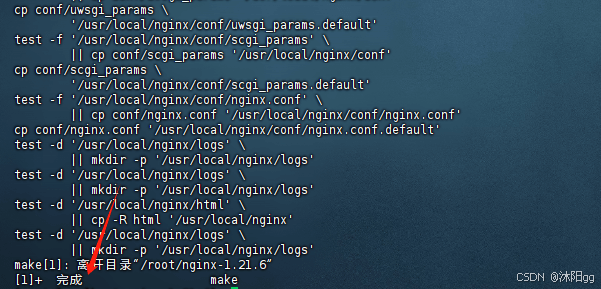
到这里,关于nginx已经安装好了,我们可以查看一下,多了些什么东西:
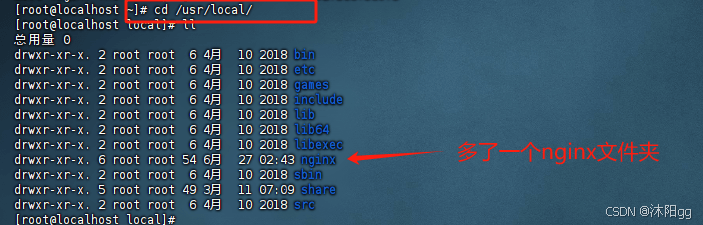
4、启动Nginx:
- 如果要启动Nginx,需要找到其启动命令,先进入到命令所在的文件夹:
命令:
cd /usr/local/nginx/sbin/
nginx这个就是启动命令。
关闭防火墙,不然启动之后访问不了,关闭防火墙命令:
systemctl stop firewalld.service
启动nginx(不要离开/usr/local/nginx/sbin/):
./nginx
通过宿主机浏览器访问:
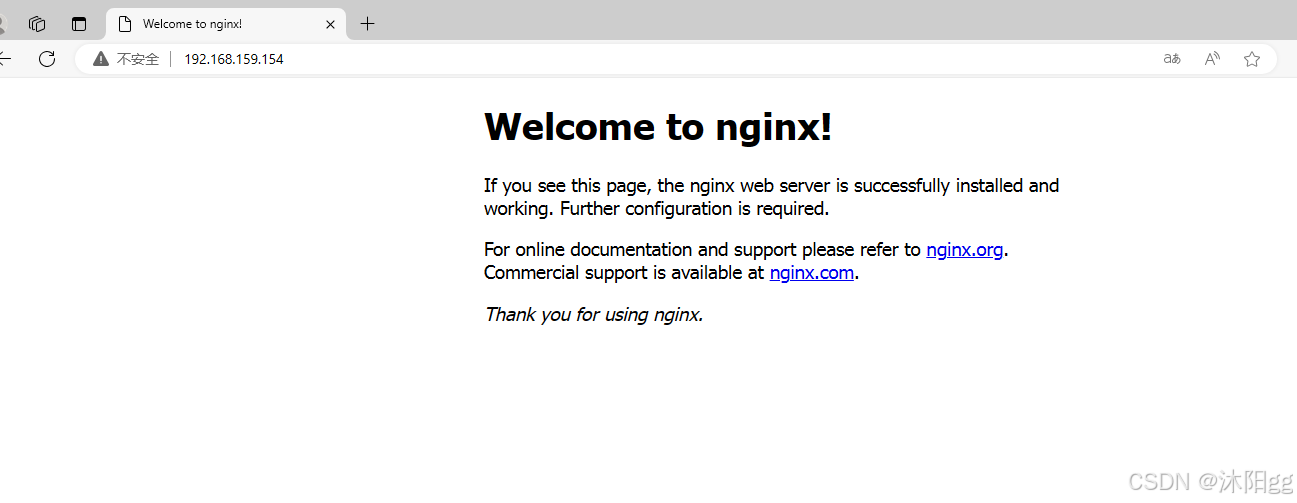
5、更改主页信息
到这里,nginx已经安装并且启动好了,那么接下来我们可以将这个页面更改一番,在这里我提供了一段html代码。
<!DOCTYPE html>
<html lang="en">

<head>
  <meta charset="UTF-8">
  <meta http-equiv="X-UA-Compatible" content="IE=edge">
  <meta name="viewport" content="width=device-width, initial-scale=1.0">
  <title>图片位置拖拽</title>
  <style>
    #main {
      display: flex;
      justify-content: center;
    }

    .img {
      width: 100px;
      user-select: none;
      height: 100px;
      background: no-repeat center center;
      background-size: cover;
    }

    .bg1 {
      background-image: url('https://cdn.pixabay.com/photo/2020/02/05/22/01/bush-4822500__480.jpg')
    }

    .bg2 {
      background-image: url('https://cdn.pixabay.com/photo/2022/01/24/13/51/temple-6963458__480.jpg')
    }

    .bg3 {
      background-image: url('https://cdn.pixabay.com/photo/2020/12/02/01/06/chipmunk-5795916__480.jpg')
    }

    .zw {
      background-color: #999;
      width: 100px;
      height: 100px;
      display: none;
    }
  </style>
</head>

<body>
  <div id="main">
    <span class="img bg1" data-index="0"></span>
    <span class="img bg2" data-index="1"></span>
    <span class="img bg3" data-index="2"></span>
    <span class="zw"></span>
  </div>
</body>
<script>
  const imgs = document.querySelectorAll('.img')
  const main = document.querySelector('#main')
  const zw = document.querySelector('.zw')
  const isMobile = navigator.userAgent.match(/Mobile/)
  let isDrag = false
  let index
  let py = {
    left: 0,
    top: 0
  }
  const move = (el, x, y) => {
    el.setAttribute('style', `pointer-events:none;position:absolute;left:${x}px;top:${y}px`)
  }
  document.addEventListener(isMobile ? 'touchstart' : 'mousedown', e => {
    isMobile && (e = e.touches[0])
    index = e.target.dataset.index
    if (index && !isDrag) {
      py.left = e.pageX - imgs[index].offsetLeft
      py.top = e.pageY - imgs[index].offsetTop
      zw.style.display = 'block'
      main.insertBefore(zw, imgs[index])
      move(imgs[index], e.pageX - py.left, e.pageY - py.top)
    }
    isDrag = true
  })
  document.addEventListener(isMobile ? 'touchmove' : 'mousemove', e => {
    isMobile && (e = e.touches[0])
    if (isDrag && index) {
      move(imgs[index], e.pageX - py.left, e.pageY - py.top)
    }
  })
  document.addEventListener(isMobile ? 'touchend' : 'mouseup', e => {
    isDrag = false
    zw.style.display = ''
    if (imgs[index]) {
      imgs[index].setAttribute('style', '')
      main.insertBefore(imgs[index], zw)
    }
  })
  imgs.forEach(v => {
    v.addEventListener(isMobile ? 'touchmove' : 'mouseenter', e => {
      isMobile && (e = e.touches[0])
      if (isDrag) {
        const list = [...main.children]
        const imgIndex = list.findIndex(el => v == el)
        const zwIndex = list.findIndex(el => zw == el)
        if (zwIndex < imgIndex) {
          main.insertBefore(v, zw)
        } else {
          main.insertBefore(zw, v)
        }
      }
    })
  })
</script>

</html>
找到nginx的index.html
页面在:/usr/local/nginx/html/这个文件夹里面cd /usr/local/nginx/html/

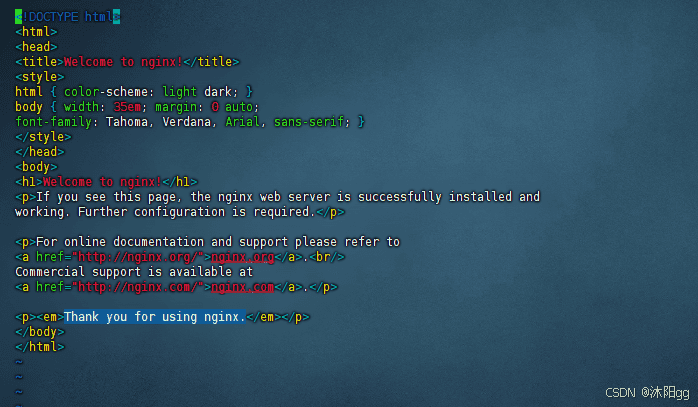
将我前面准备好的一段代码,替换掉原本的代码:
自己操作,删除,再粘贴
再次在宿主机浏览器中搜索
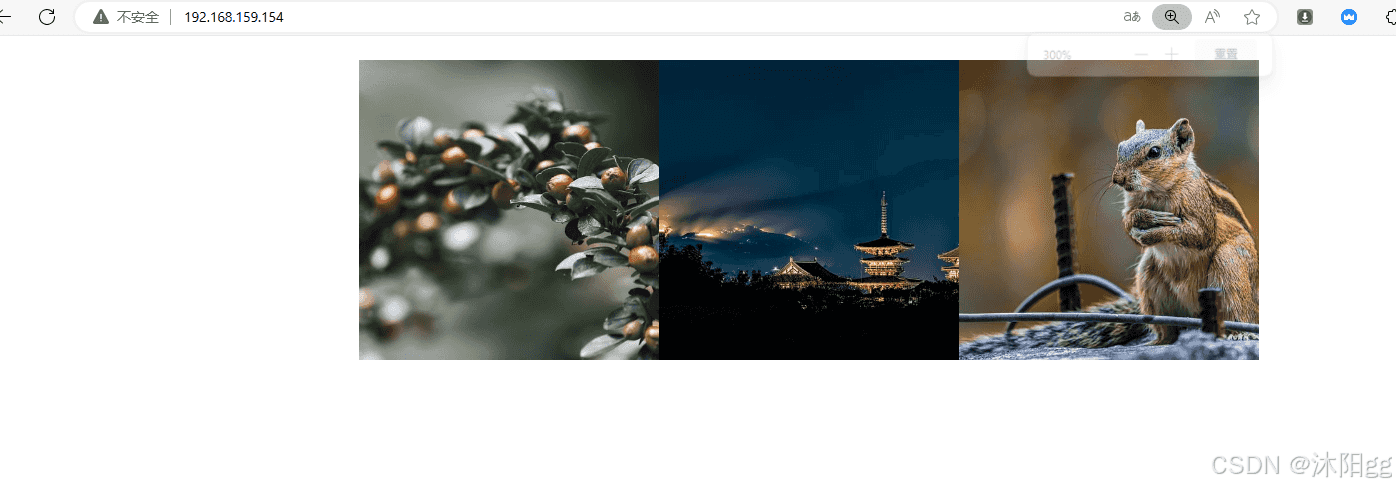
到这里,我们自己的html页面就放进来了。
6、目录结构
nginx安装完成后,nginx里面的目录结构如下:

重点目录和文件如下:
| 目录/文件 | 说明 |
| conf | 配置文件存放目录 |
| conf/nginx.conf | nginx核心配置文件 |
| html | 存放静态资源(html,css,js) |
| logs | 存放nginx日志 |
| sbin/nginx | 二进制文件,用于启动/停止Nginx |
nginx更多知识还需要更系统的学习,目前这个小demo就到这里了,bye~~~
总结
到此这篇关于服务器部署之虚拟机安装nginx并部署web网页的文章就介绍到这了,更多相关虚拟机安装nginx部署web网页内容请搜索脚本之家以前的文章或继续浏览下面的相关文章希望大家以后多多支持脚本之家!
相关文章
 本篇文章主要介绍了Nginx stub_status 监控模块的功能实现,小编觉得挺不错的,现在分享给大家,也给大家做个参考。一起跟随小编过来看看吧2018-03-03
 这篇文章主要介绍了通过lua来配置实现Nginx服务器的防盗链功能的方法,这里主要讲解生成链接的Nginx配置,需要的朋友可以参考下2016-01-01
 这篇文章主要介绍了Nginx 配置 WebSocket 代理的操作过程,本文给大家介绍的非常详细,感兴趣的朋友跟随小编一起看看吧2024-04-04
 使用Nginx作为Web缓存服务器,能有效减少数据传输、节省网络流量、加快响应速度、减轻服务器压力、提高服务端可用性,本文就来介绍一下nginx配置文件不使用缓存的方法,感兴趣的可以了解一下2024-11-11
 本文主要介绍了nginx配置客户端保存cookie的实现,文中通过示例代码介绍的非常详细,对大家的学习或者工作具有一定的参考学习价值,需要的朋友们下面随着小编来一起学习学习吧2023-03-03
 这篇文章主要介绍了Python的Bottle框架基本知识总结,本文翻译自Bottle官方开发文档,需要的朋友可以参考下2015-05-05
Nginx可视化管理软件(Nginx Proxy Manager)的使用
Nginx Proxy Manager是一款开源的Nginx可视化管理界面,本文就来介绍一下Nginx Proxy Manager的使用,感兴趣的可以了解一下2024-03-03 文章介绍了如何通过Nginx配置PC端和移动端自动跳转,PC端和移动端各有独立的域名,PC端访问任何域名时会跳转到www.yxf.com,移动端访问任何域名时会跳转到m.yxf.com,配置时需要修改Nginx的conf文件,使用302或301重定向2025-11-11
 文章介绍了如何更换nginx默认的错误页面,作者首先提到了一些可借鉴的设计样本,并给出了一些可直接使用的模板链接,文章详细描述了在Windows和Linux系统上如何替换错误页面,包括修改nginx配置文件,如果更改后没有生效,作者也提供了解决方法2025-10-10
 本文提供了解决Nginx服务器出现Too many open files错误的方法,包括检查和调整文件句柄限制、修改系统配置文件及nginx配置等,文中通过示例代码介绍的非常详细,对大家的学习或者工作具有一定的参考学习价值,需要的朋友们下面随着小编来一起学习学习吧2026-01-01
最新评论