

Windows server 2012没有图片查看器的解决方法
更新时间:2024年12月19日 10:56:34 作者:纵横云
本文主要介绍了Windows server 2012没有图片查看器的解决方法,可以使用桌面体验,以便使用Windows照片查看器查看图片,下面就来介绍一下解决方法
Windows server 2012 R2时每次打开图片都是使用系统自带的画图软件,而不是Windows照片查看器,本文将针对此问题进行详细说明。
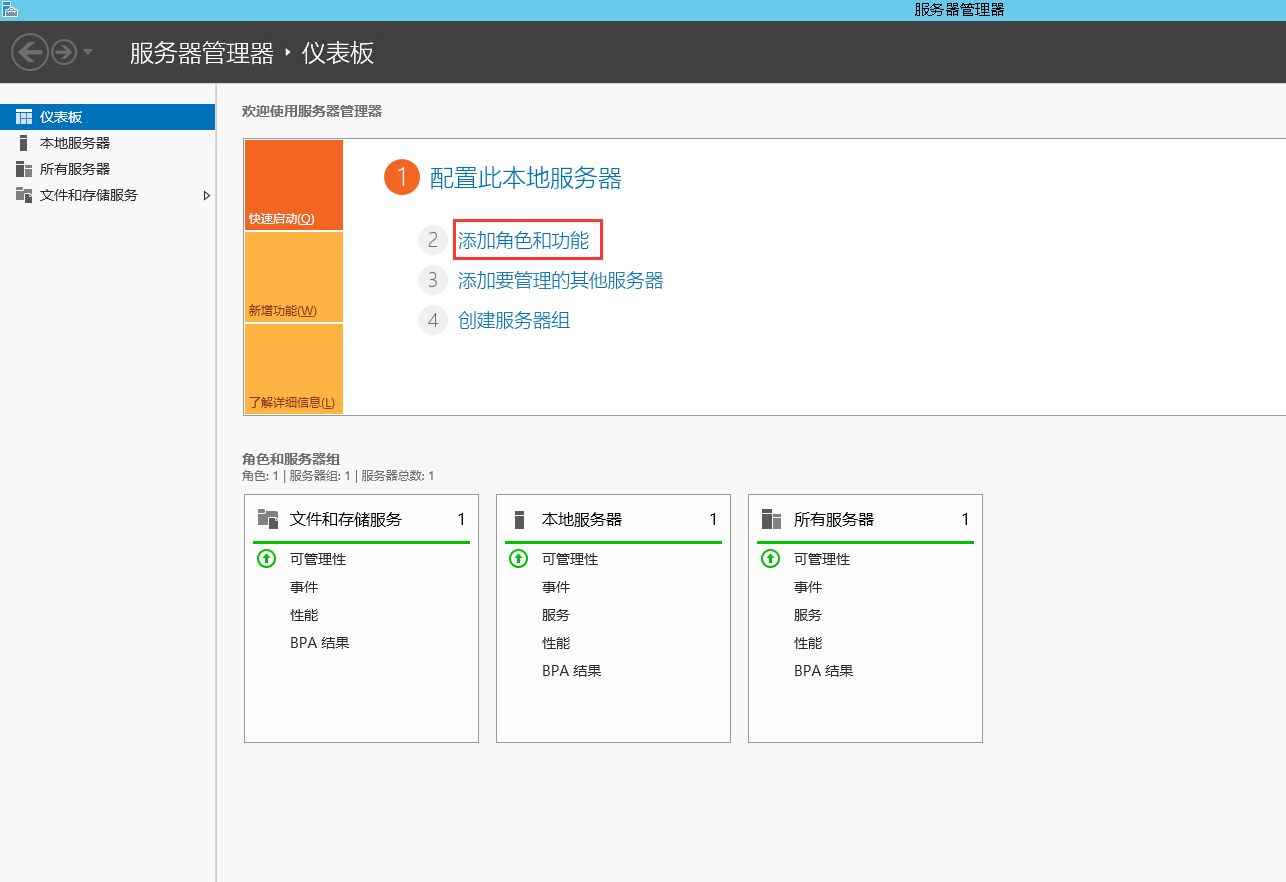
1.打开“服务器管理器”,选择“添加角色和功能”。
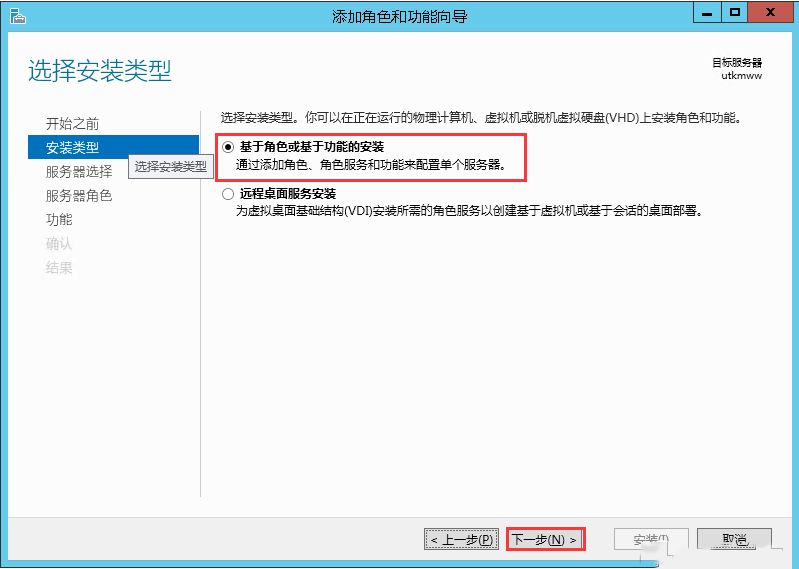
2.选择安装类型,默认“基于角色或基于功能的安装”,点击“下一步”。
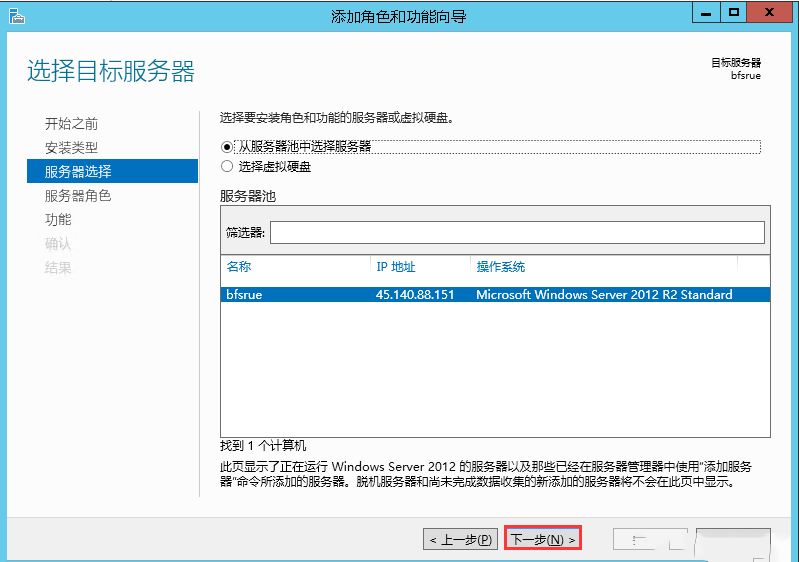
3.选择目标服务器,默认“从服务器池中选择服务器”,点击“下一步”。
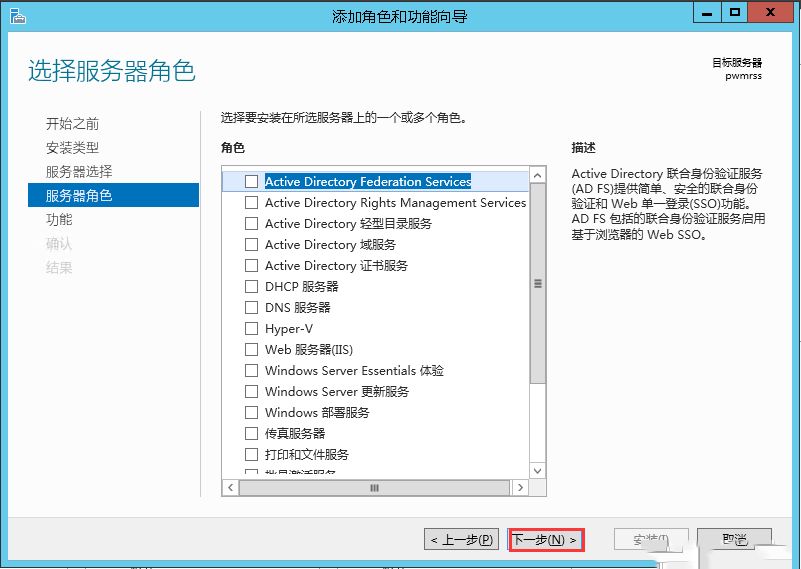
4.在服务器角色界面,点击“下一步”。
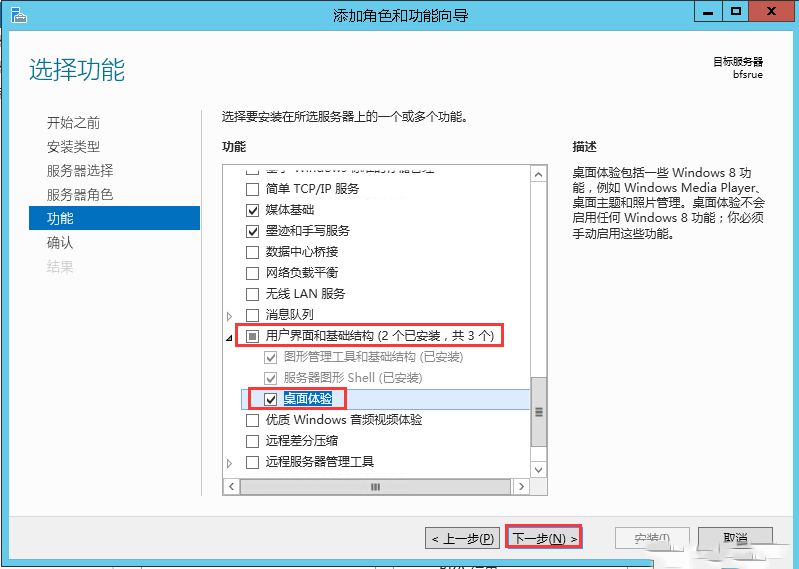
5.在功能界面找到“用户界面和基础结构”,点开该选项,可以看到“桌面体验”并勾选,然后点击“下一步”。
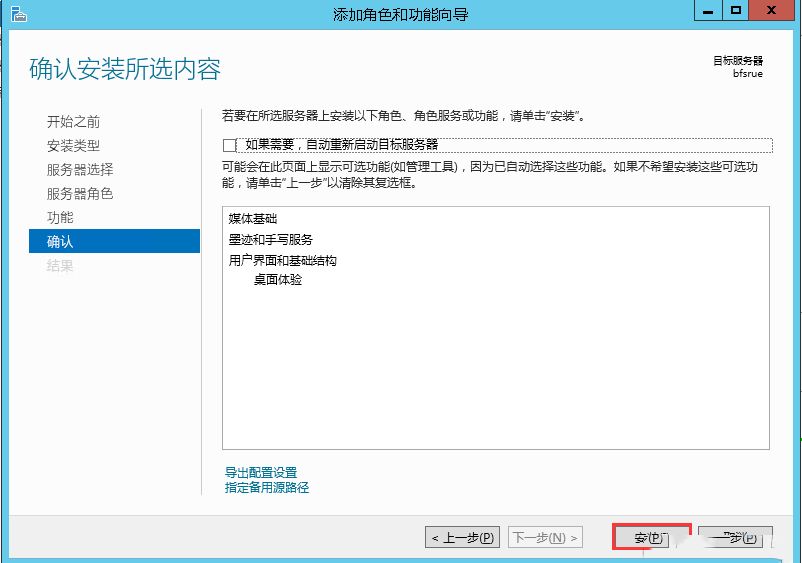
6.确认界面,直接点击“安装”即可进行安装。
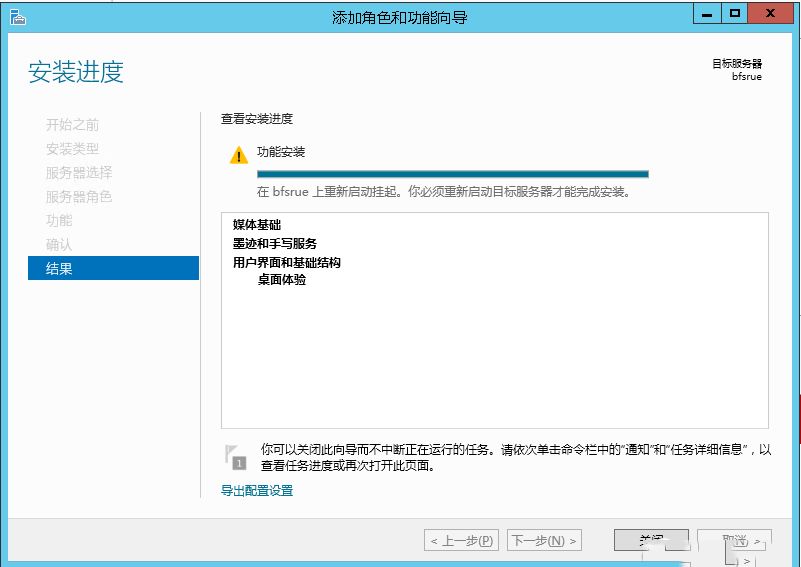
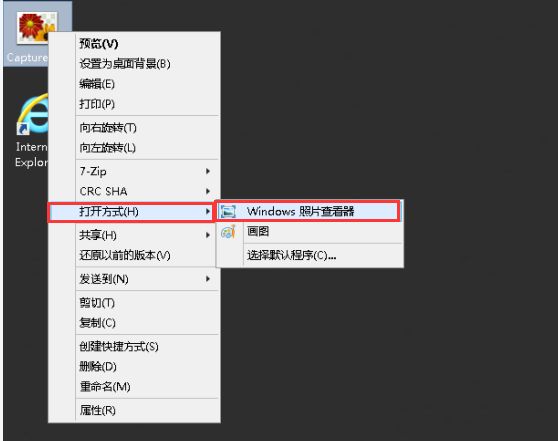
7.安装完成后重启计算机,在图片上面点击右键,选择“打开方式”里面就能看到“Windows照片查看器”了。
到此这篇关于Windows server 2012没有图片查看器的解决方法的文章就介绍到这了,更多相关Win2012图片查看器内容请搜索脚本之家以前的文章或继续浏览下面的相关文章希望大家以后多多支持脚本之家!
您可能感兴趣的文章:
相关文章

Win7系统日志提示在没有配置的 DNS 服务器响应之后,名称“域名”的名称解析超时的解放方法
用Windows 7而且又偶尔会关心一下日志的TX可能会发现在网络情况不好的情况下经常可以发现类似下图的系统日志提示“在没有配置的 DNS 服务器响应之后,名称域名的名称解析超时”的记录,同时你的网络连接会中断或受限,只有先把网卡禁用再启用才会恢复正常。2015-09-09 这篇文章主要介绍了Window Server2016加入AD域的方法步骤,包括配置DNS、检测ping通、更改计算机域、输入账号密码、重启服务器等,具有一定的参考价值,感兴趣的可以了解一下2025-01-01
 本文介绍的HTTP压缩方式,采用的是Windows系统设置的方式,优点是效率较高。2011-01-01
 这篇文章主要介绍了Windows下Memcache的安装及PHP扩展配置方法,需要的朋友可以参考下2015-10-10
Windows Server 2019 安装后的一些设置收集
Windows Server 2019 安装完成后,可能会遇到一些问题,本文收集一些解决方法,其他Windows Server版本也可以参考运用2022-08-08 Windows7启动apache失败了,大家可以参考下下面的方法,看看。2009-07-07
windows server 2016 域环境搭建的方法步骤(图文)
本文主要介绍了windows server 2016 域环境搭建的方法步骤,文中通过示例代码介绍的非常详细,对大家的学习或者工作具有一定的参考学习价值,需要的朋友们下面随着小编来一起学习学习吧2022-06-06 由于最近恰好入手一台Windows Server 2008 R2的服务器,所以周良就在这上面进行了一番测试研究2015-01-01
 这篇文章主要介绍了IIS绑定SSL证书的方法,需要的朋友可以参考下2022-10-10
 默认情况下,IIS中HTTPS 绑定是无法指定主机名的,本文主要介绍了IIS7下设置https主机名绑定灰色无法修改问题解决,文中通过示例代码介绍的非常详细,对大家的学习或者工作具有一定的参考学习价值,需要的朋友们下面随着小编来一起学习学习吧2022-04-04
最新评论