

windows server 2019 安装 CA-证书服务器的方法步骤
一、准备
需要准备两台服务器进行测试:
第一台域控制器:DC01 192.168.10.1,Windows Server 2019安装AD域并且提升为域控contoso.com。
第二台加域的成员服务器:DCNLB 192.168.10.12,Windows Server 2019加入域contoso.com。
二、第一台域控制器:DC01 安装Active Directory 证书服务
2.1、开始之前
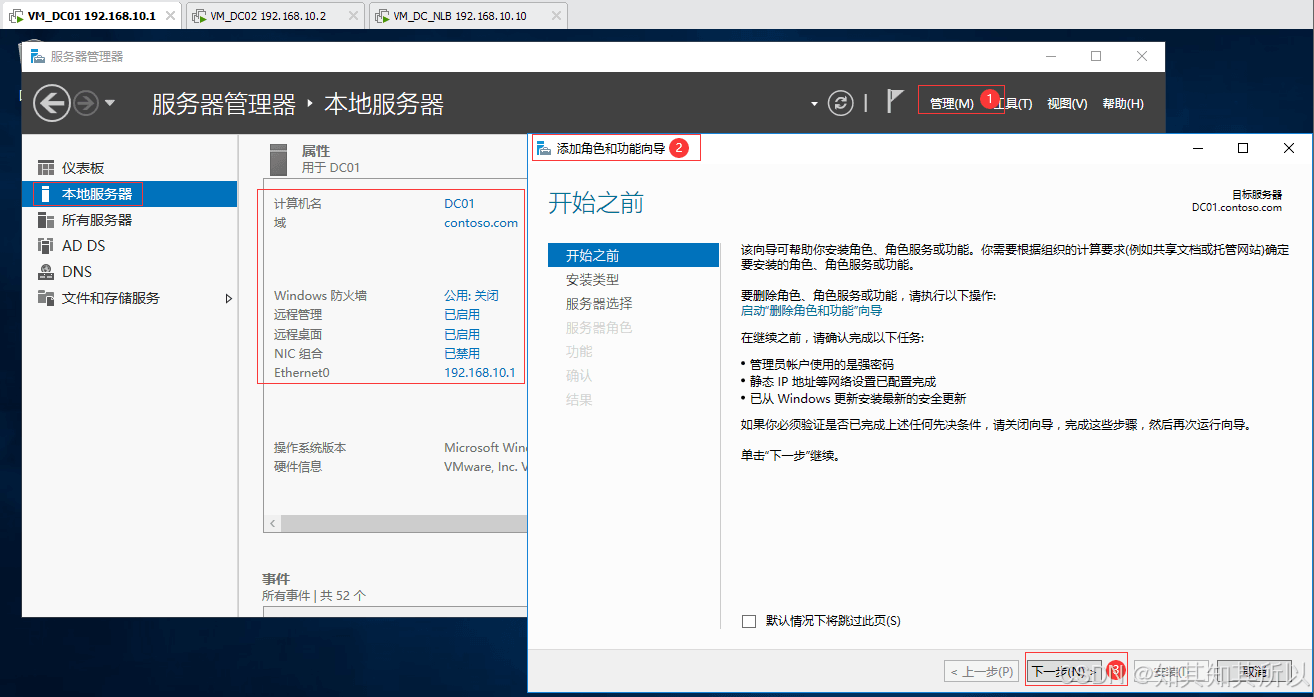
2.2、安装类型

2.3、服务器选择:Active Directory 证书服务
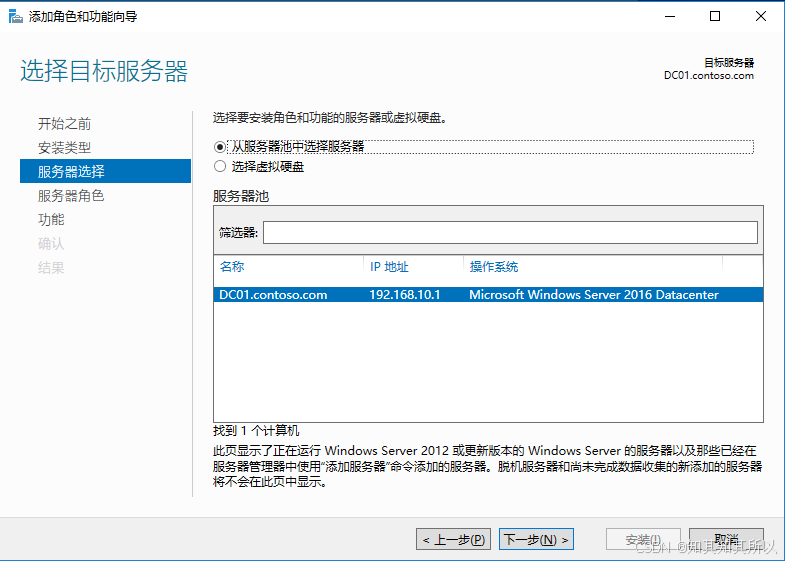
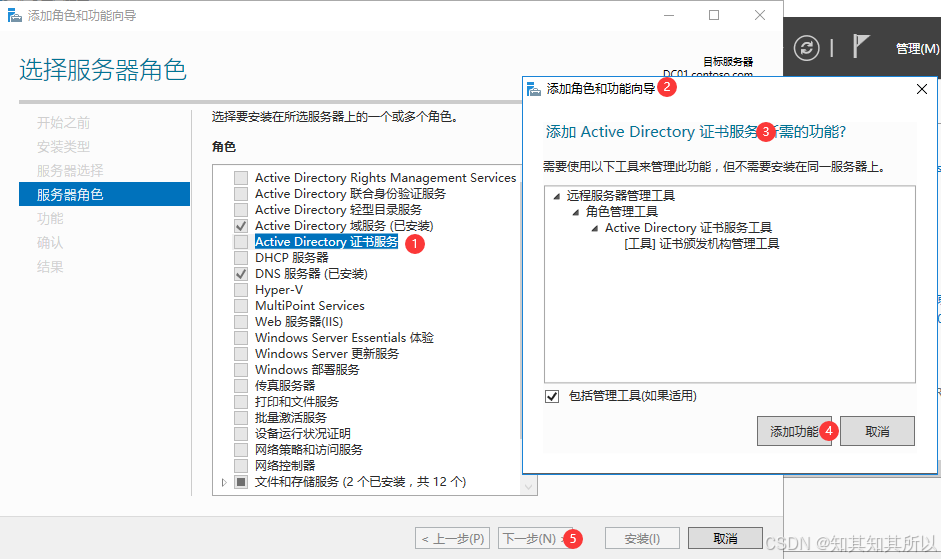
2.4、功能
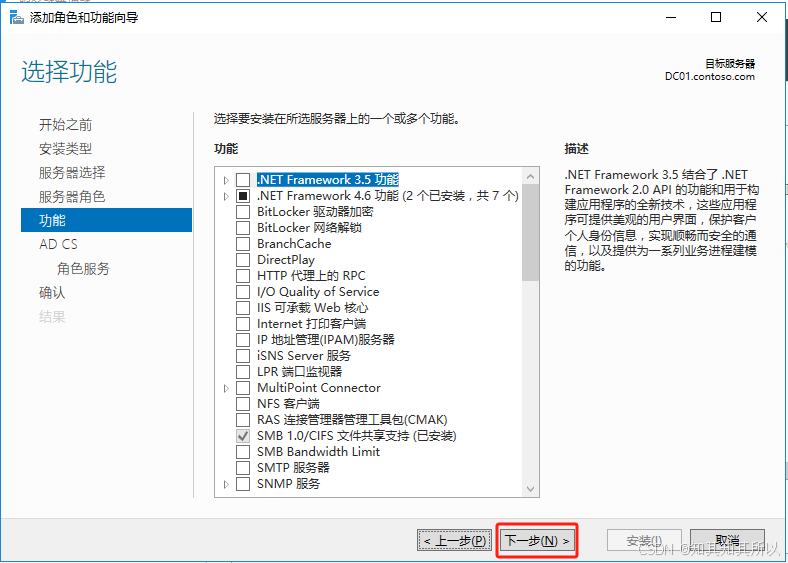
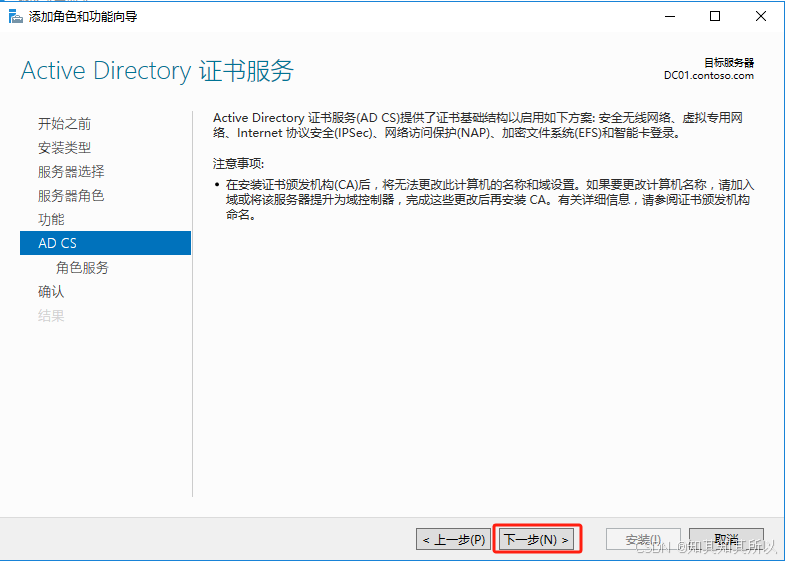
2.5、AD CS
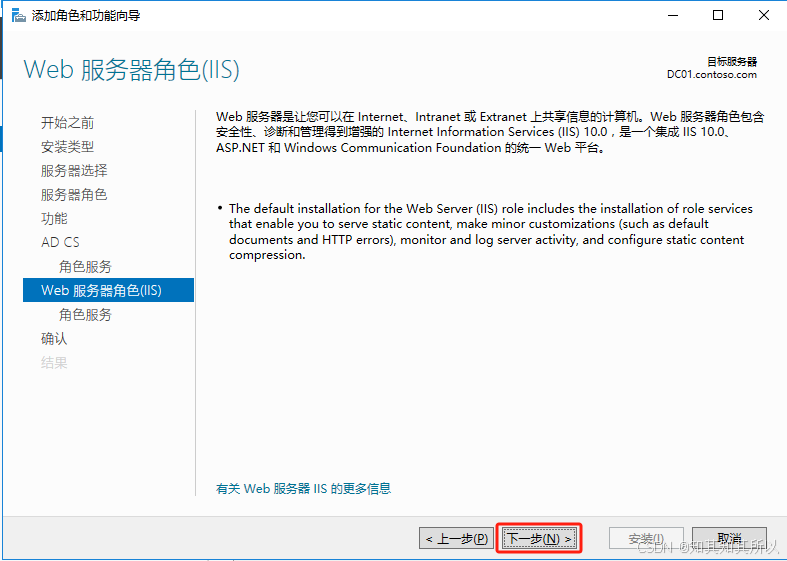
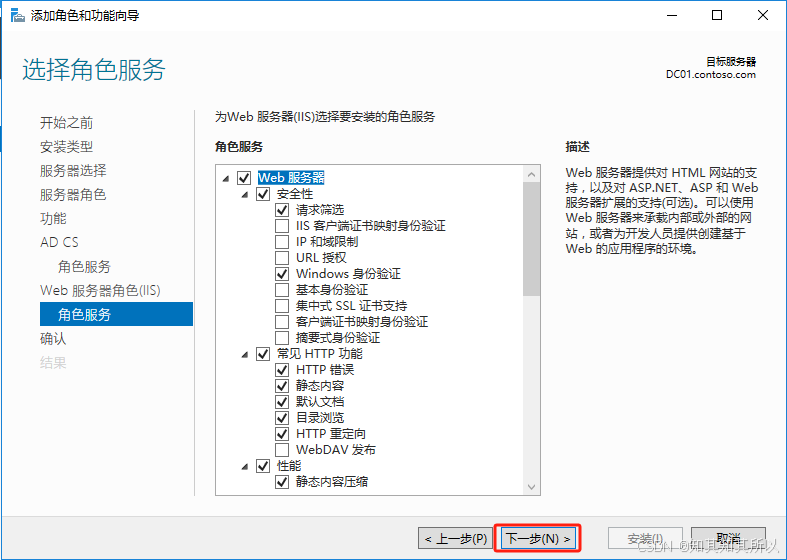
2.6、角色服务:Web 服务器角色(IIS)
2.7、确认
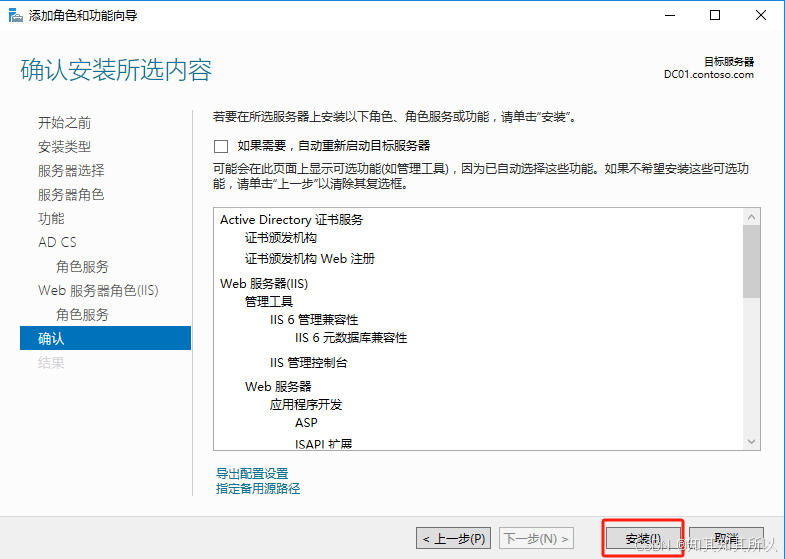
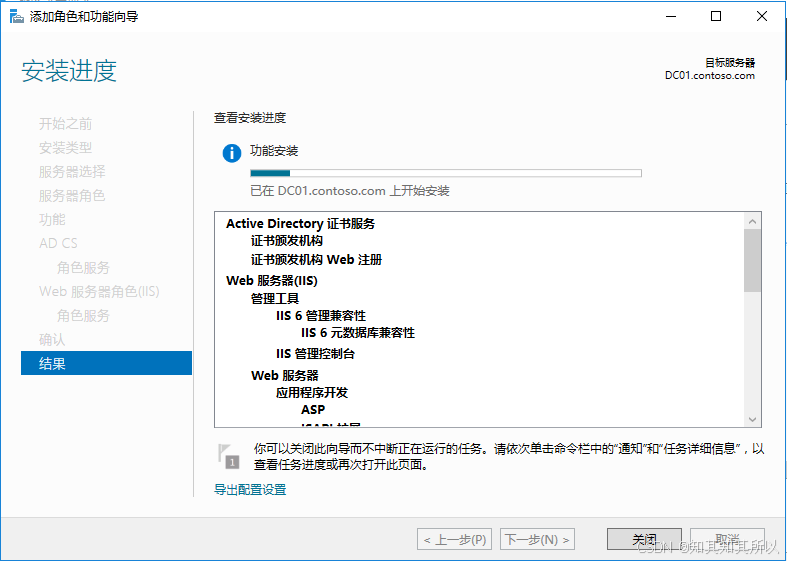
2.8、安装
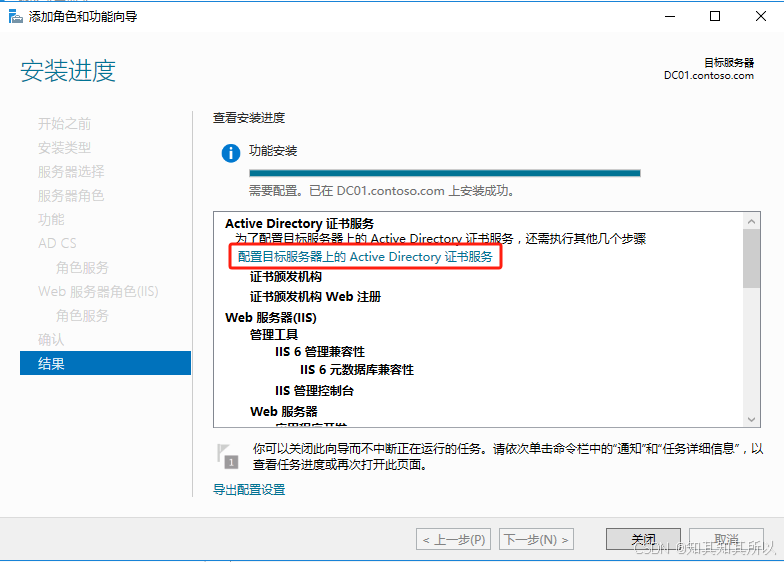
2.9、配置目标服务器上的Active Directory 证书服务
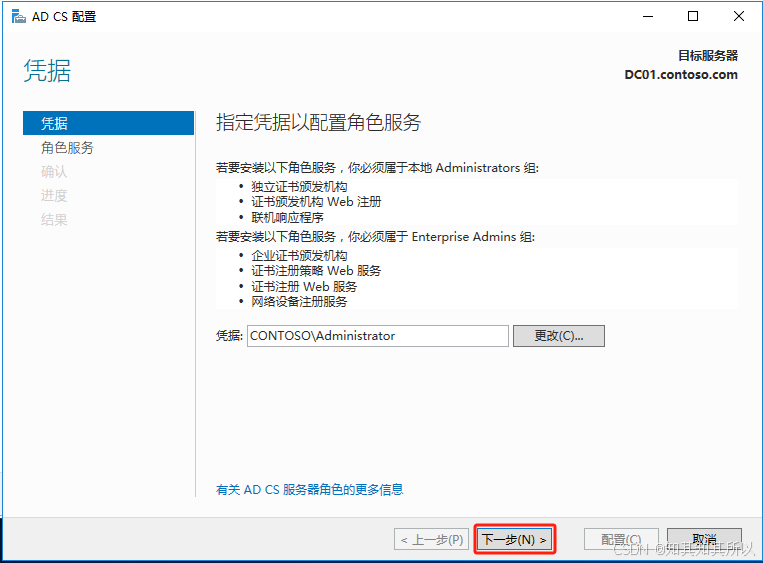
2.10、AD CS 配置
2.10.1、凭据
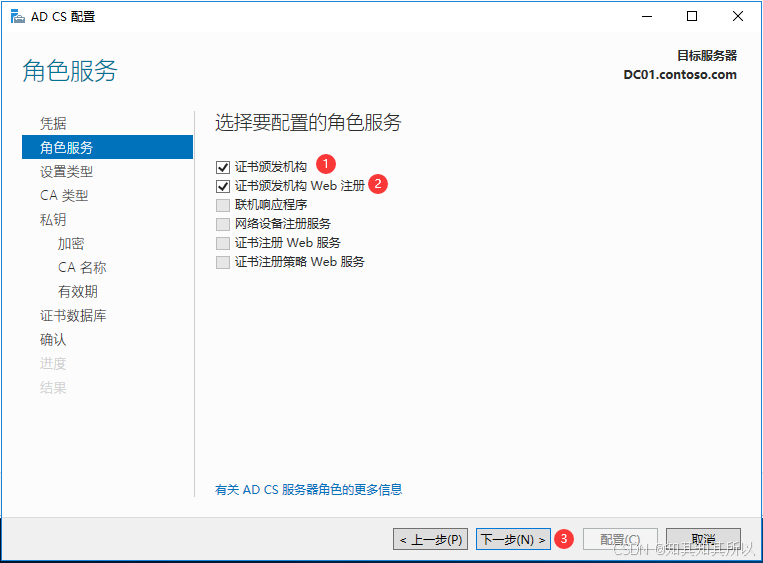
2.10.2、角色服务
2.10.3、设置类型
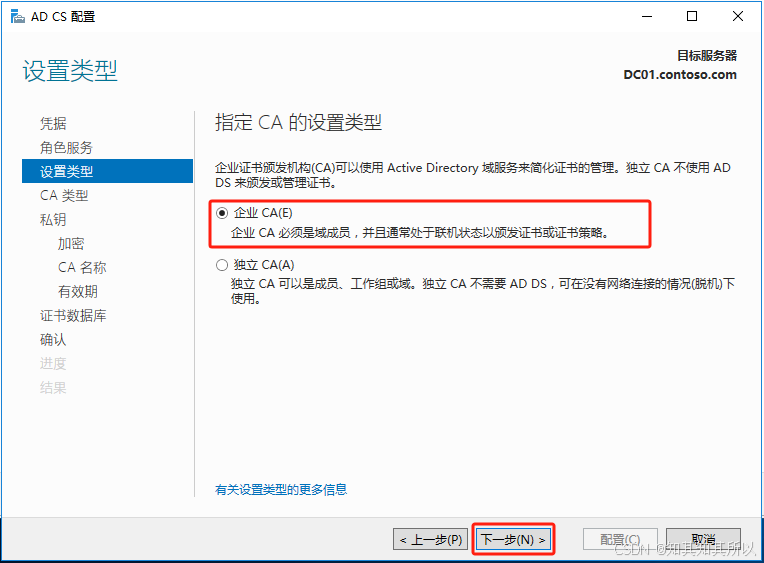
2.10.4、CA类型
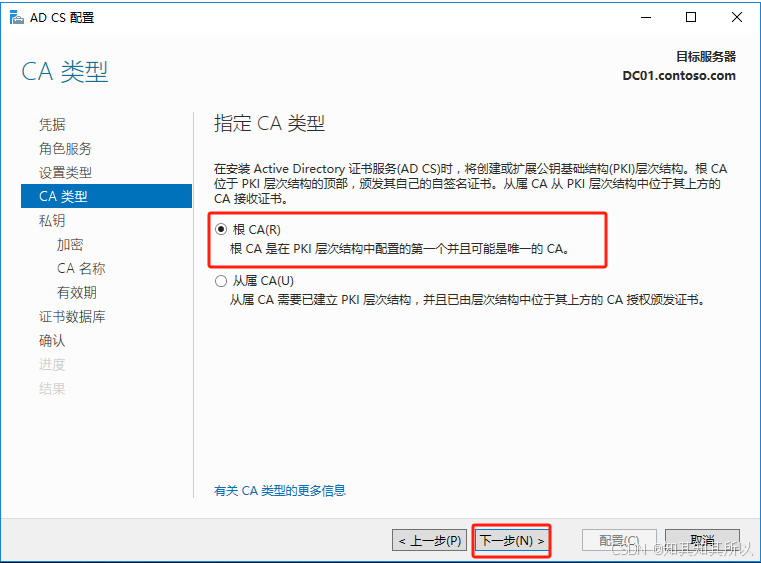
2.10.5、私钥
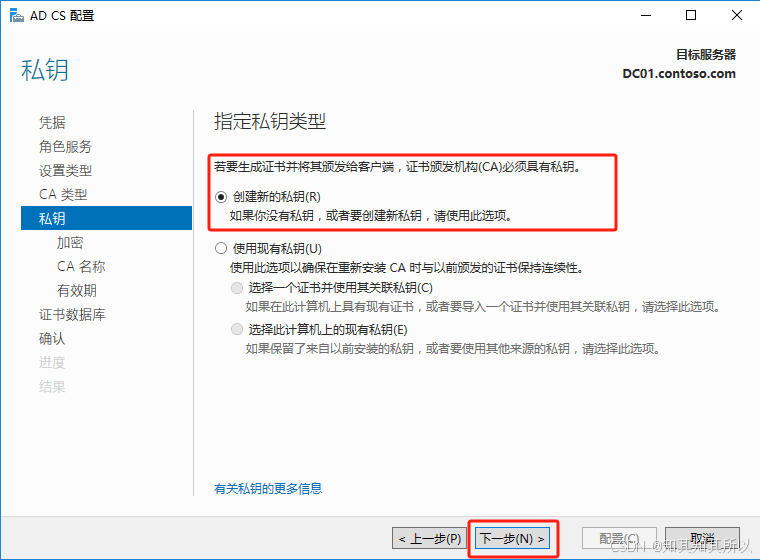
2.10.6、加密
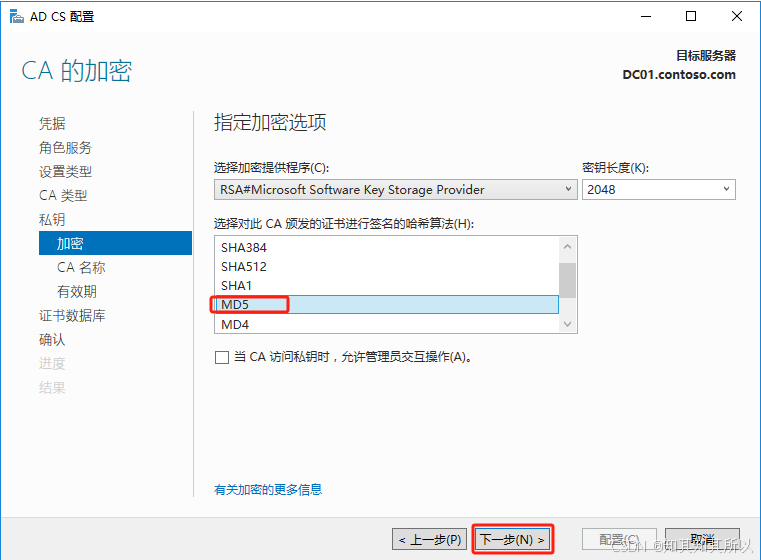
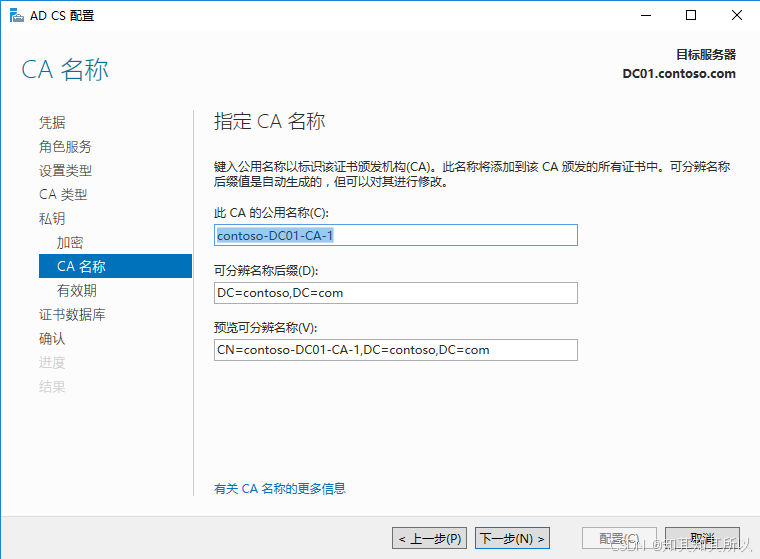
2.10.7、CA名称:contoso-DC01-CA-1
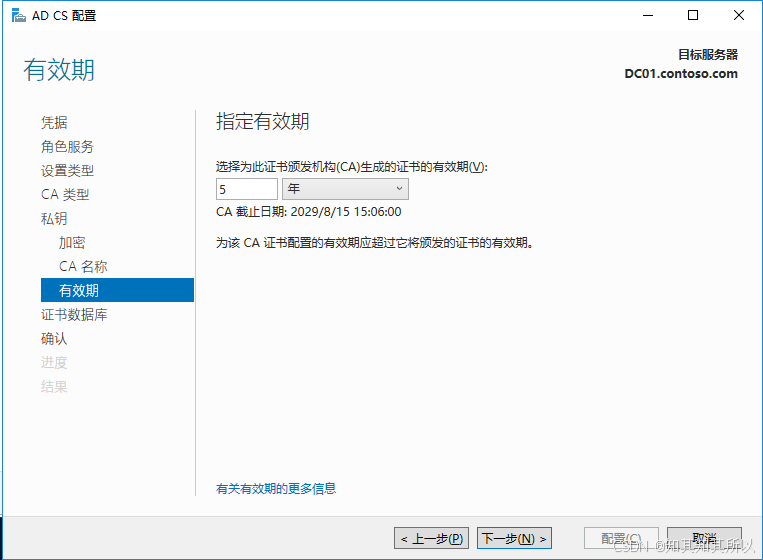
2.10.8、有效期
2.10.9、证书数据库

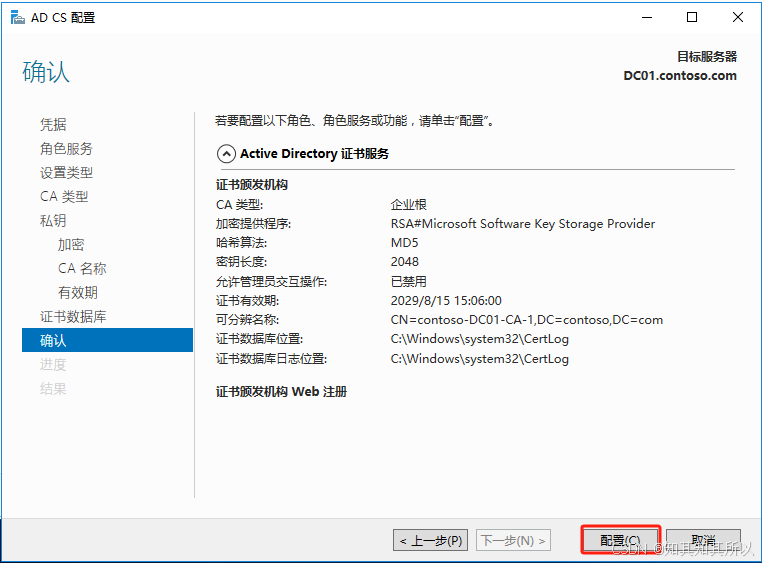
2.10.10、确认
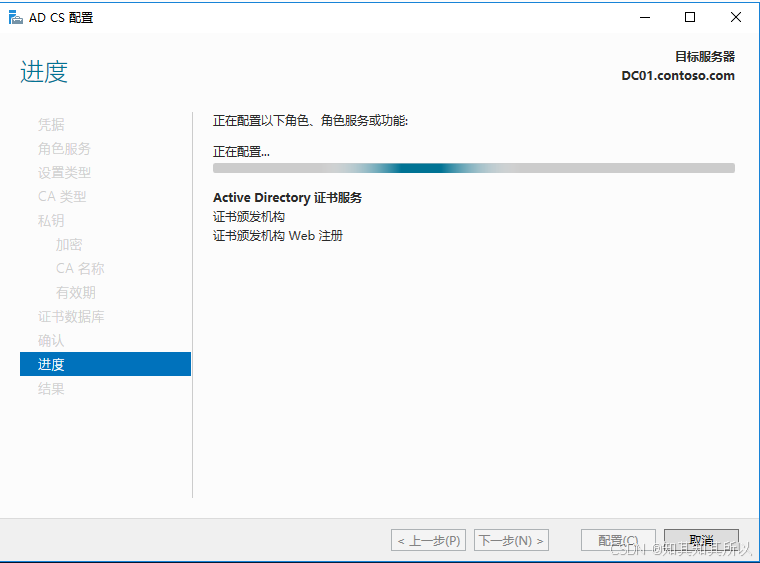
2.10.11、进度
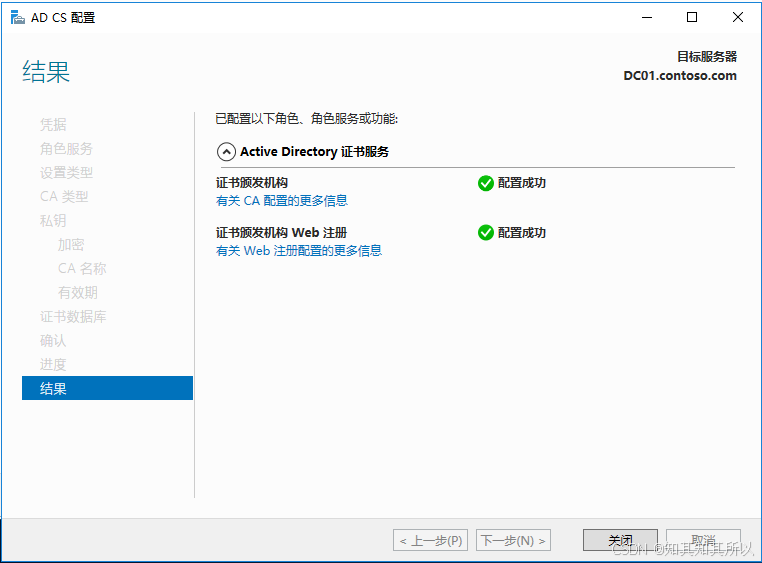
2.10.12、结果
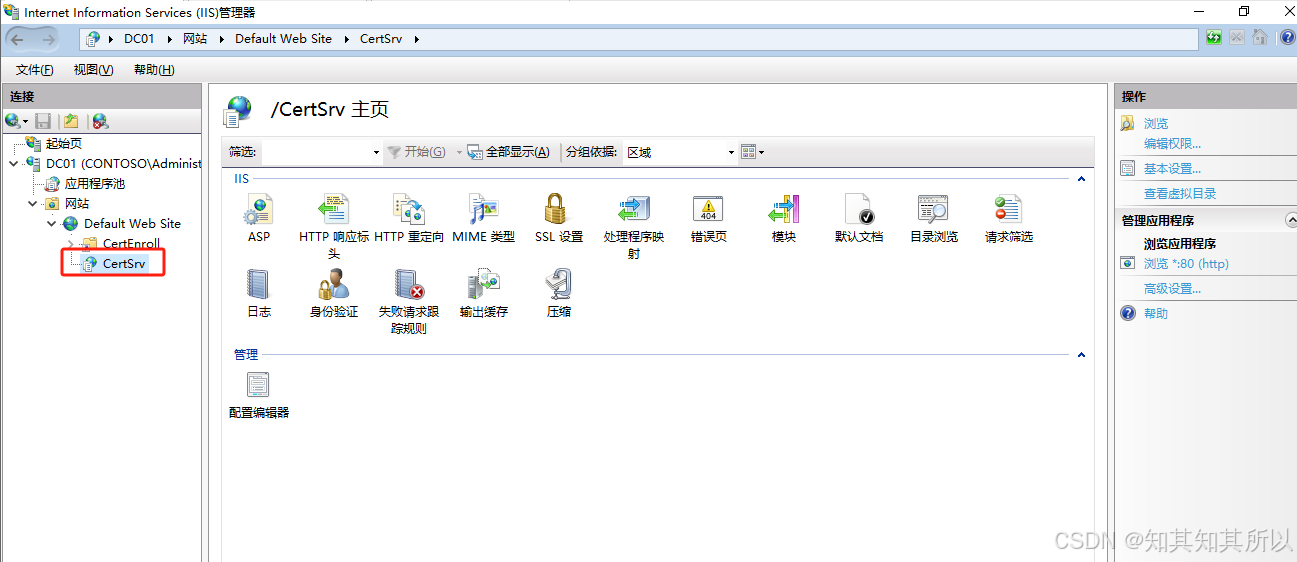
2.10.13、测试安装的证书服务:打开IIS,网站里出现CertSrv证明安装成功

三、第二台加域的成员服务器:
3.1、安装了WEB服务器
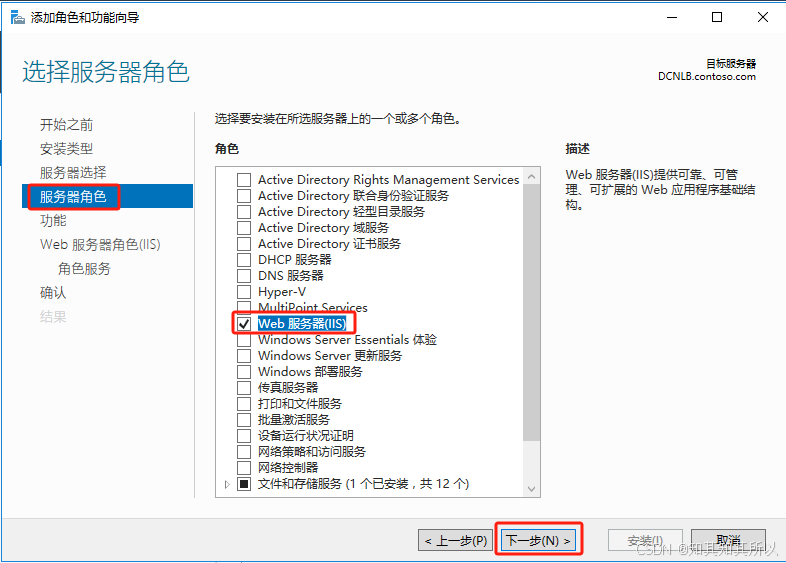
3.1.1、服务器角色:Web服务器(IIS)
3.1.2、功能

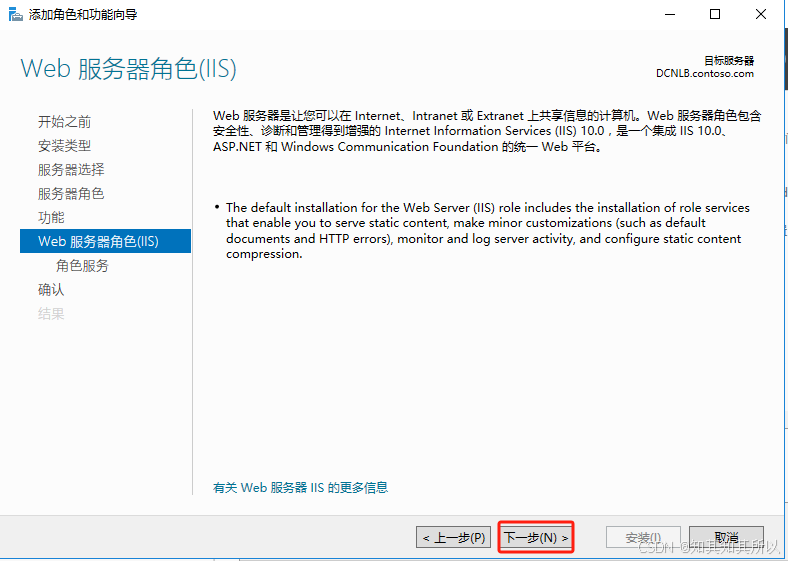
3.1.3、Web 服务器角色(IIS)
3.1.4、角色服务
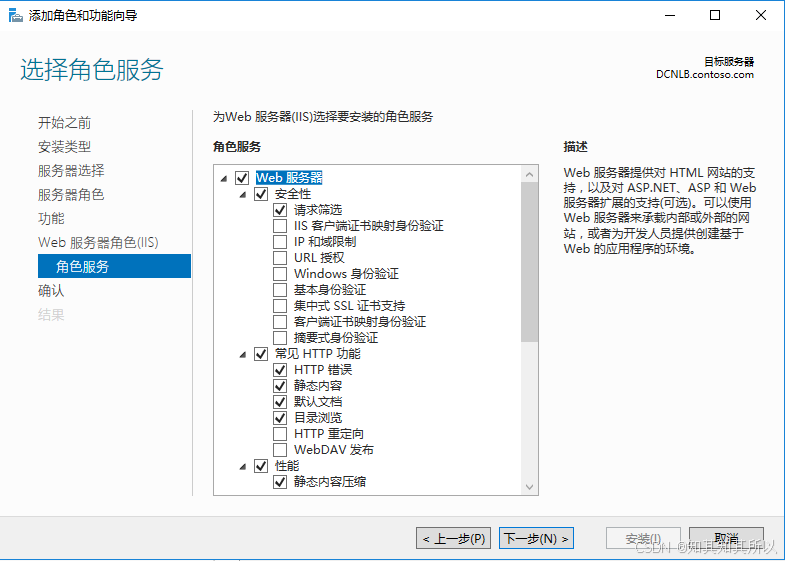
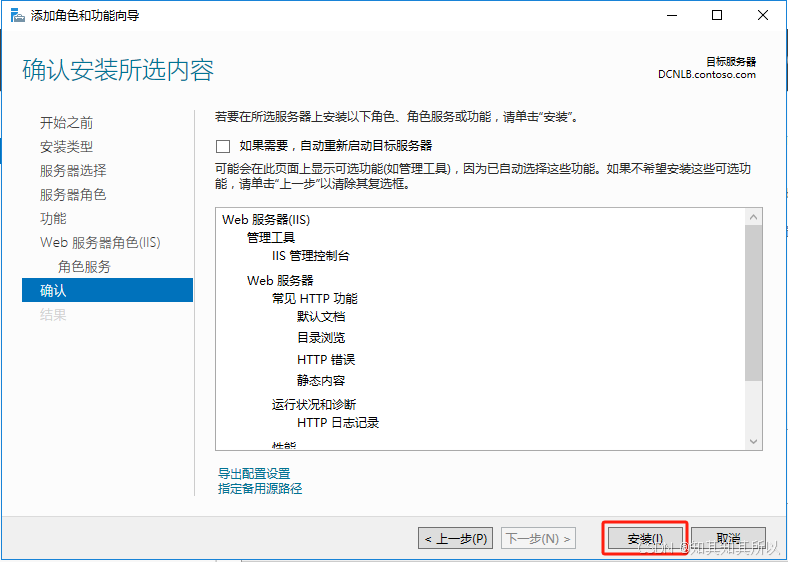
3.1.5、安装
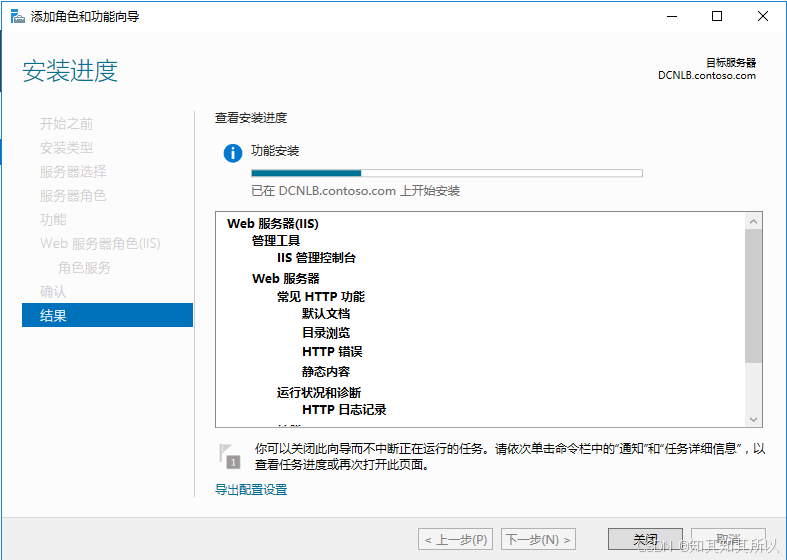
3.1.6、安装完,关闭
3.2、web服务器申请证书
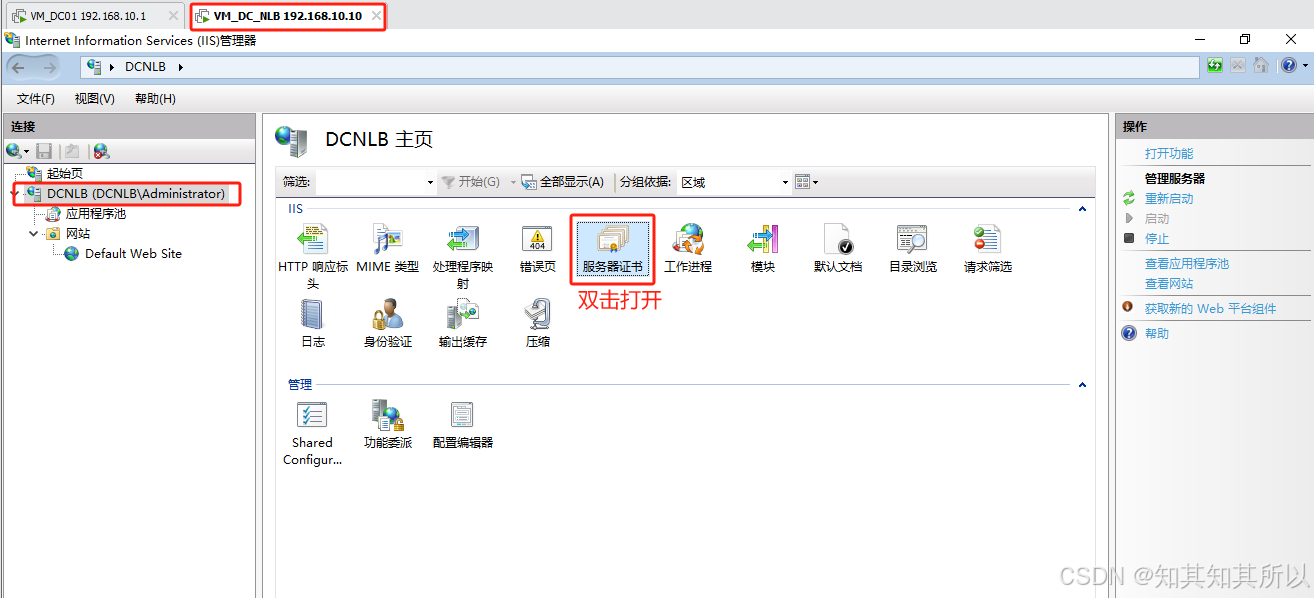
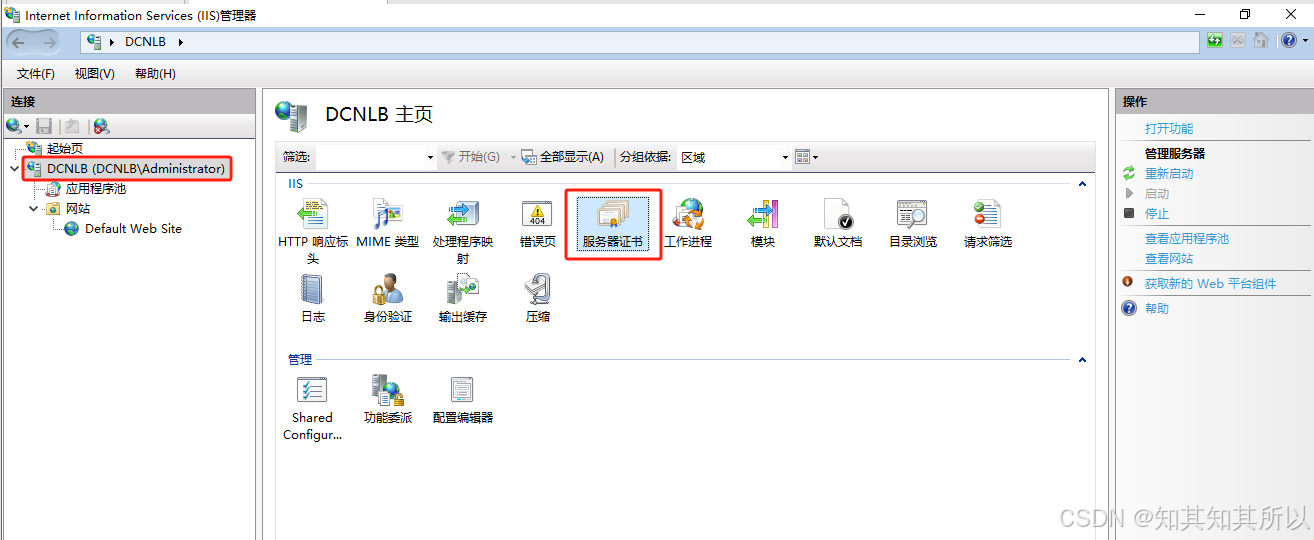
3.2.1、打开IIS,选择:服务器证书
3.2.2、创建证书申请
通用名称:*.contoso.com
其他填:cn
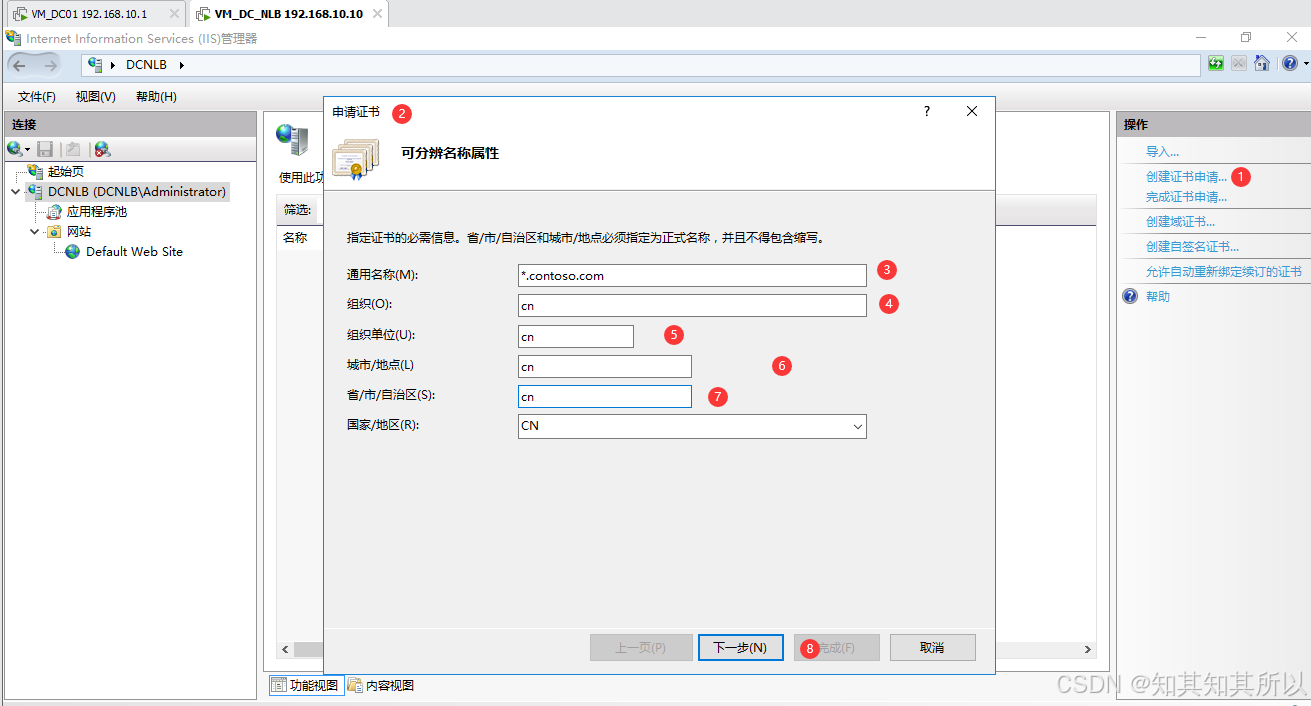
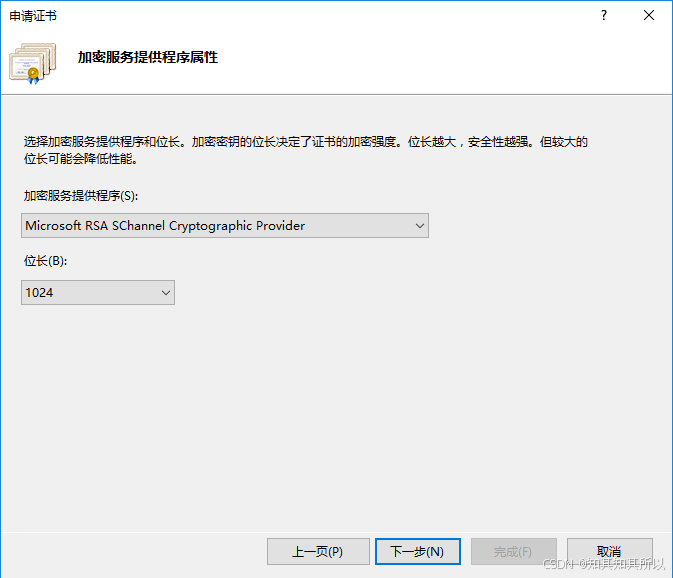
3.2.3、加密服务提供程序属性
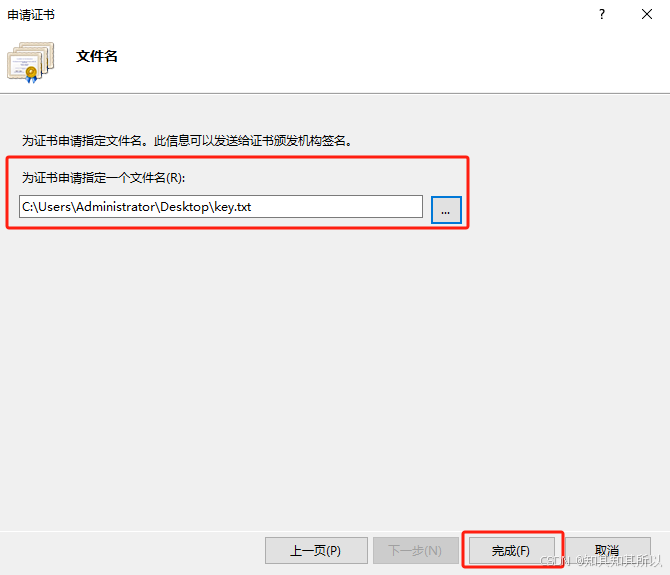
3.2.4、文件名称:为证书申请指定一个文件名
文件名:key,格式:txt,保存至桌面,后面要用到。
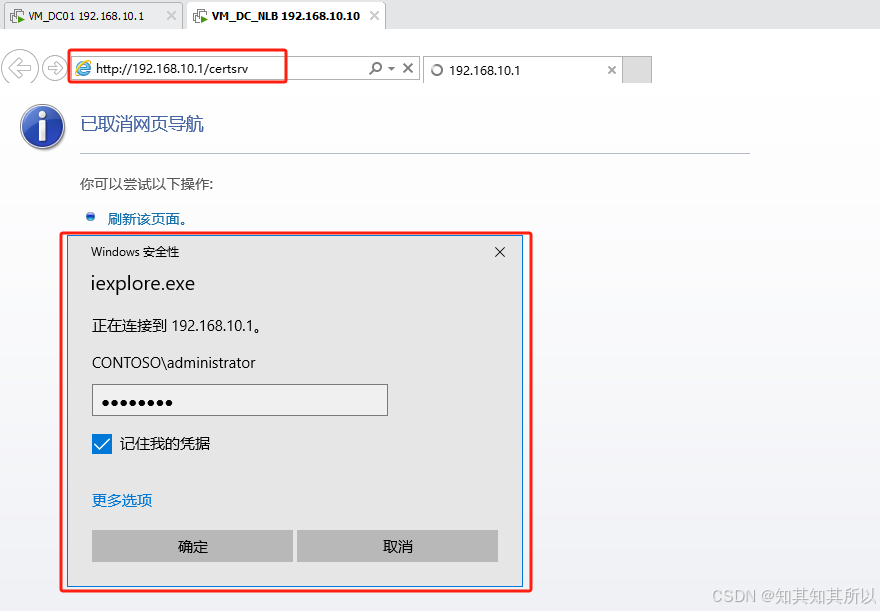
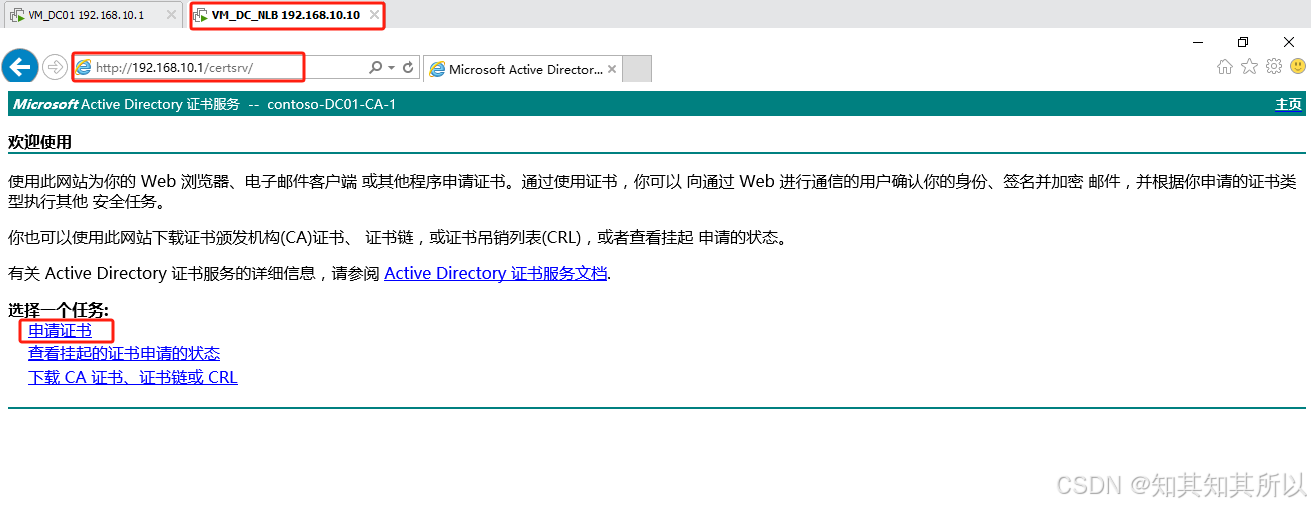
3.2.5、打开浏览器 ,输入:http://CA服务器IP/certsrv
打开ie浏览器,输入http://192.168.10.1/certsrv
输入域控账户,密码
3.2.6、申请证书
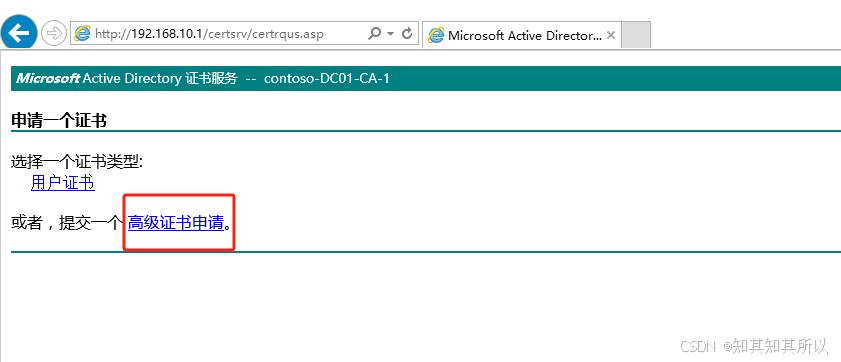
3.2.7、高级证书申请
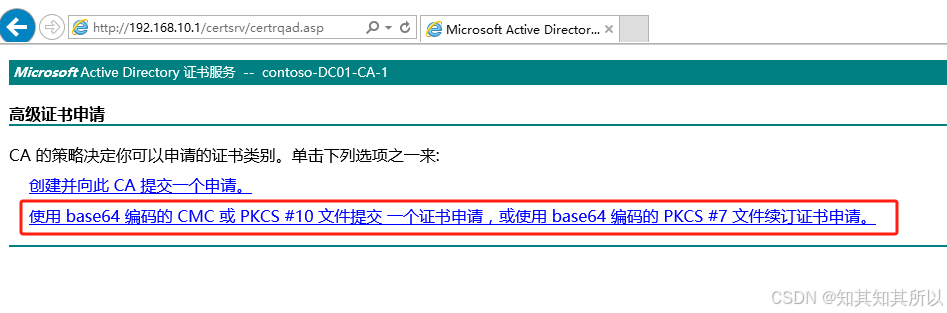
3.2.8、使用base64编码的CMC。。。
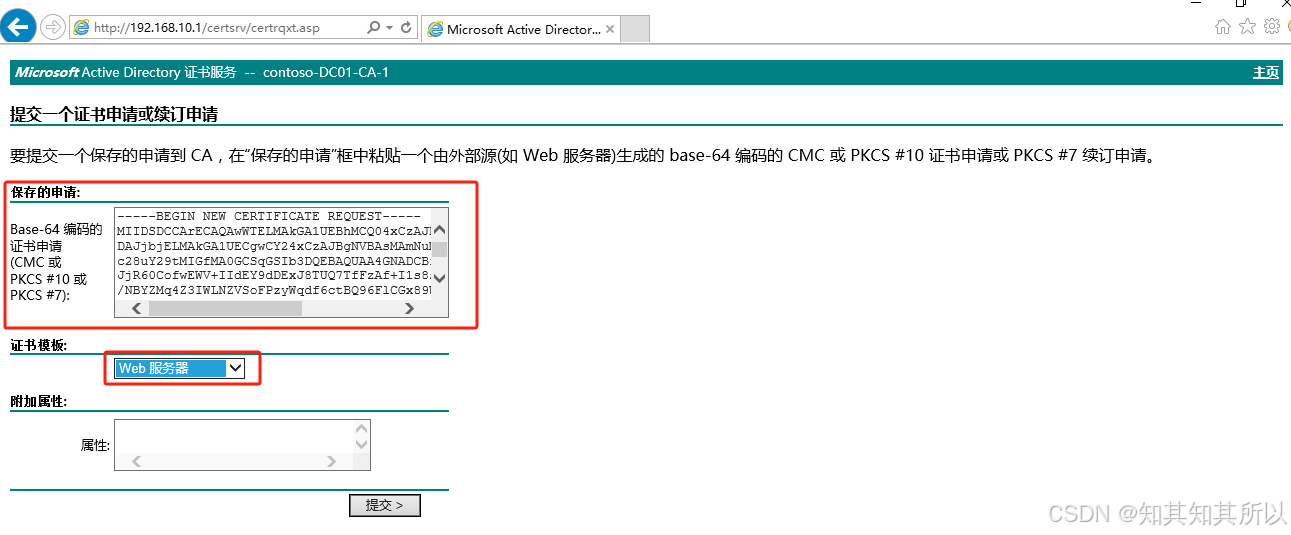
3.2.9、将key文件里面的 所有内容复制出来,粘贴到编辑框,选择证书模板为WEB服务器
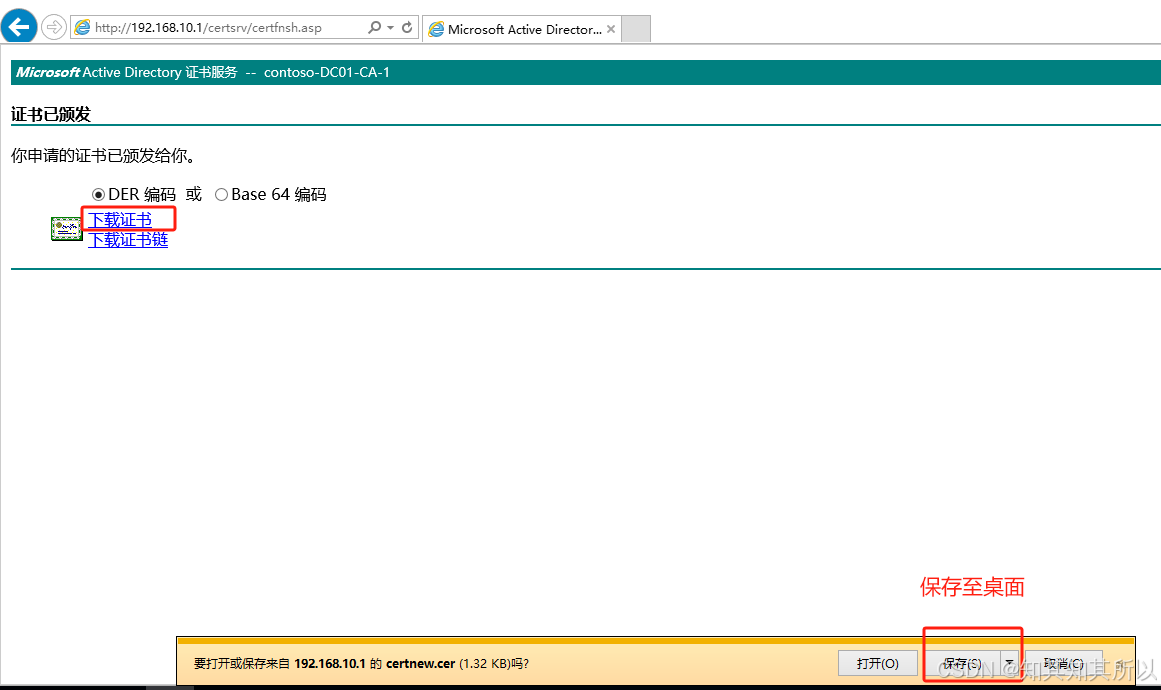
3.3、将证书导入到 证书-本地计算机
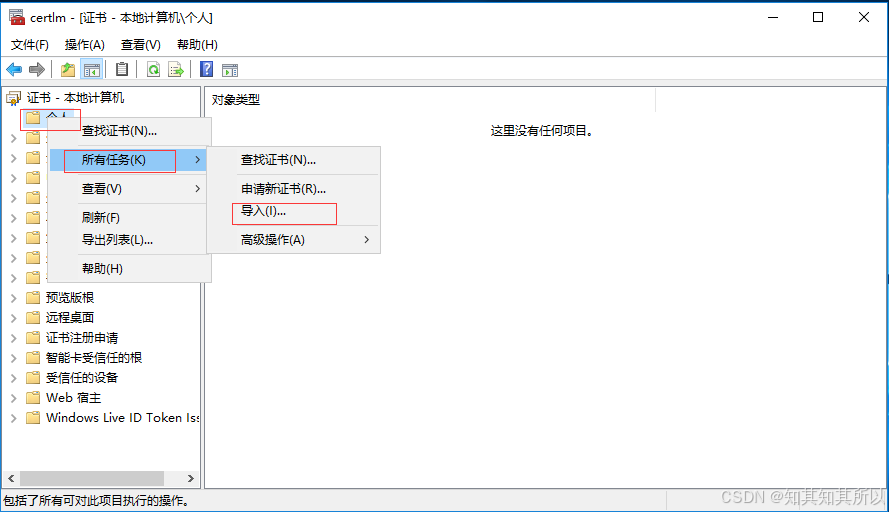
3.3.1、打开证书-本地计算机,导入证书
如果我们是作为管理员,要选择证书-本地计算机导入证书。
运行:certlm.msc

3.3.2、个人-右键-所有任务-导入
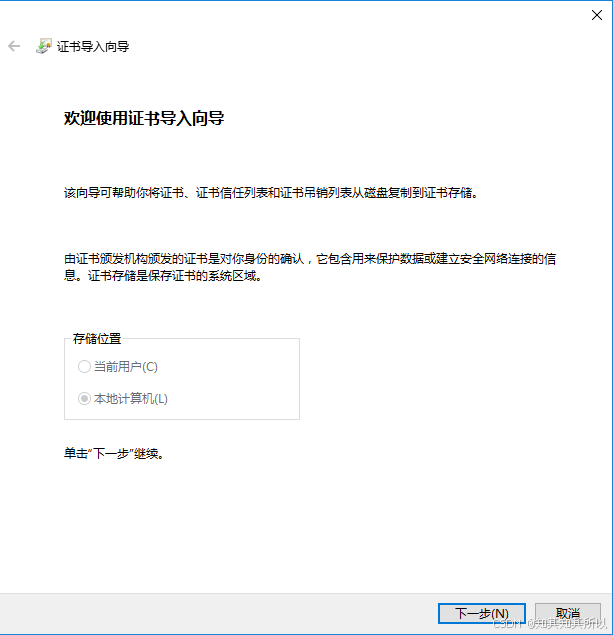
3.3.3、证书导入向导-下一步
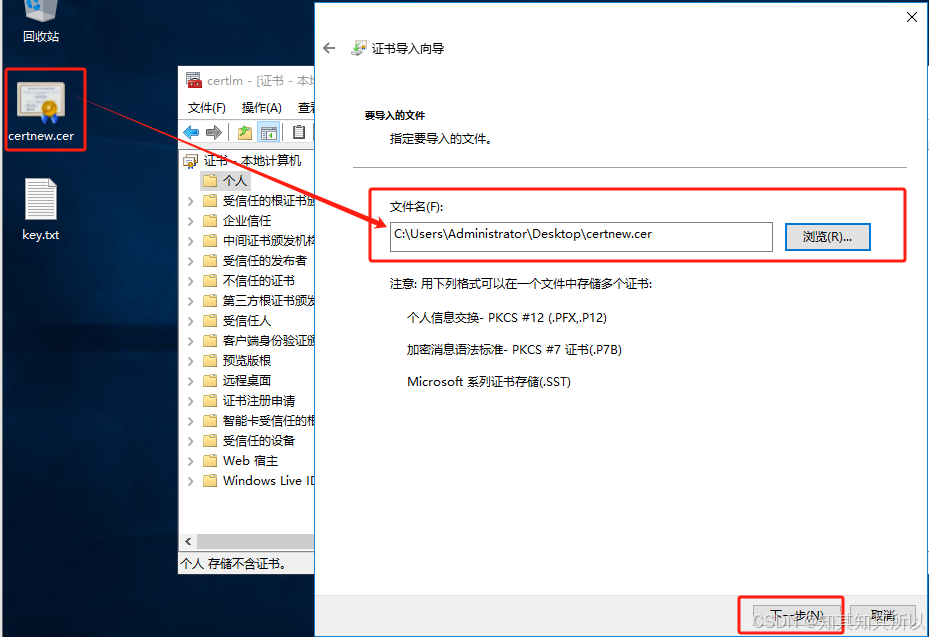
3.3.4、选择桌面的证书-下一步
3.3.5、证书存储-个人-下一步-完成
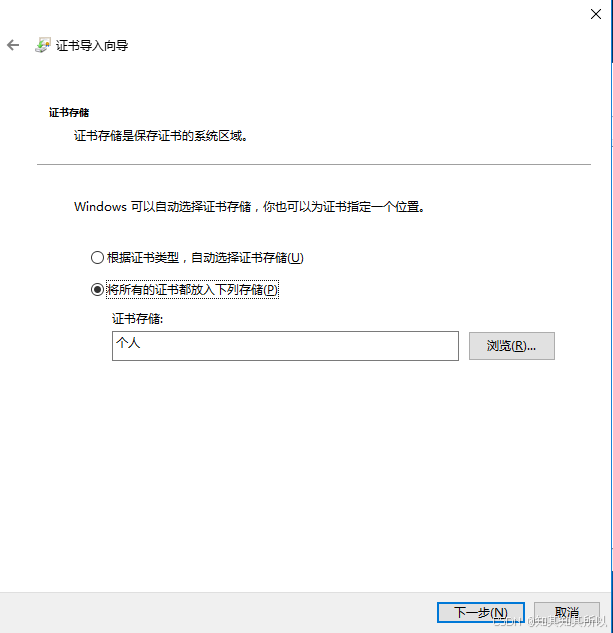
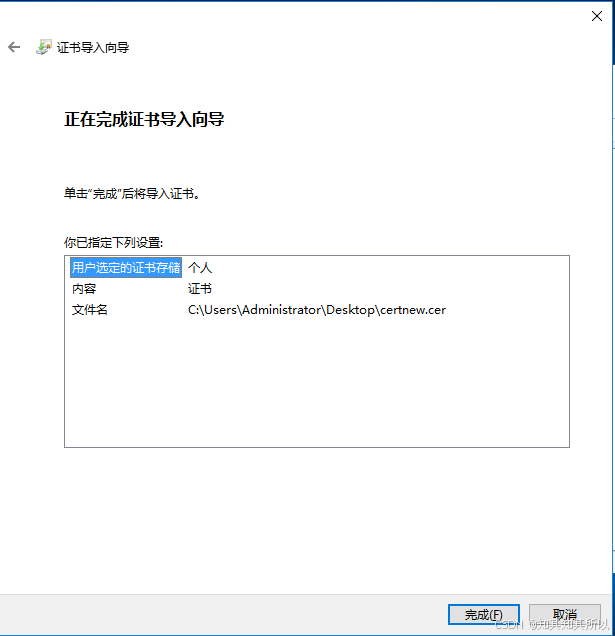
3.3.6、等待响应-出现导入成功。
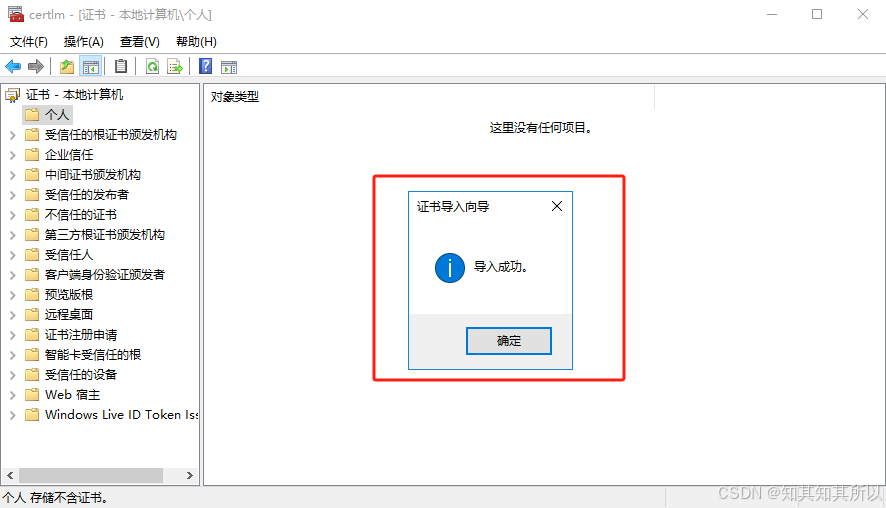
3.3.7、个人-证书-双击-查看证书
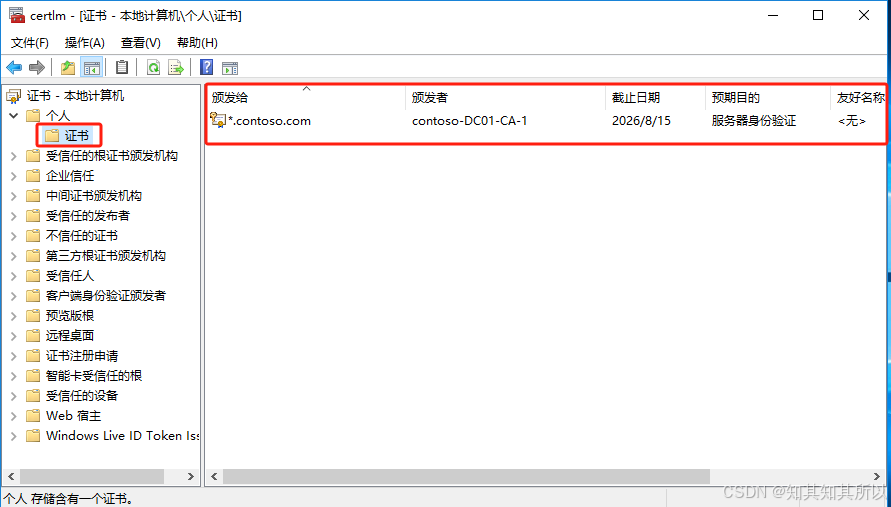
3.3.8、报错:(1)Windows没有足够信息,不能验证该证书。(2)证书状态:无法找到该证书的颁发者。
Windows没有足够信息,不能验证该证书。
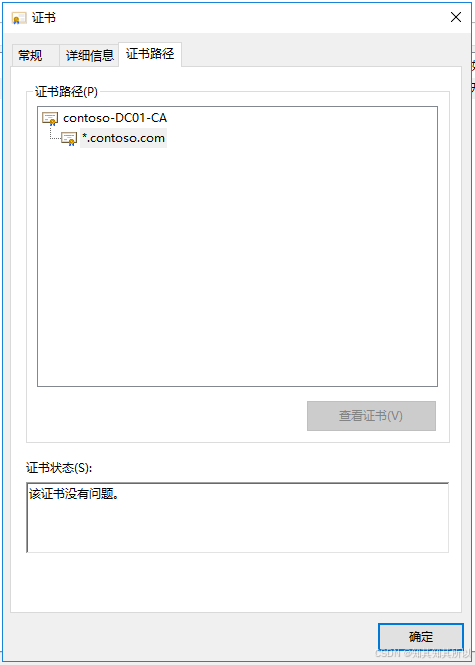
证书路径:证书状态:无法找到该证书的颁发者。
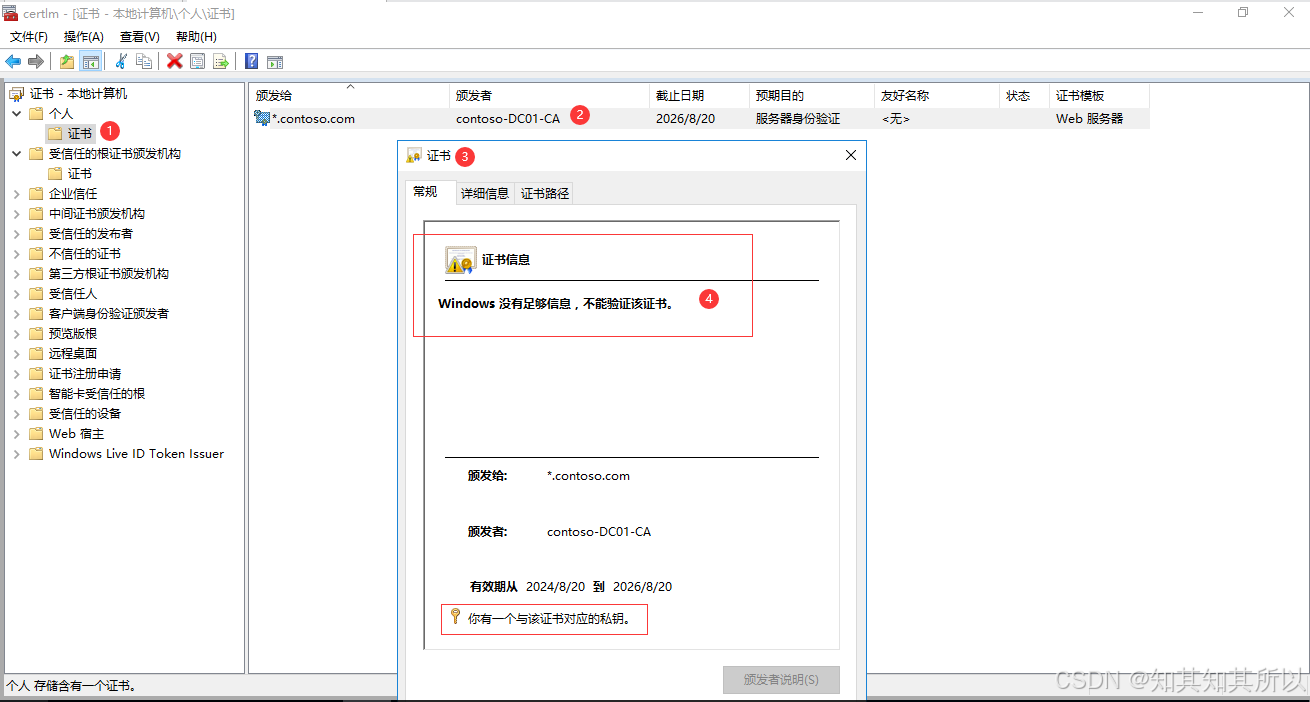
3.3.9、解决:
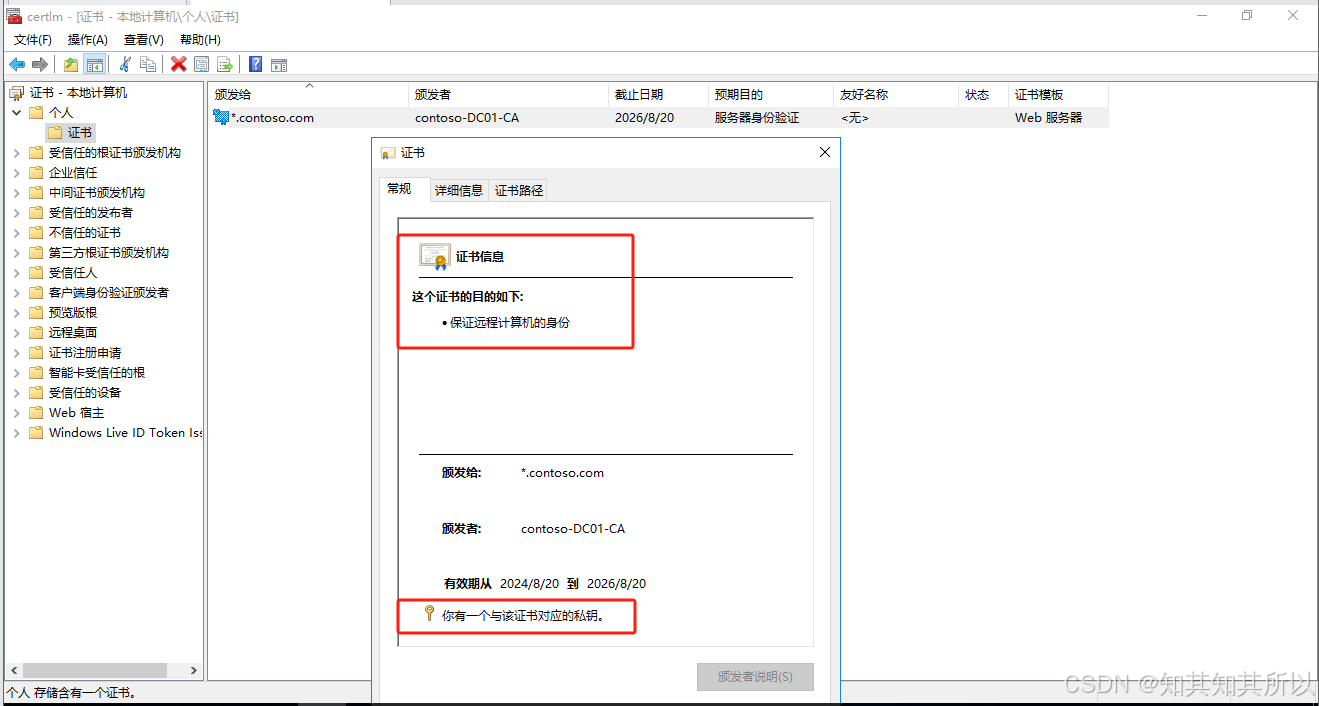
尝试解决思路:重启该服务器。重启之后,再次查看证书,无报错。
证书路径:
此时,在受信任的根证书颁发机构,证书目录下能找到该条颁发者信息。
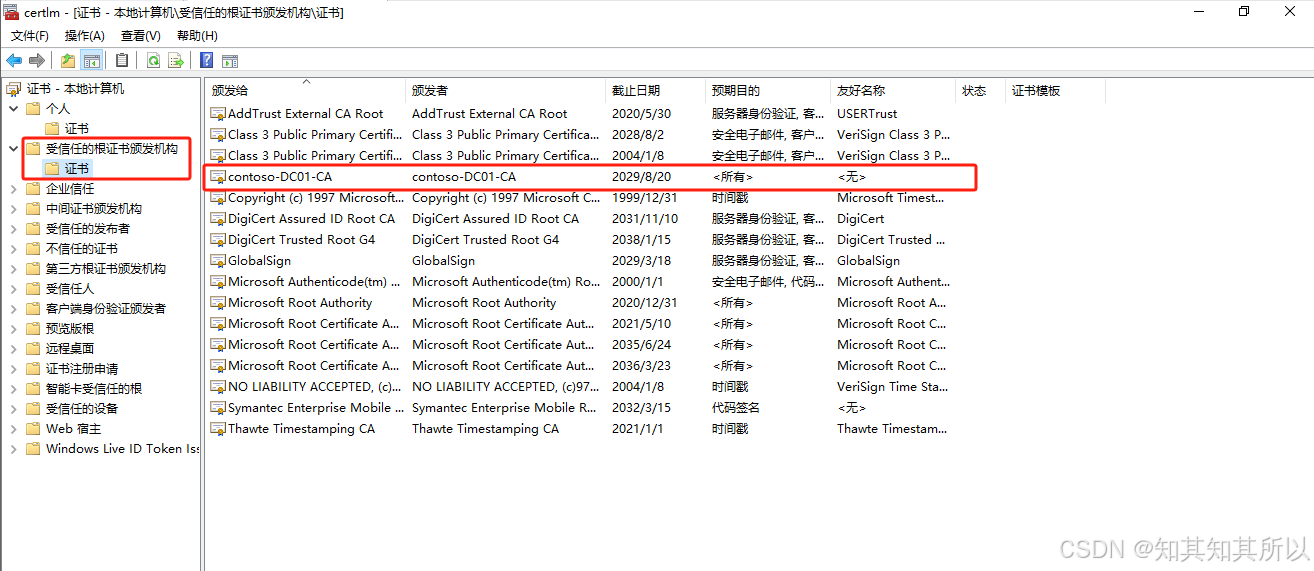
到这一步重启后,证书才真正导入成功。
3.4、将证书导入进web服务器 绑定https访问
3.4.1、编辑网站,绑定 https
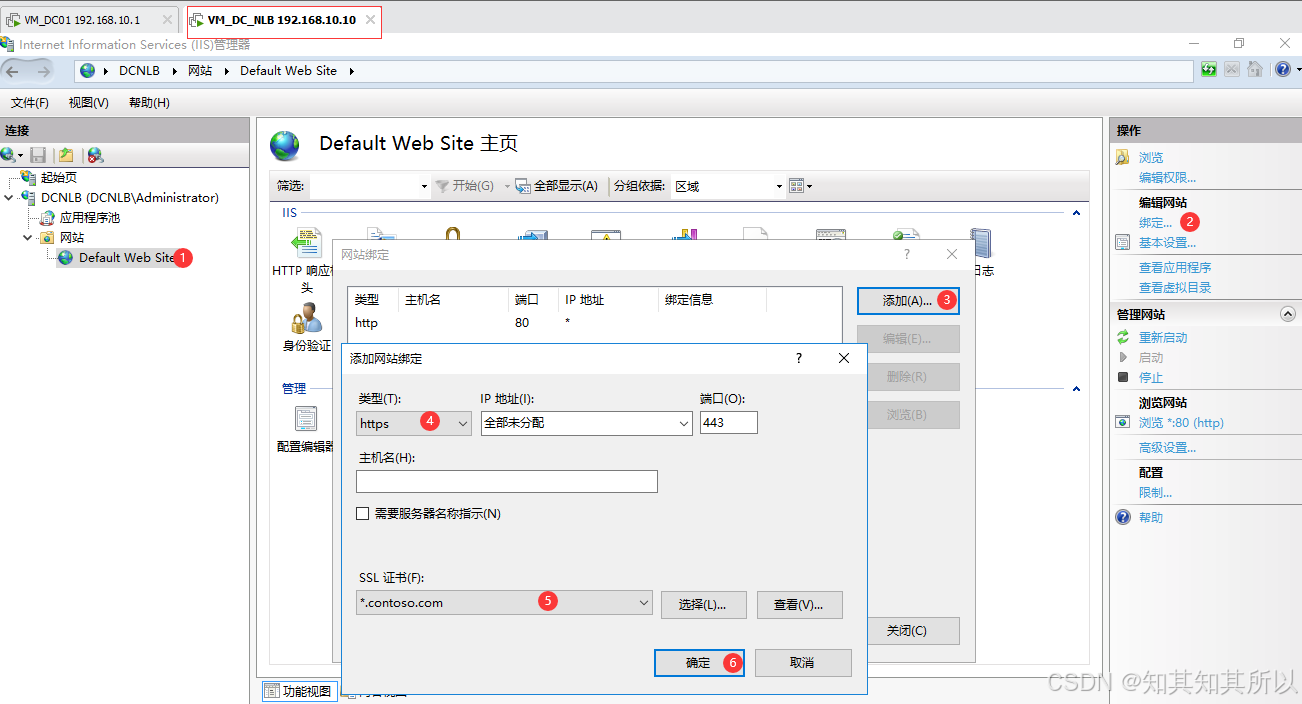
3.4.2、绑定后 https编辑 里面查看该证书
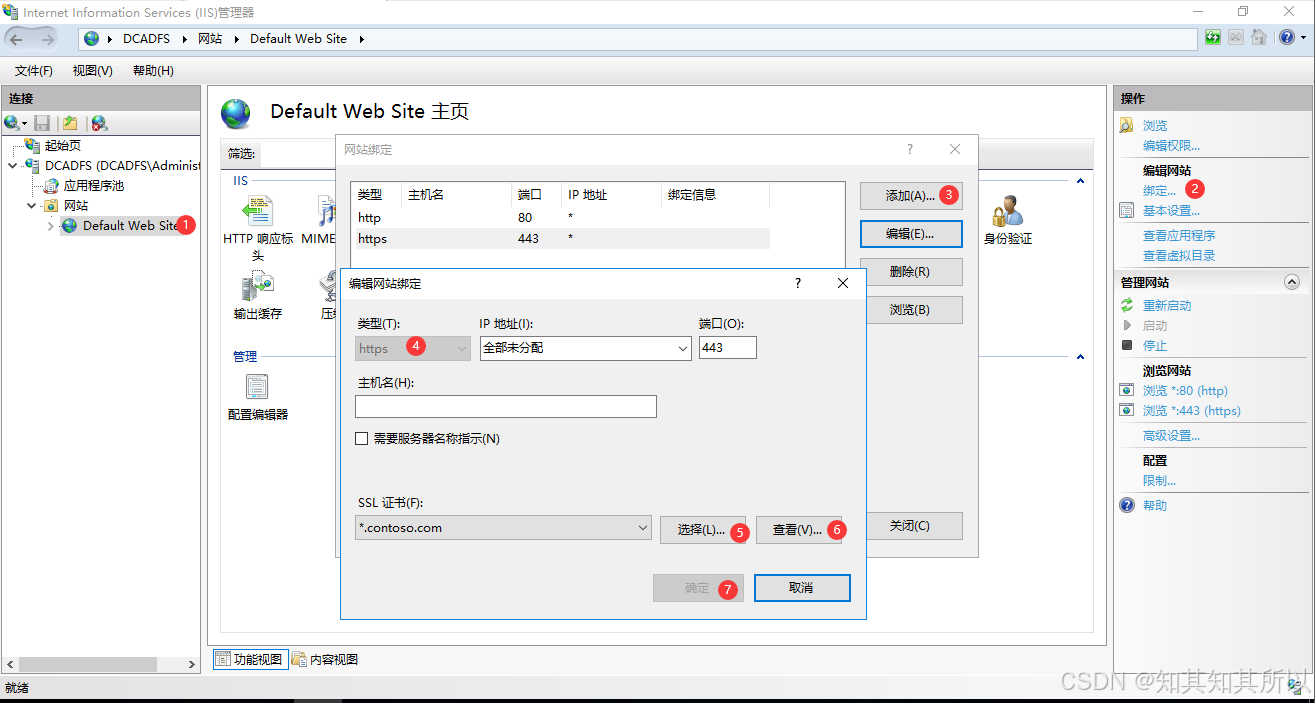
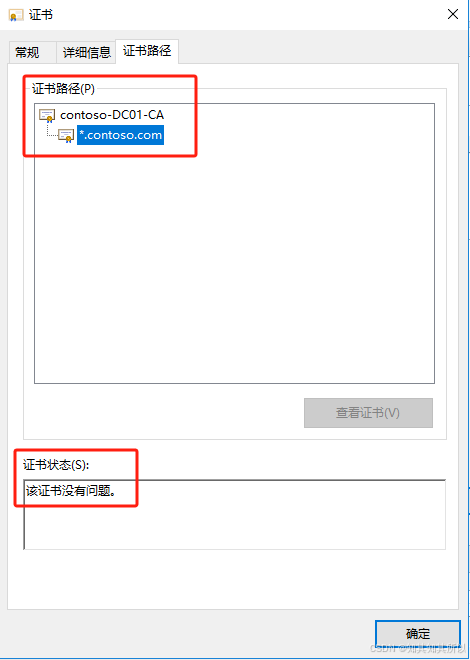
查看证书:证书状态→该证书没有问题
3.4.3、访问https网站
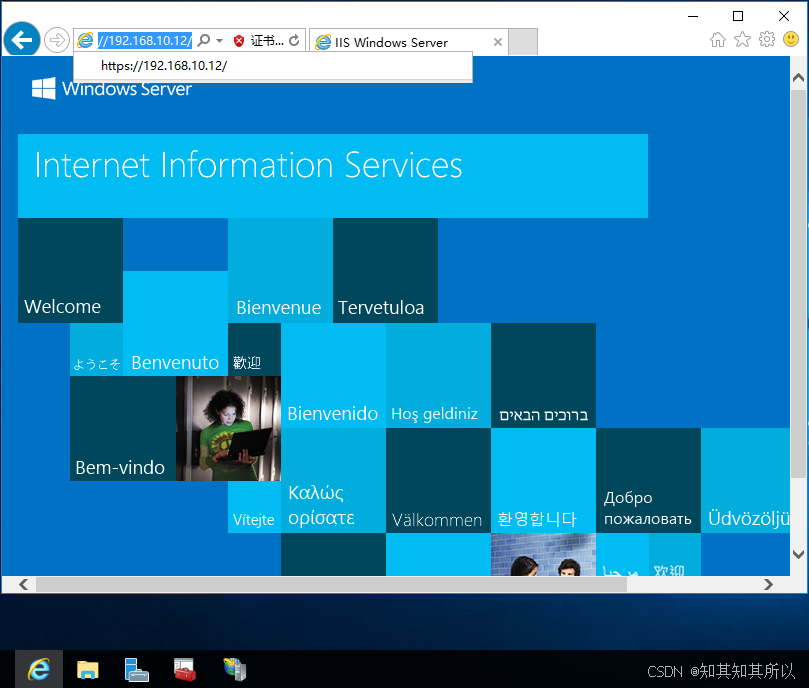
首先,清理IE浏览器缓存和历史记录,访问:https://192.168.10.12/
出现IIS界面,说明ca证书配置成功。
到此这篇关于windows server 2019 安装 CA-证书服务器的方法步骤的文章就介绍到这了,更多相关win2019安装CA-证书内容请搜索脚本之家以前的文章或继续浏览下面的相关文章希望大家以后多多支持脚本之家!
相关文章

windows下部署免费ssl证书(letsencrypt)的方法
这篇文章给大家介绍了windows下部署免费ssl证书(letsencrypt)的方法,非常不错,具有参考借鉴价值,需要的朋友参考下2011-03-03
Windows Server 2019 DNS服务器搭建的实践步骤
DNS是域名和与之相对应的IP地址转换的服务器,本文主要介绍了Windows Server 2019 DNS服务器搭建的实践步骤,文中通过图文介绍的非常详细,对大家的学习或者工作具有一定的参考学习价值,需要的朋友们下面随着小编来一起学习学习吧2024-04-04
Windows Server 2019 远程控制的配置与管理图文教程
这篇文章主要介绍了Windows Server 远程桌面功能,RDP协议,以及实验拓扑图与说明。再说明了如何配置远程桌面服务,包括创建远程访问账户,开启远程桌面服务,删除默认账户权限,最后验证远程桌面服务2023-05-05
Windows Server 2008 r2服务器无故自动重启故障的解决方法
Windows Server 2008服务器自动重启!登陆服务器之后,随便做什么操作,一两分钟服务器就自动重启,这里就给大家分享一下解决方法2020-02-02
DEDECMS5.3所有PHP页面和后台打开全部空白的解决办法
经常备份的习惯必须养成,否则一出事除非找真正的高手帮忙,不然你就等着哭吧!2010-03-03
Windows server 2003 服务器环境配置 新手简明版
Windows server 2003 服务器环境配置 新手简明版,第一次接触win2003服务器的朋友应该也可以参考配置下。2011-01-01 这篇文章主要介绍了IIS 7中如何实现http重定向https,需要的朋友可以参考下2017-03-03
详解IIS中的重写工具下关于操作重定向URL中的{R:N}与{C:N}使用介绍
这篇文章主要介绍了详解IIS中的重写工具下关于操作重定向URL中的{R:N}与{C:N},需要的朋友可以参考下2017-03-03
Windows Server 2008 R2 DNS 服务器迁移方法
近来为客户部署VSphere的虚拟化数据中心,所有部署、迁移操作实施完成后,客户又提出一个新的小要求:原生产环境中有一台DNS服务器,上面部署有一些应用,但年久失修处于淘汰状态,但是其上面有个DNS服务,还是要使用的,希望只将DNS服务迁移到虚拟化平台上2015-01-01
Windows7下安装 Nodejs 并在 WebStorm 9.0.1 下搭建编译 LESS 环境的图文教程
本文通过图文并茂的形式给大家介绍了Windows7下安装 Nodejs 并在 WebStorm 9.0.1 下搭建编译 LESS 环境,非常不错,具有参考借鉴价值,感兴趣的朋友一起看看吧2016-11-11
最新评论