

阿里龙蜥操作系统(Anolis OS)的虚拟机安装
更新时间:2025年01月21日 09:31:44 作者:刻刻_
本文主要介绍了阿里龙蜥操作系统(Anolis OS)的虚拟机安装,文中通过图文介绍的非常详细,对大家的学习或者工作具有一定的参考学习价值,需要的朋友们下面随着小编来一起学习学习吧
1、下载镜像
从官网下载Anolis OS8.9GA
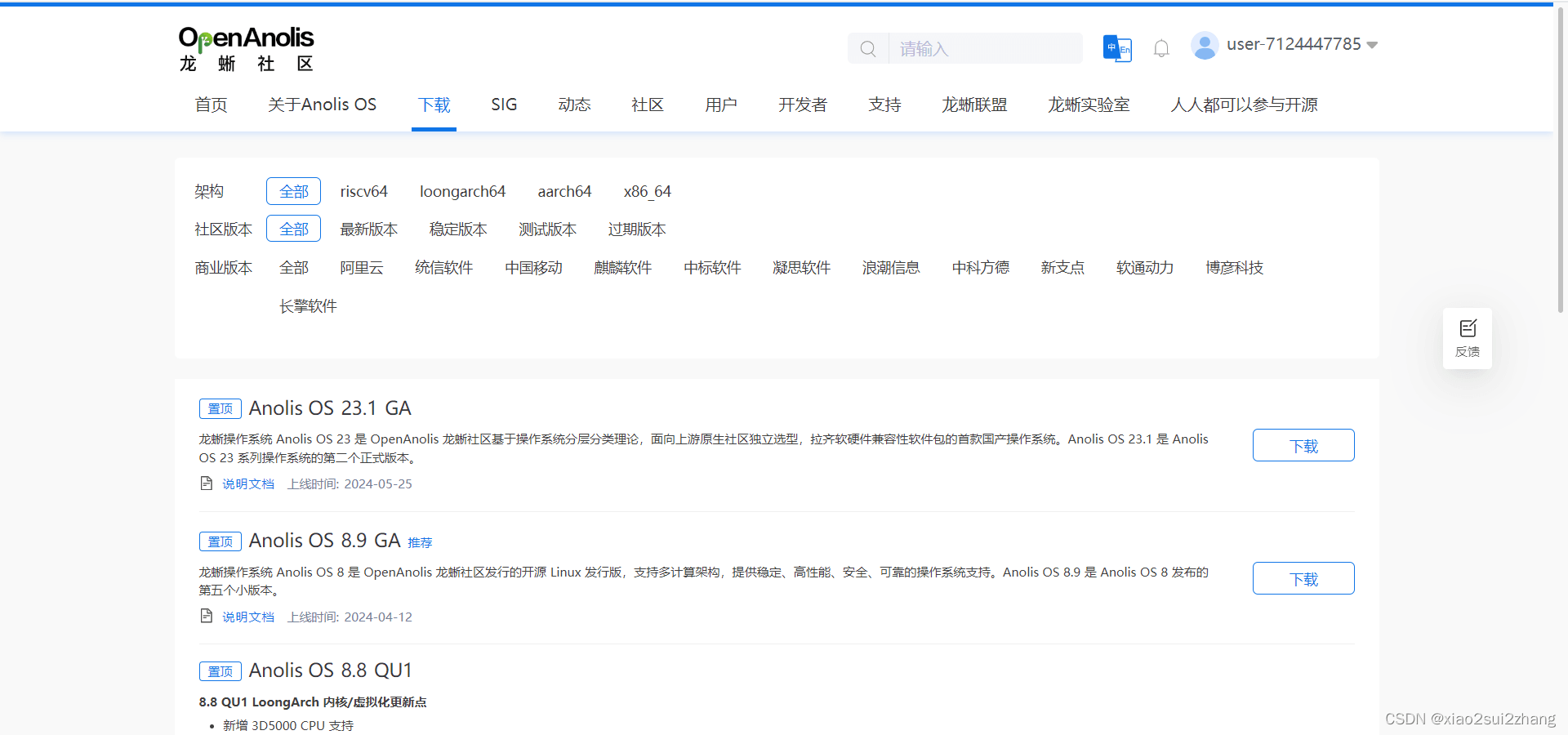
下载完后是这样一个文件

2、新建一个虚拟机
1、创建虚拟机
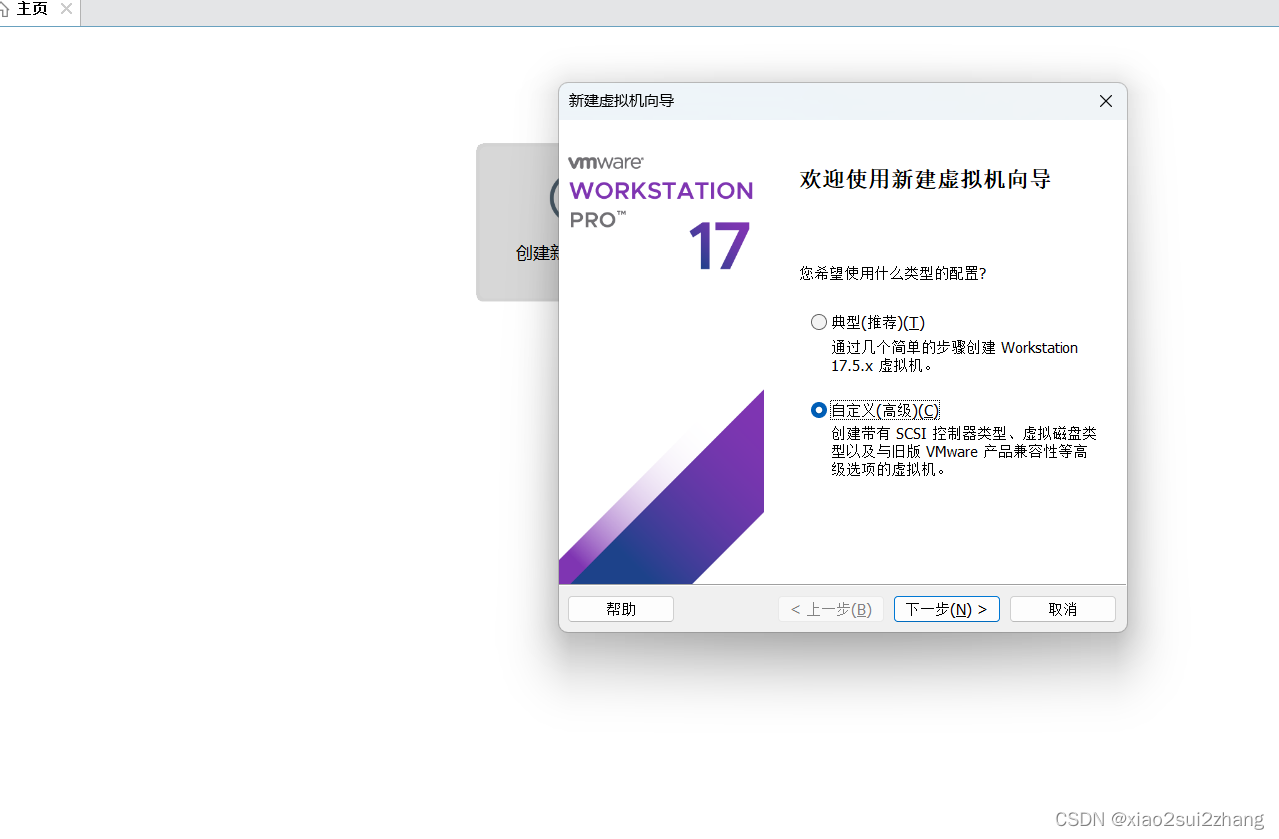
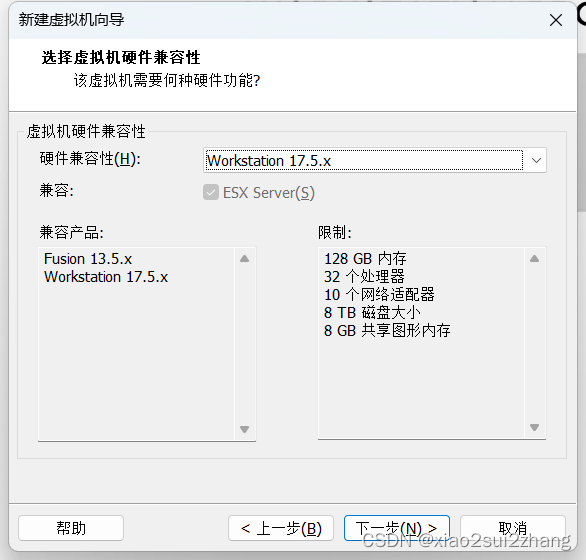
这里直接下一步
选择刚刚下载好的镜像文件
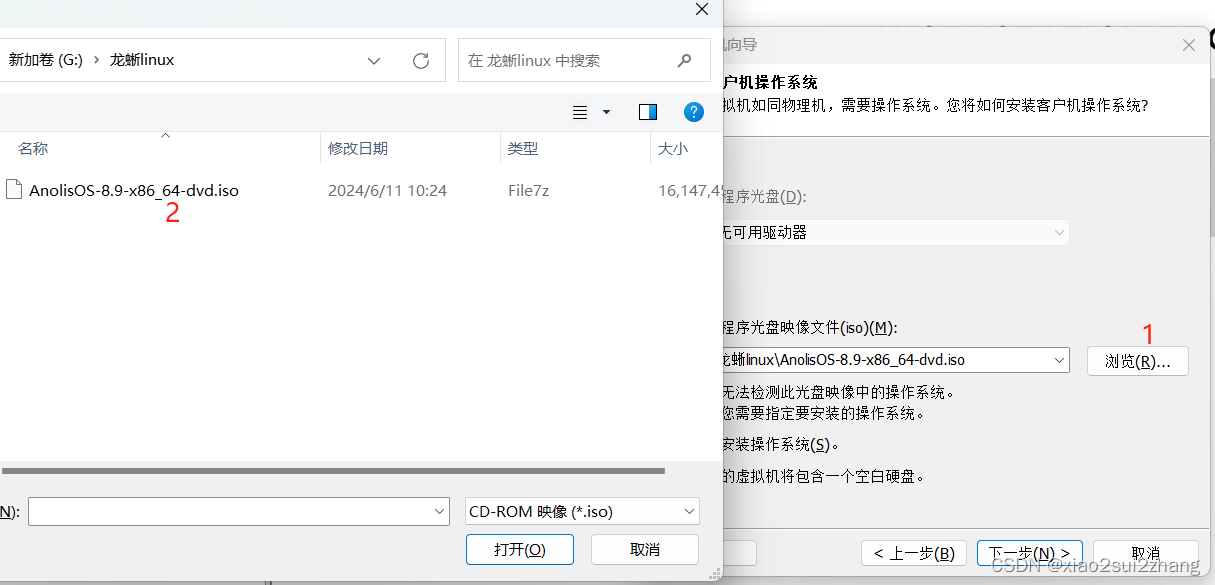
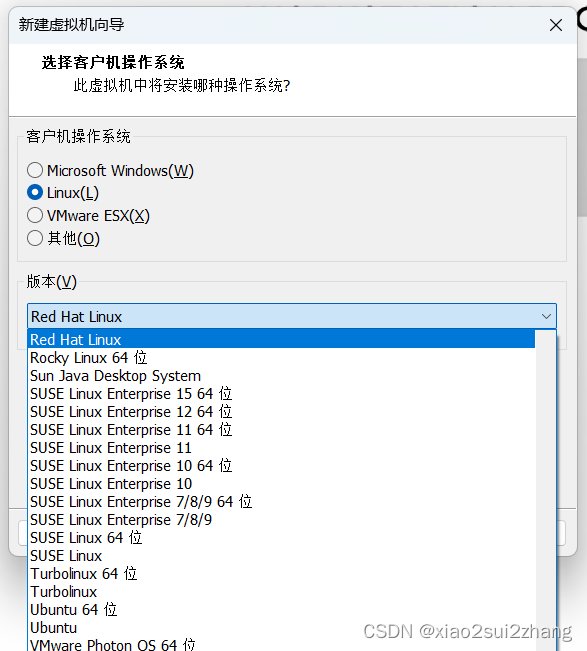
2、设置虚拟机的兼容系统
在这一步选Red Hat linux
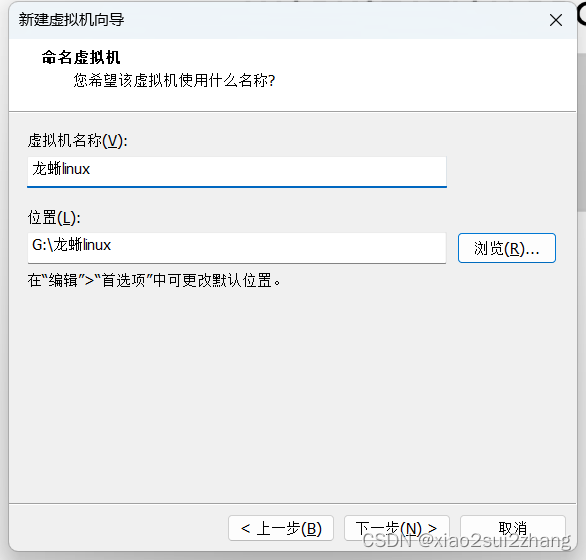
选好虚拟机存放的位置
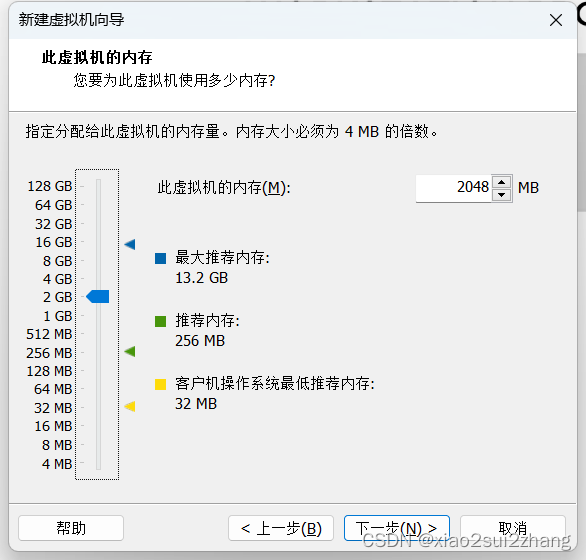
3、设置虚拟机的配置
下面看你自己的电脑配置来选择

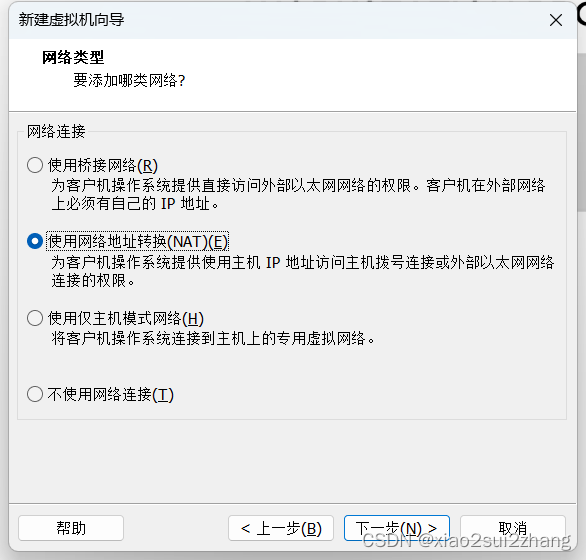
如果是校园网就要选NAT模式
默认
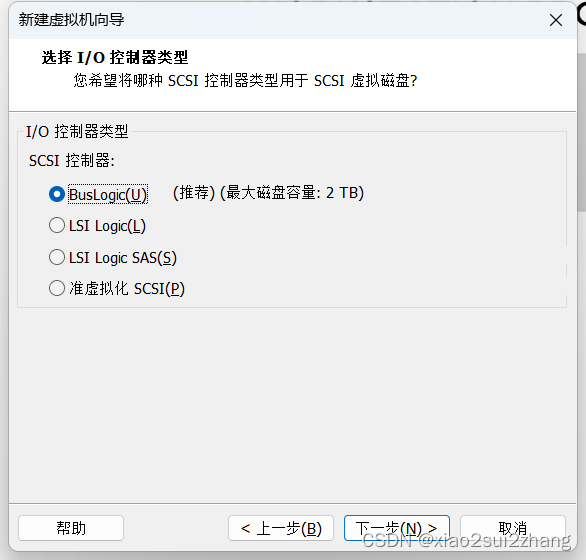
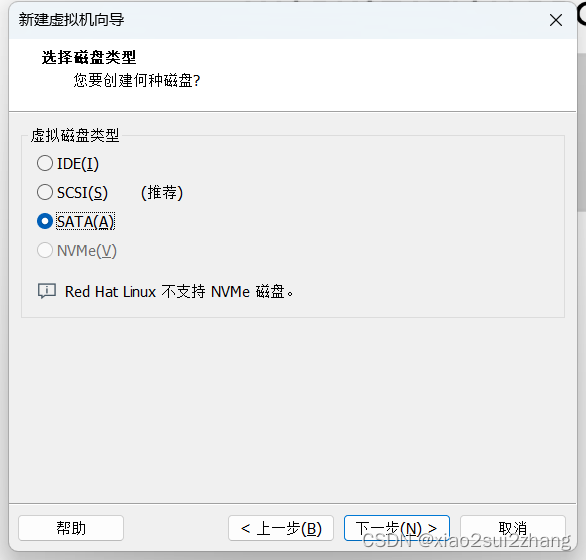
这里很重要,一定要选sata
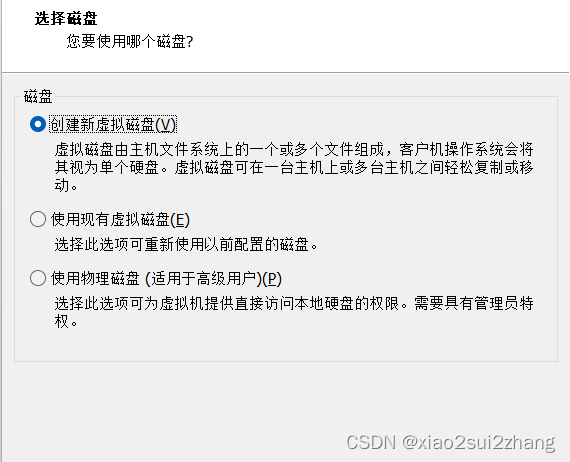
默认
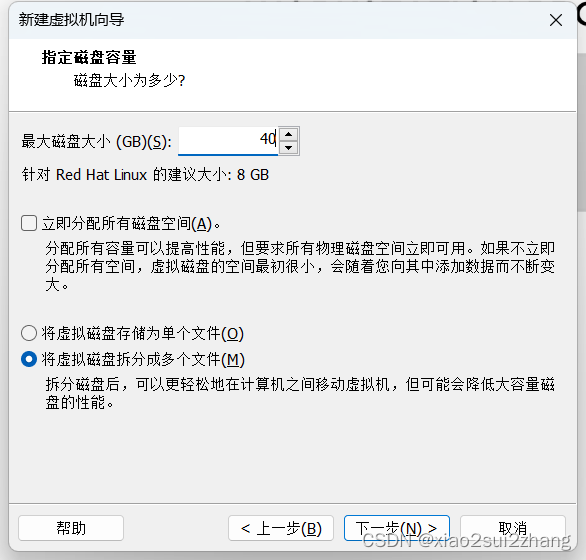
给他个40g,方便以后做实验
默认
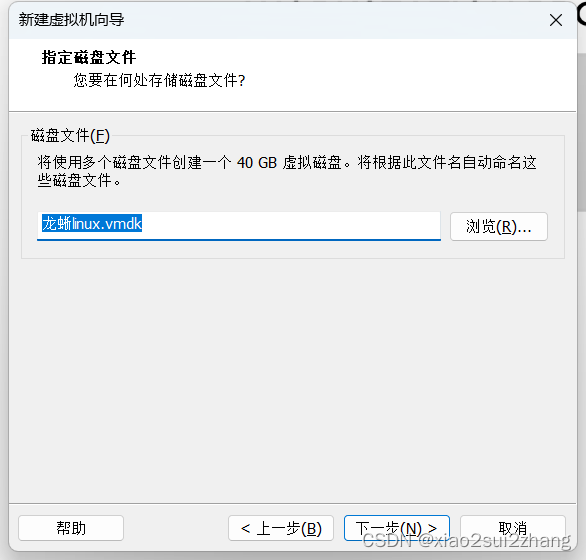
下一步,完成创建虚拟机
打开虚拟机文件位置,找到后缀为vmx的文件
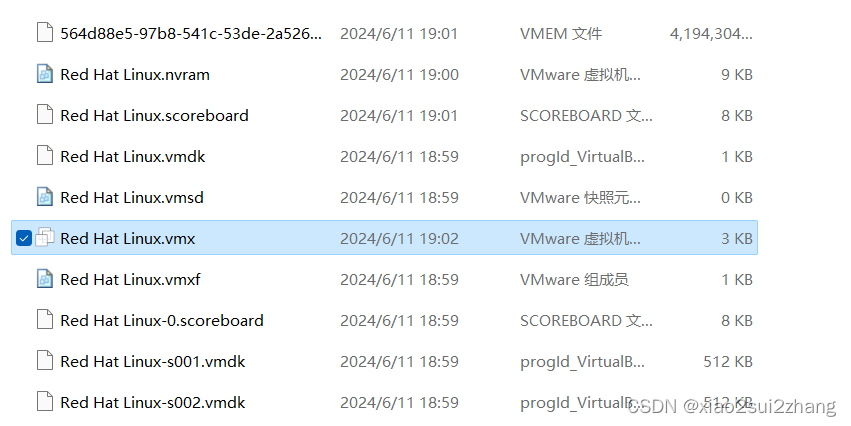
右键,在文本文档打开,加多一行ethernet0.virtualDev = "e1000"
ethernet0.connectionType = "nat"
ethernet0.addressType = "generated"
ethernet0.present = "TRUE"
ethernet0.virtualDev = "e1000"
3、安装虚拟机
这个页面按上下键移动选择,默认在第三个选项,直接选默认的
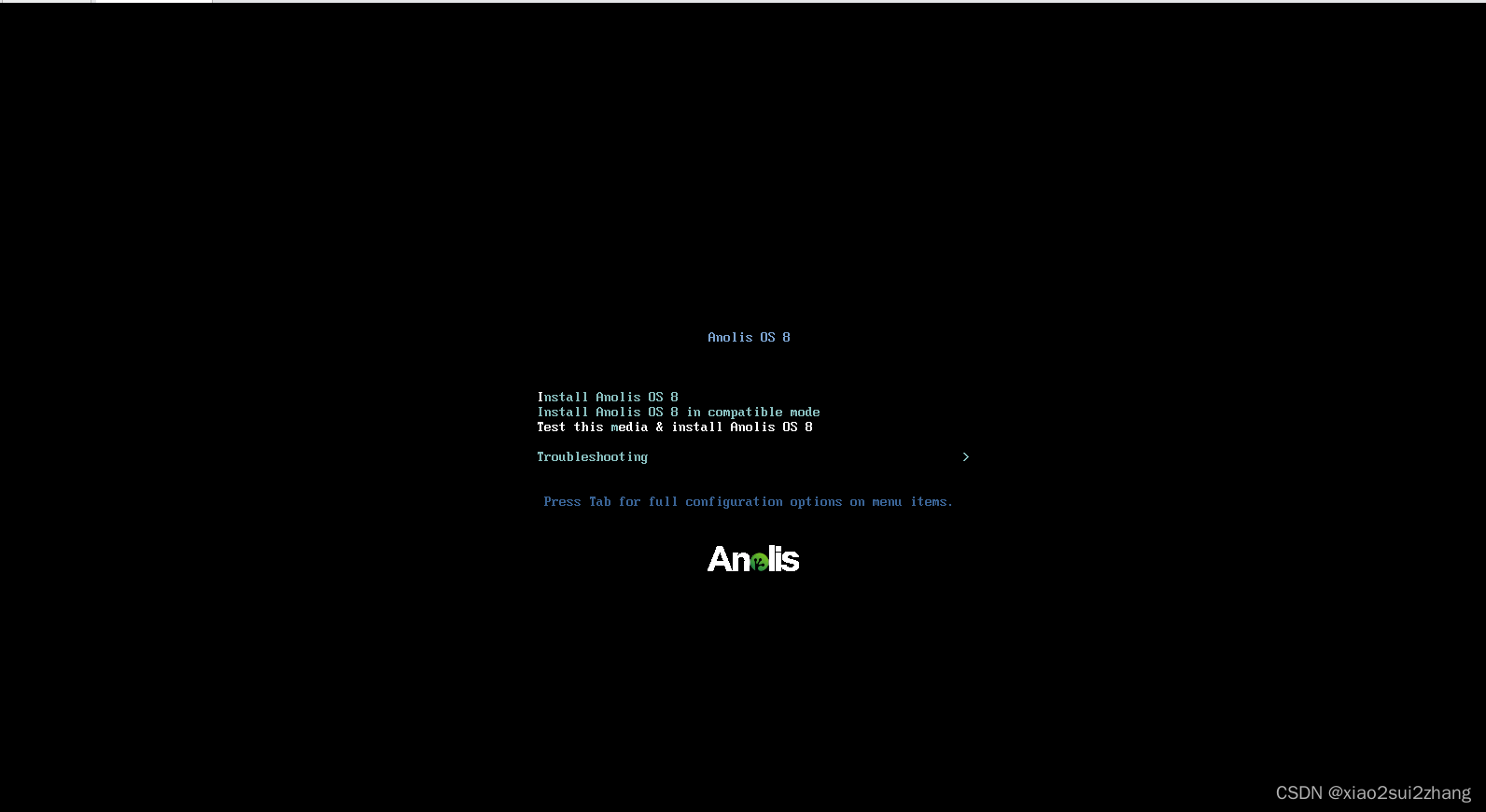
1、设置语言
进到这个页面,默认是简中
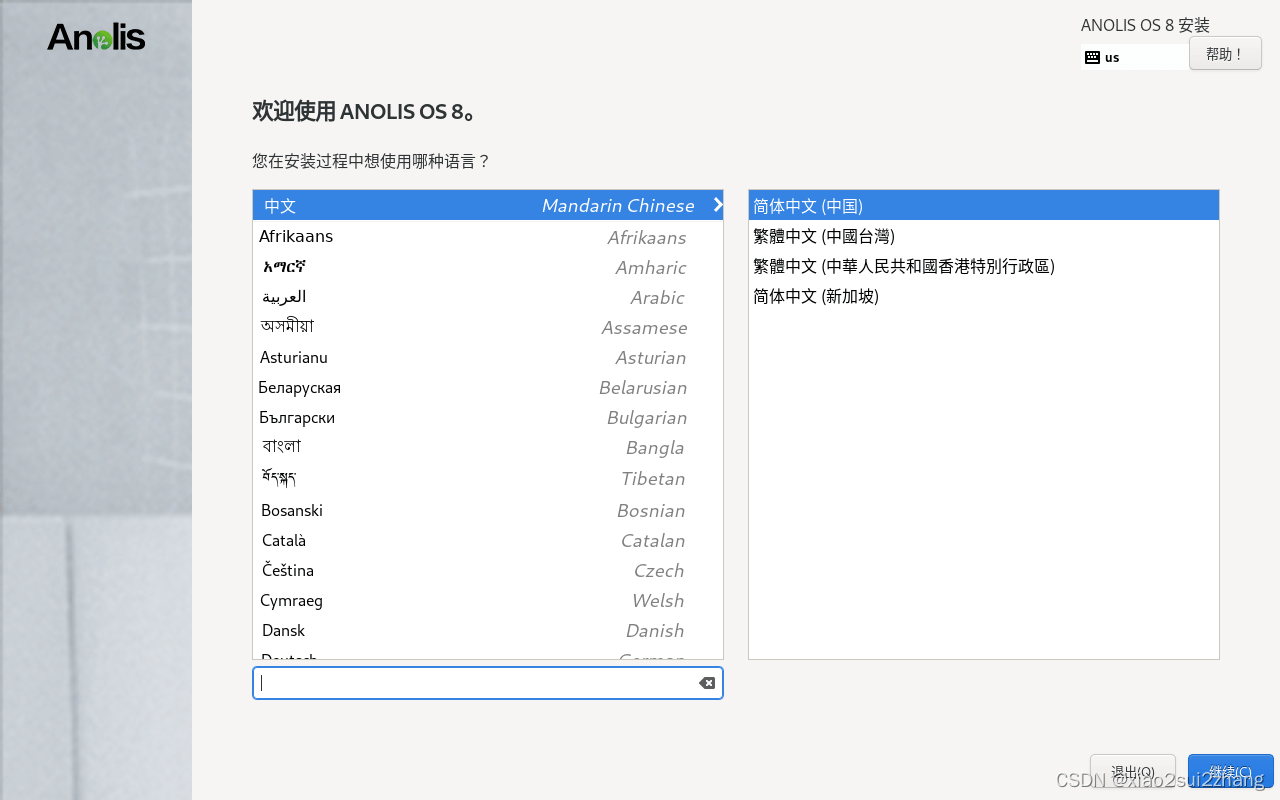
2、选择安装目的地
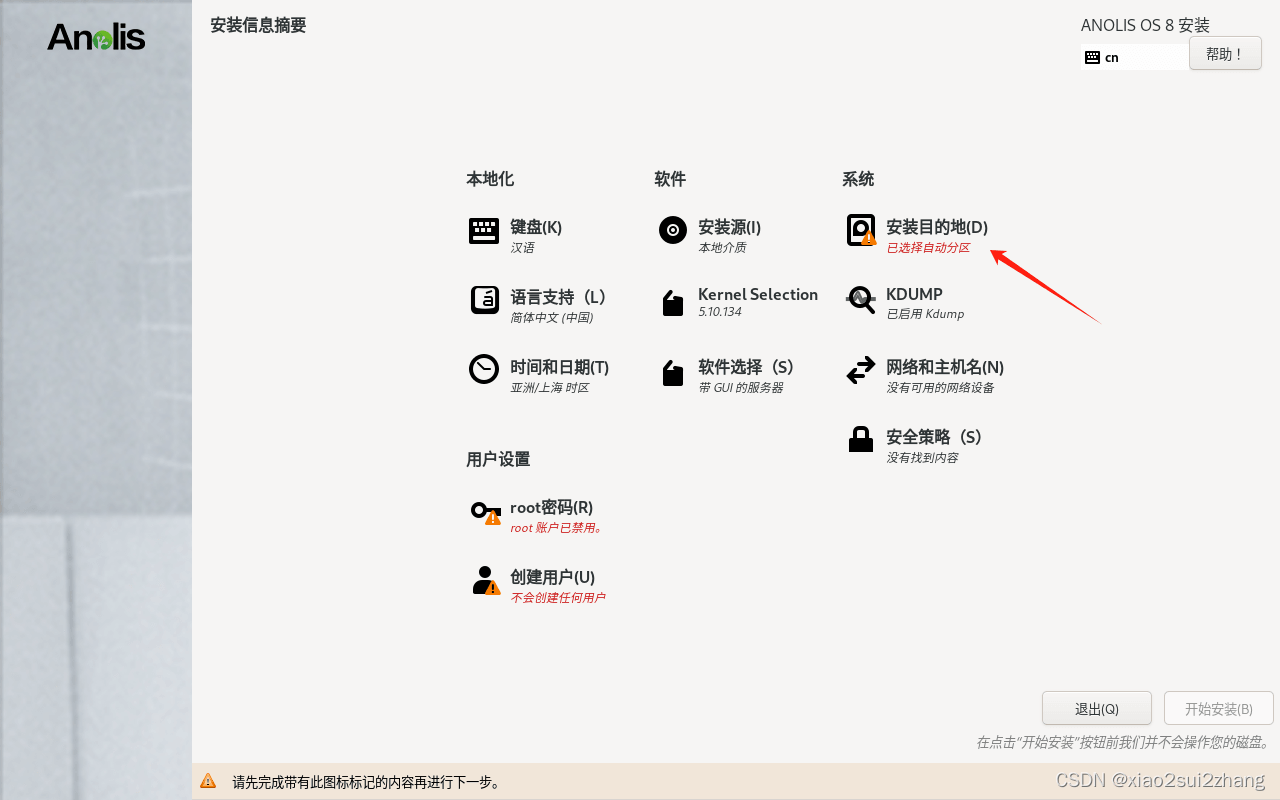
这里选自动就好
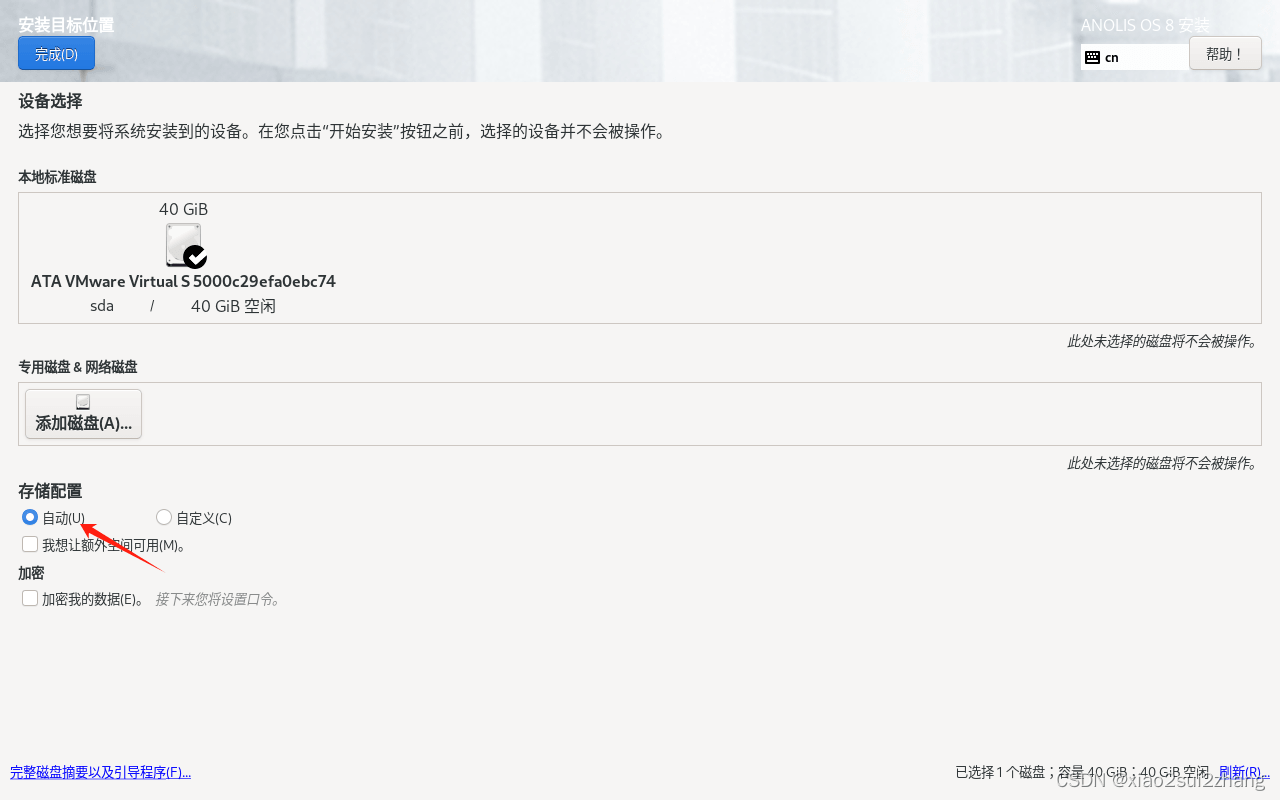
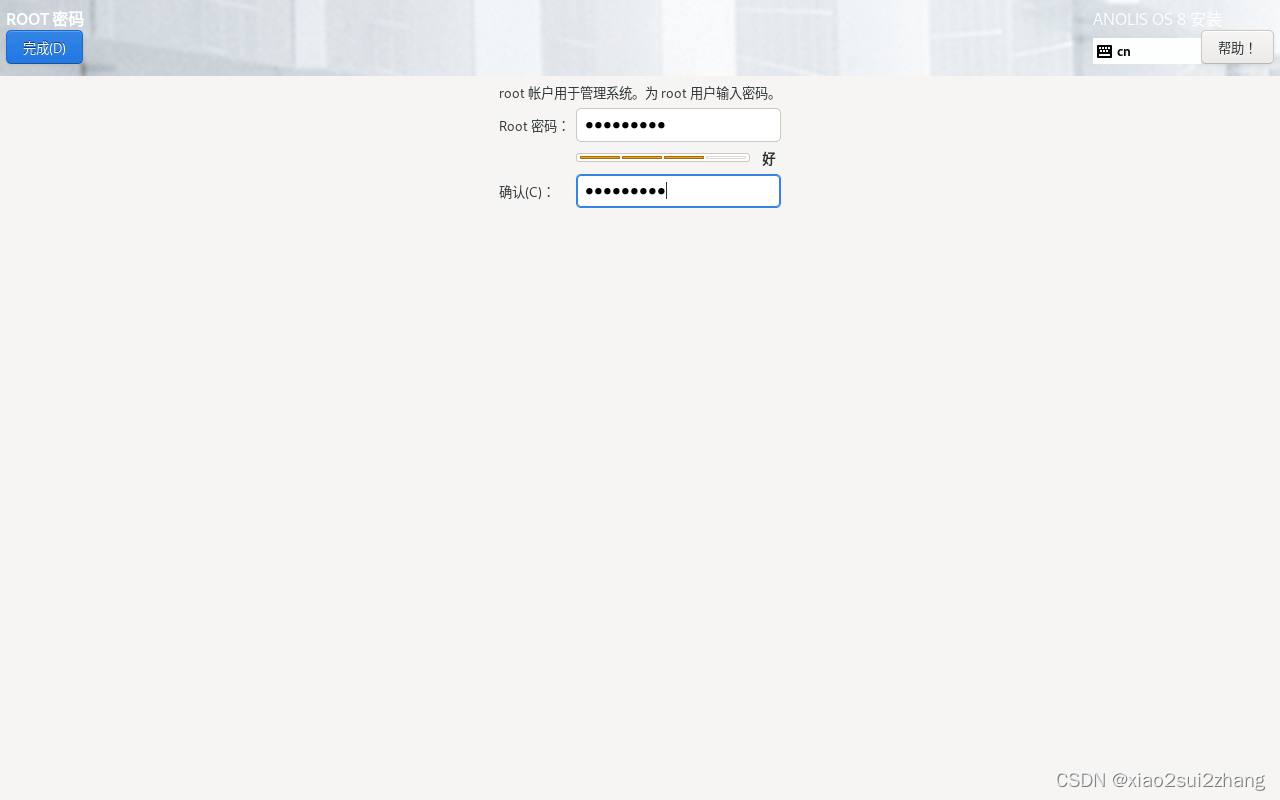
3、创建root用户
如果密码过短要点两次完成
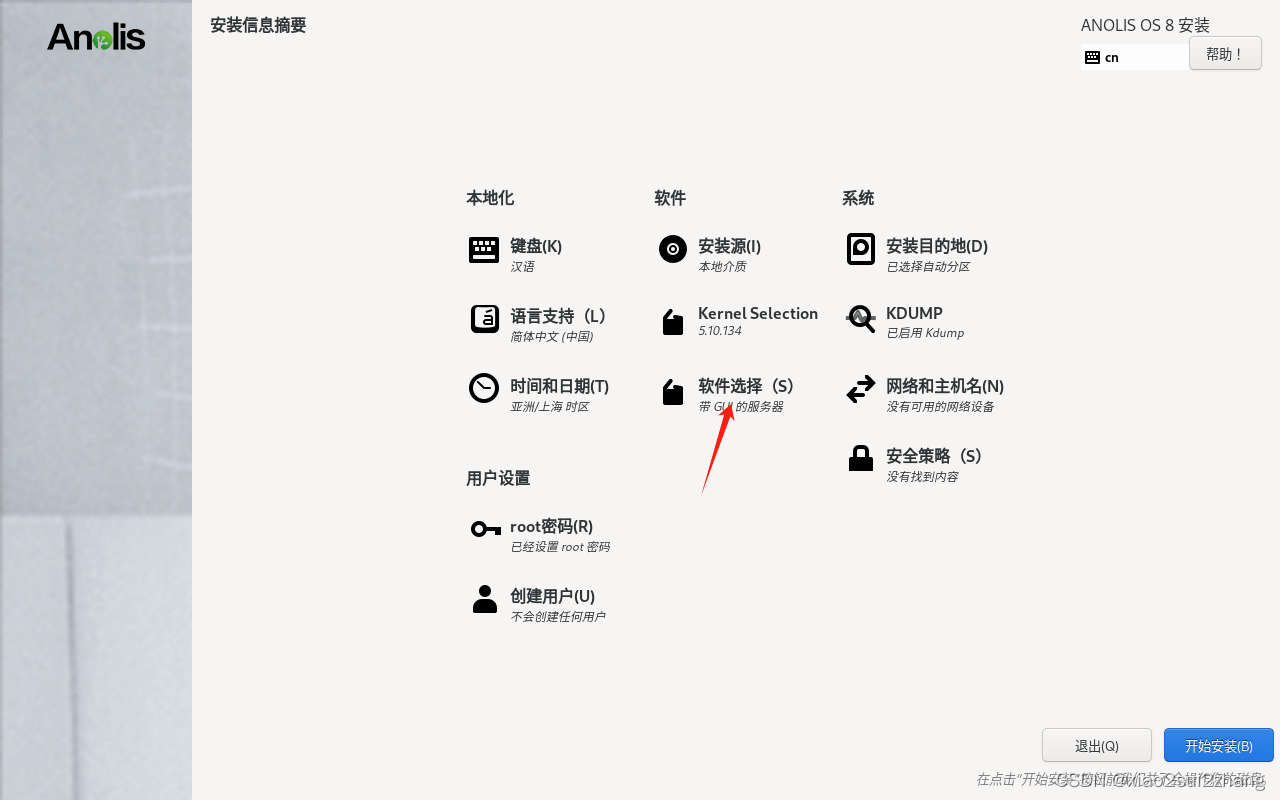
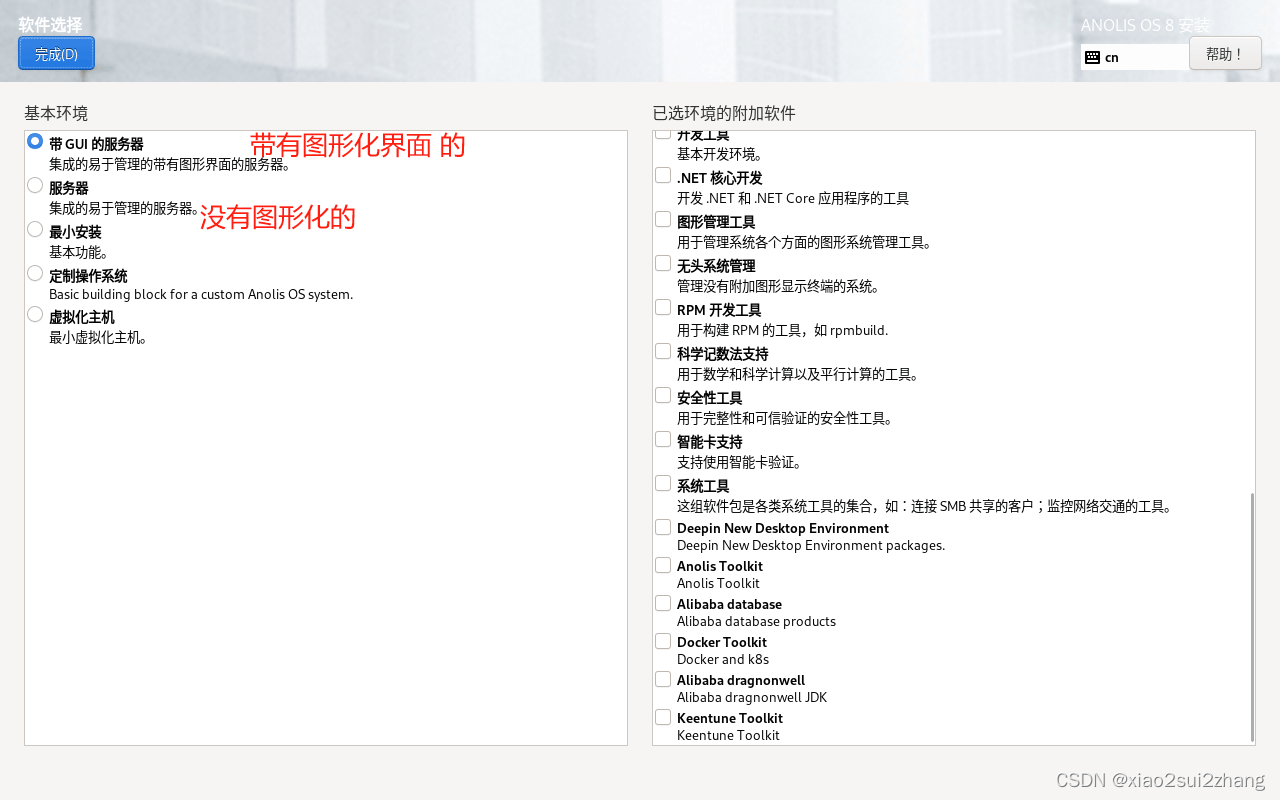
4、进入软件选择界面,按需求自己选择功能,
这里我选择了带有图形化的
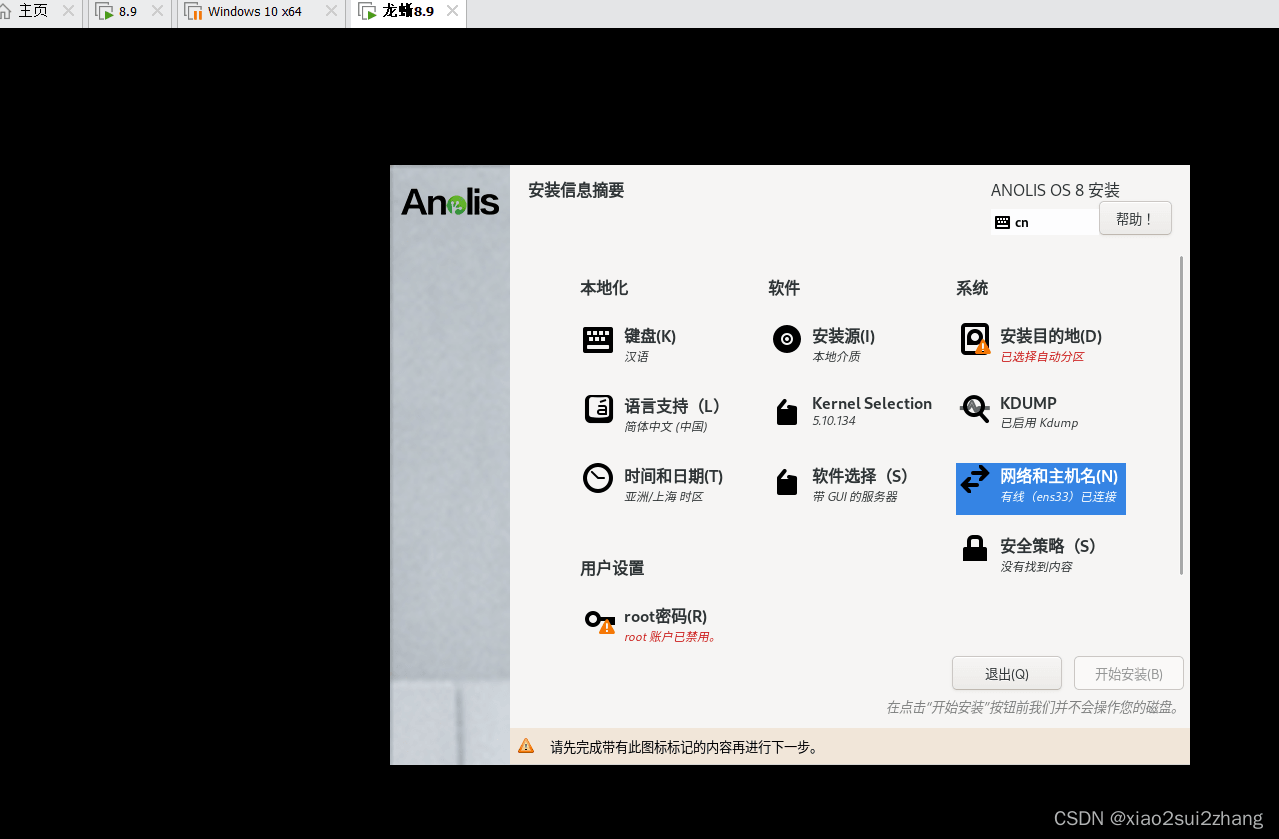
进入网络和主机名
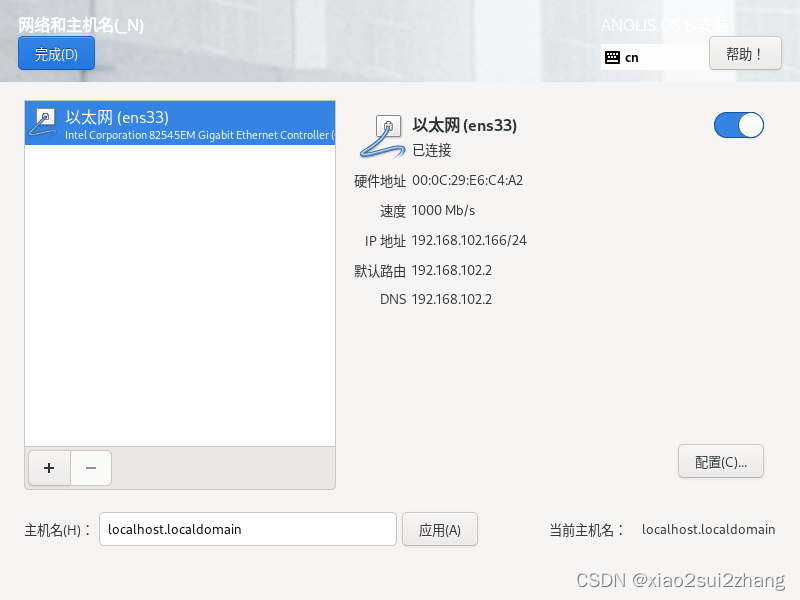
打开以太网
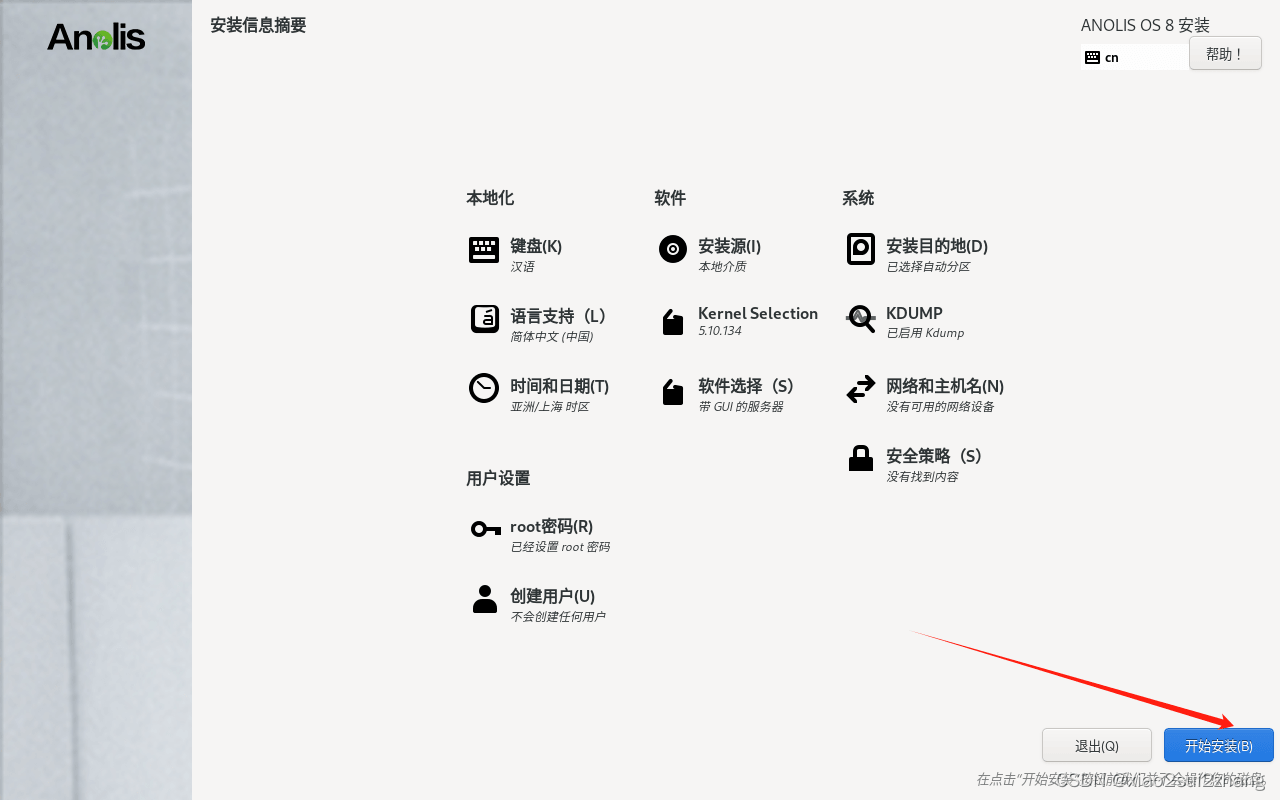
5、开始安装
大概需要十分钟

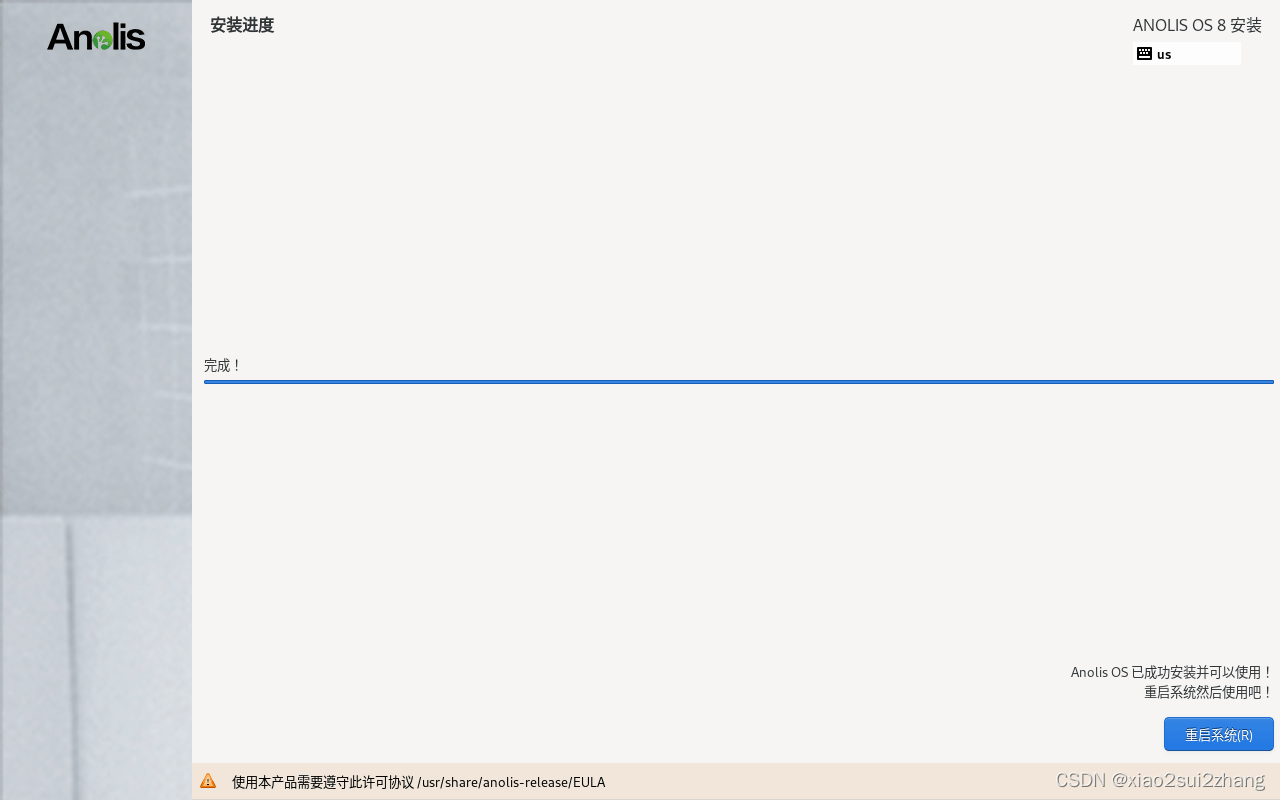
6、完成,重启系统
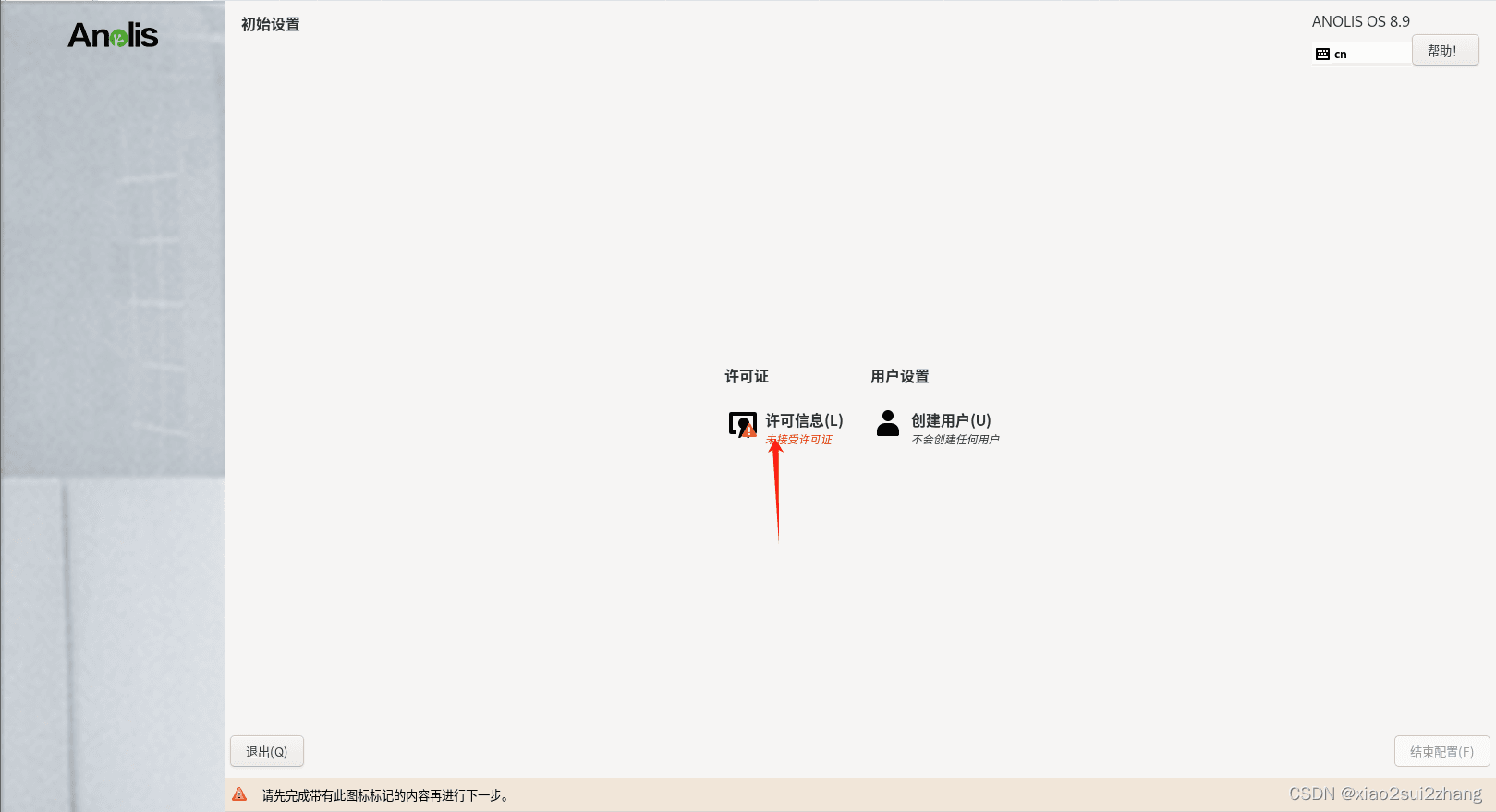
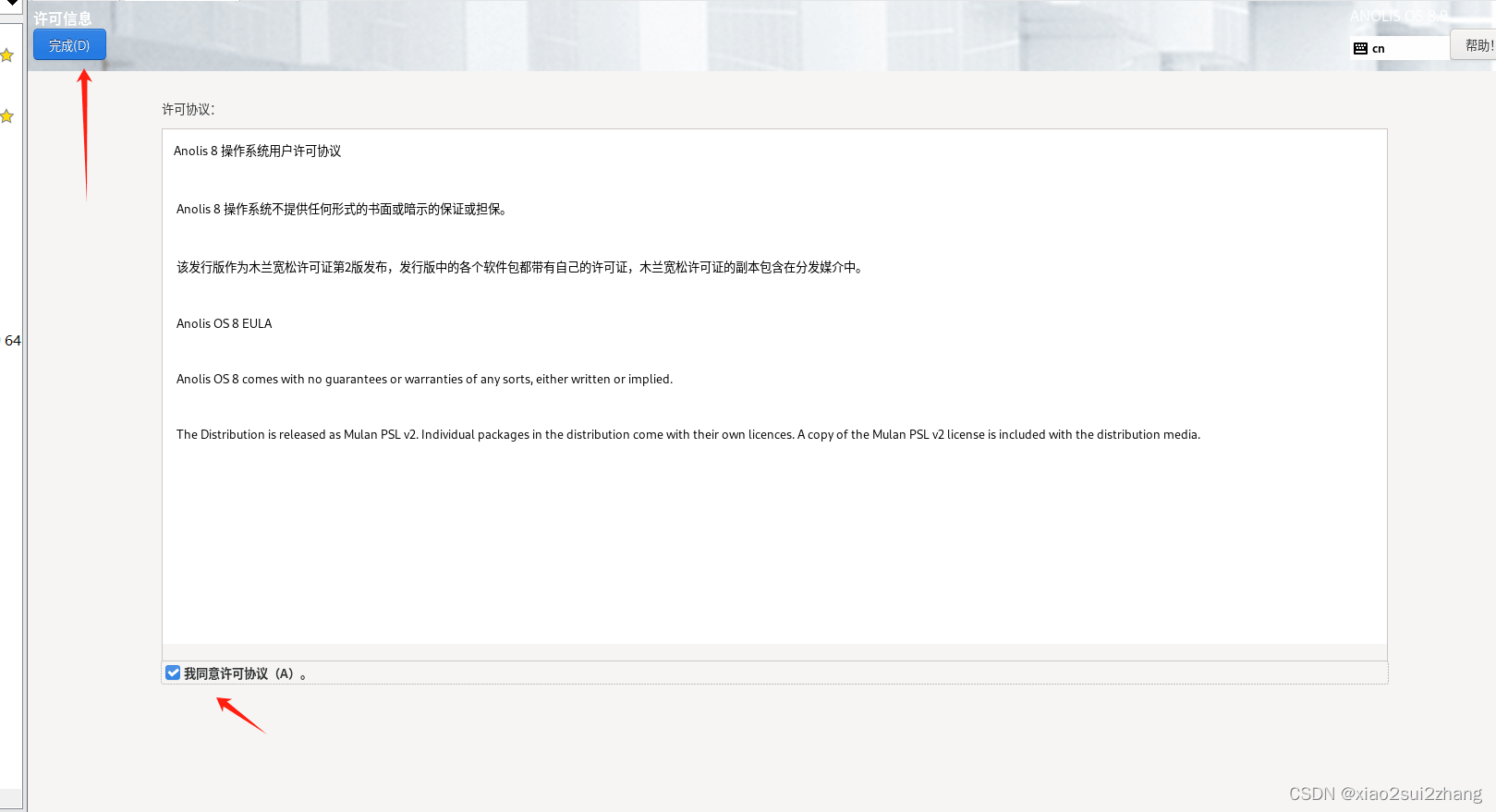
接受许可信息
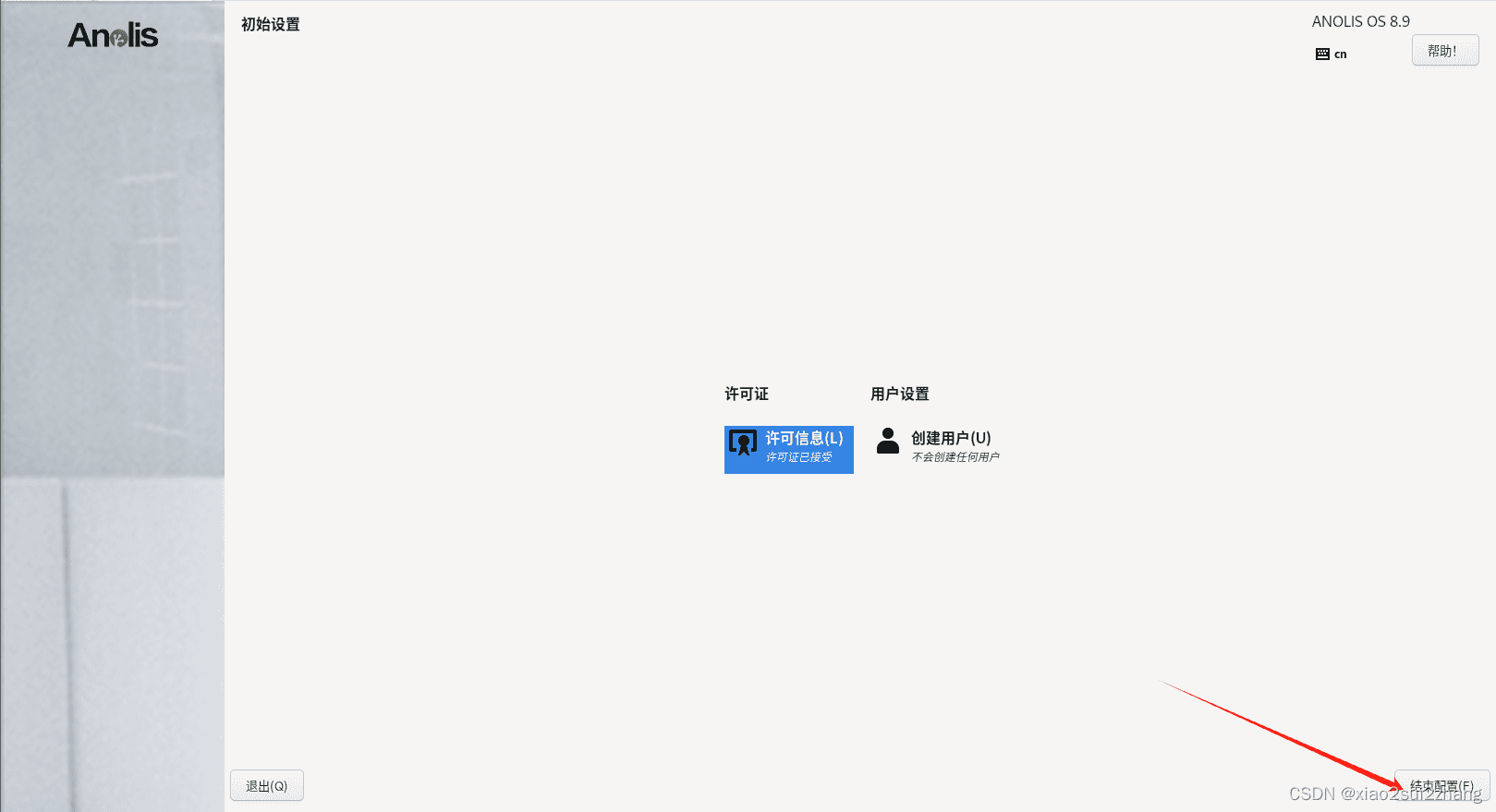
7、结束配置

到此这篇关于阿里龙蜥操作系统(Anolis OS)的虚拟机安装的文章就介绍到这了,更多相关龙蜥操作系统虚拟机安装内容请搜索脚本之家以前的文章或继续浏览下面的相关文章希望大家以后多多支持脚本之家!
相关文章
 用移动公司的手机上网套餐,用电脑通过手机上网,这个相信已经有一部分人在进行了。怎样节省流量,是一个大问题。2011-01-01
 这篇文章主要介绍了搭建本地的idea激活服务器的详细教程,本文通过图文并茂的形式给大家介绍的非常详细,对大家的学习或工作具有一定的参考借鉴价值,需要的朋友可以参考下2020-09-09
 这篇文章主要介绍了使用Nexus添加jar包到私服里的方法步骤,小编觉得挺不错的,现在分享给大家,也给大家做个参考。一起跟随小编过来看看吧2018-12-12
 这篇文章主要介绍了rsync备份时自动创建目录的方法,本文使用rsync 中的 -R 参数(-R, --relative use relative path names)解决自动创建目录问题,需要的朋友可以参考下2015-01-01
 对于服务器而言,有两个主流的 Linux 发行版,那就是 CentOS 和 Ubuntu。但如何从这两个之中选择,这是摆在管理员、初学者和专业人士面前的主要问题。在对这两个(和更多)发行版有了一定的经验之后,我们决定对这两个发行版用于服务器时做个比较2017-04-04
WordPress升级版本及安装插件出现”Problem with the SSL CA cert”的解决办法
最近有很多很有在使用WordPress升级版本及安装插件时总是提示Problem with the SSL CA cert的问题,如何解决呢?下面小编把我的解决办法分享给大家,需要的朋友可以参考下2015-10-10
windows下文件同步工具 CwRsync 4.0.2 安装配置方法(图文)
这篇文章主要介绍了CwRsync 4.0.2 安装配置方法,需要的朋友可以参考下2015-01-01 这篇文章主要介绍了如何通过网页方式将jar包上传到nexus的方法步骤,小编觉得挺不错的,现在分享给大家,也给大家做个参考。一起跟随小编过来看看吧2018-12-12
 ISAPI_Rewrite 是一款适用于IIS的功能强大的基于正则表达式的URL处理模块。它兼容Apache的mod_rewrite的语法,从而使仅仅复制.htaccess文件就把配置从appach移植到IIS中或者从IIS移值到appach中变成可能。2010-08-08
 这篇文章主要为大家介绍了使用Idea调试RocketMQ源码教程详解,有需要的朋友可以借鉴参考下,希望能够有所帮助,祝大家多多进步,早日升职加薪2022-11-11
最新评论