

Window Server2016 AD域的创建的方法步骤
AD域(Active Directory域)是Windows网络中的一种管理方式,它将网络中的用户账户、计算机、打印机等安全主体都注册在一个或多个中央数据库中,这些数据库由域控制器(Domain Controller, DC)管理。域之间可以通过建立信任关系来进行联系,实现资源共享和管理。
一、准备条件
| 服务器名称 | 操作系统 | IP地址 |
| ServerA | Window Server 2016 Datacenter | 192.168.49.130 |
| ServerB | Window Server 2016 Datacenter | 192.168.49.131 |
注:ServerA作为管理AD域的服务器;
二、在ServerA服务器中常见AD域管理器:
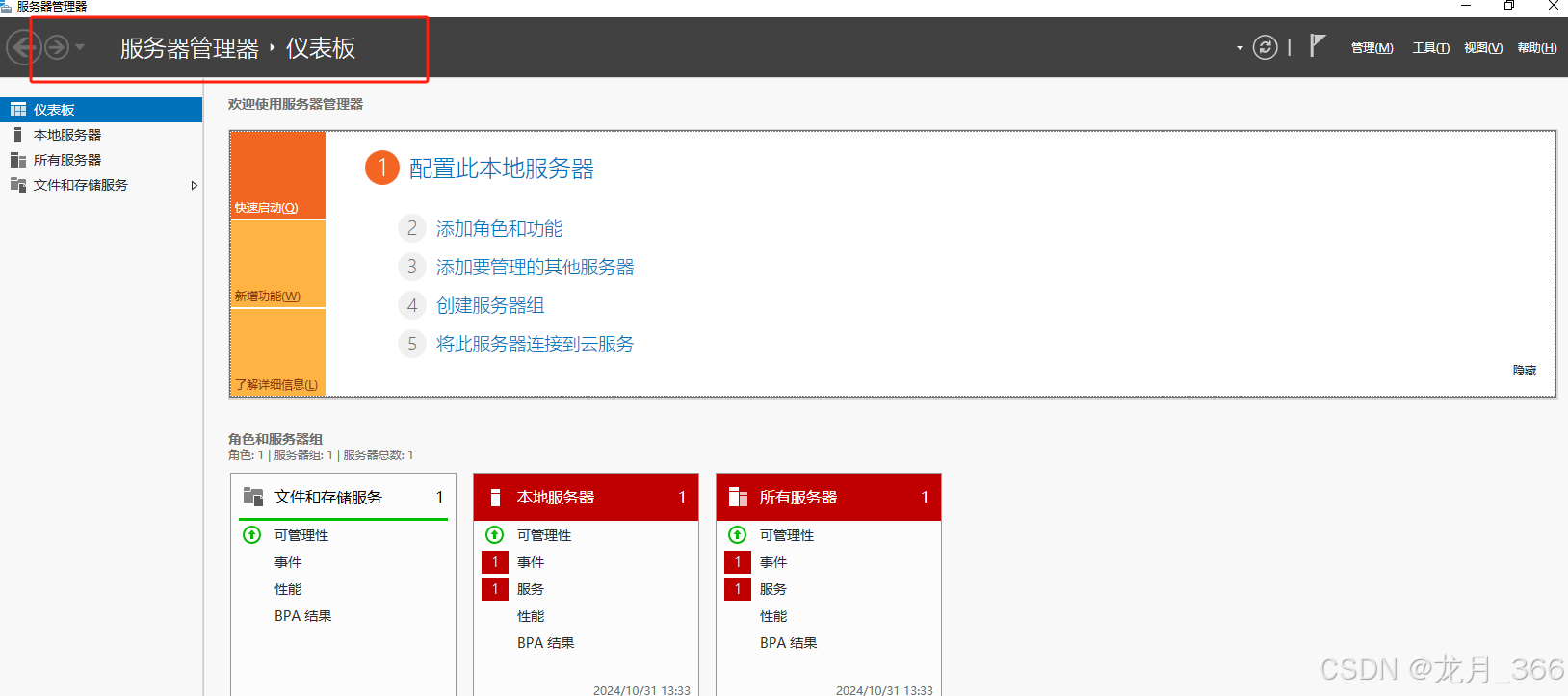
1、打开服务器管理仪表盘:如下图
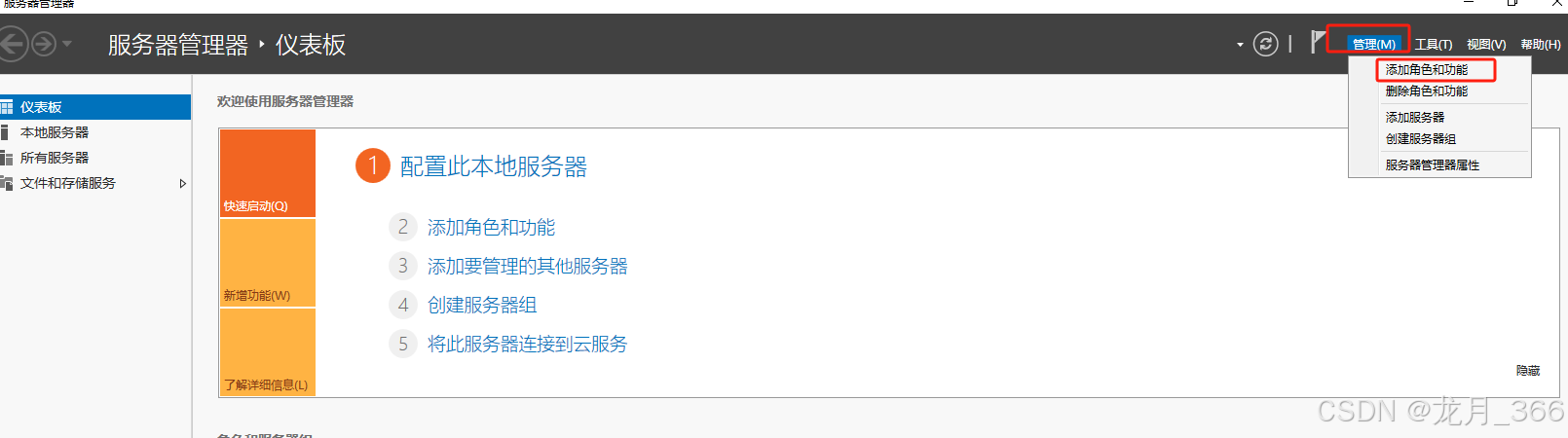
2、点击右上角的“管理”,选择“添加角色和功能”;
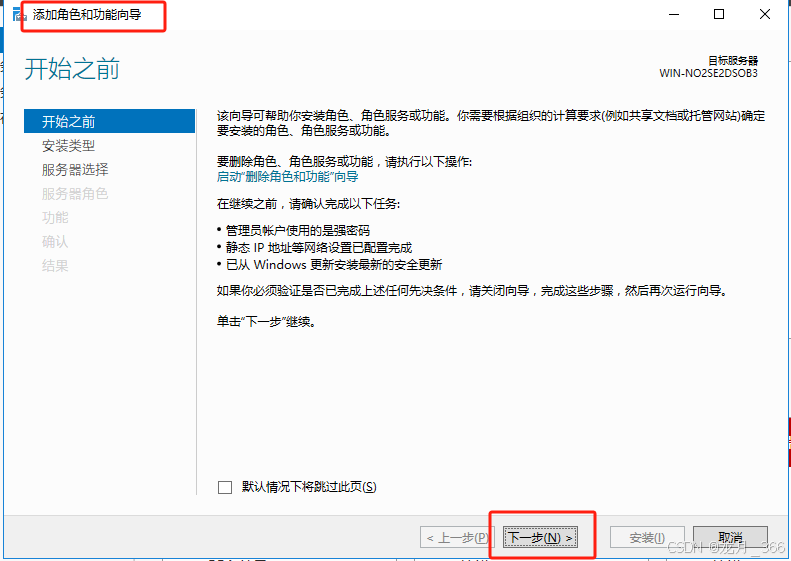
3、进入“添加角色和功能向导”,点击“下一步”;
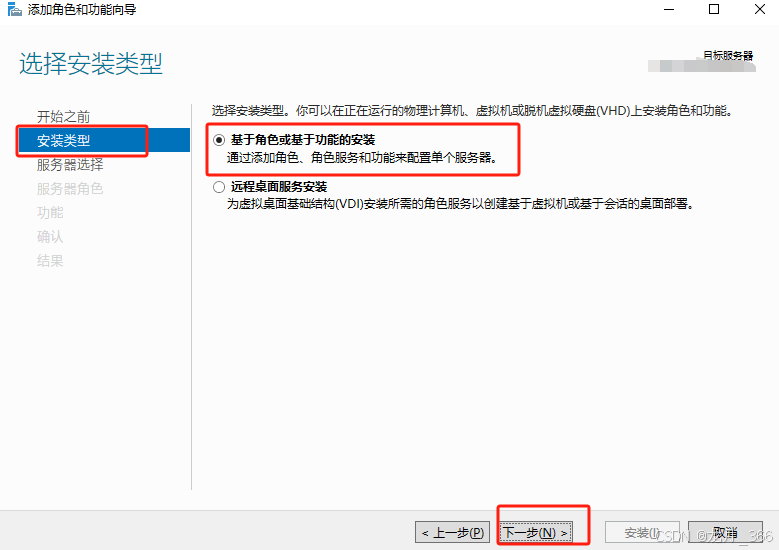
4、安装类型,选择“基于角色或基于功能的安装”,点击“下一步”;
5、服务器选择,选择“从服务池中选择服务器”,点击“下一步”;
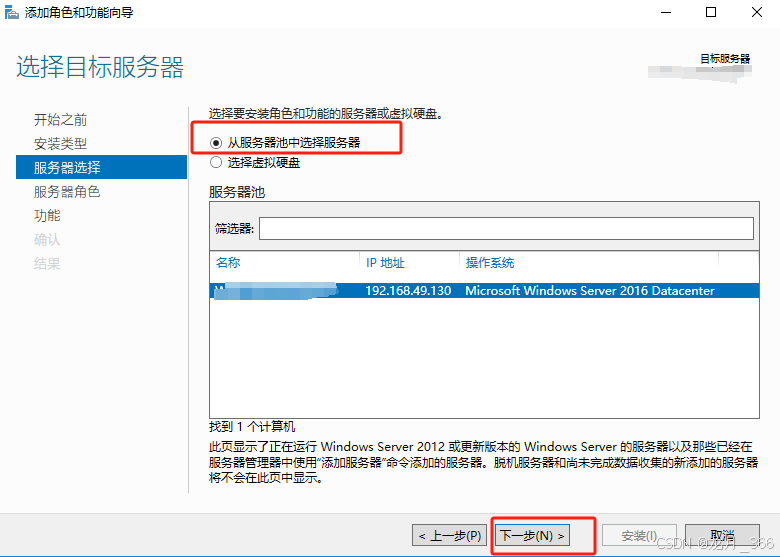
6、在“服务器角色”,勾选“Active Directory 域服务”,然后点击“下一步”;
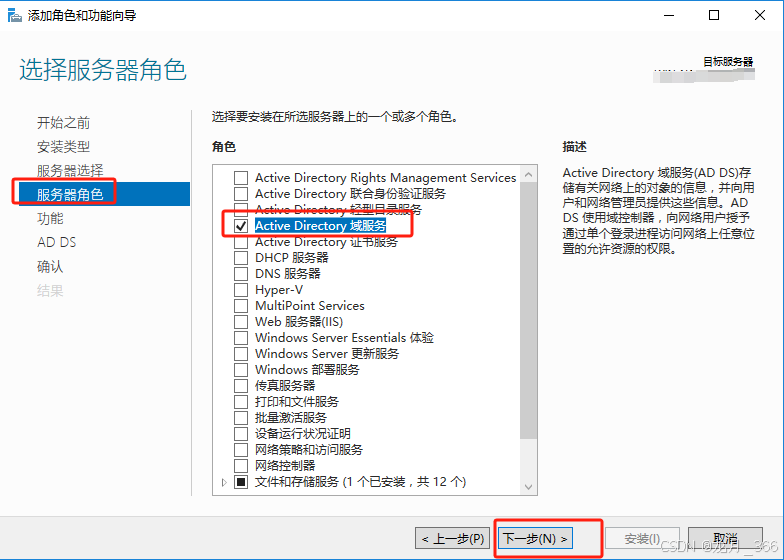
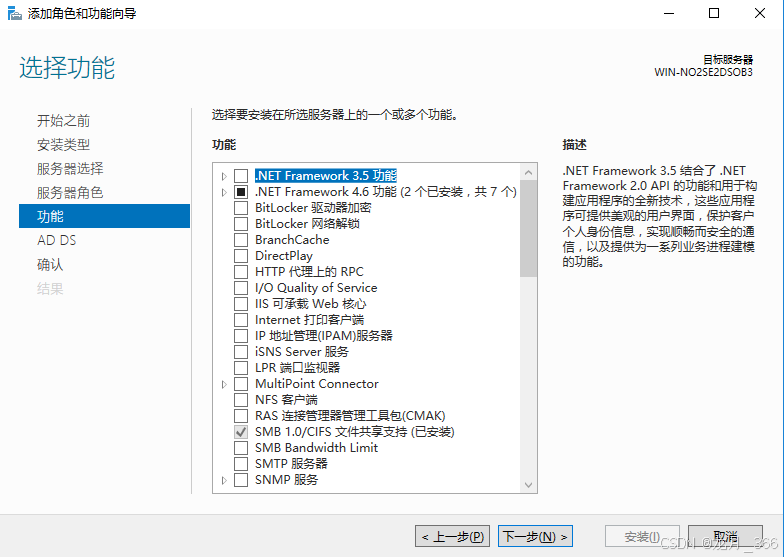
7、在“功能”,直接点击“下一步”;
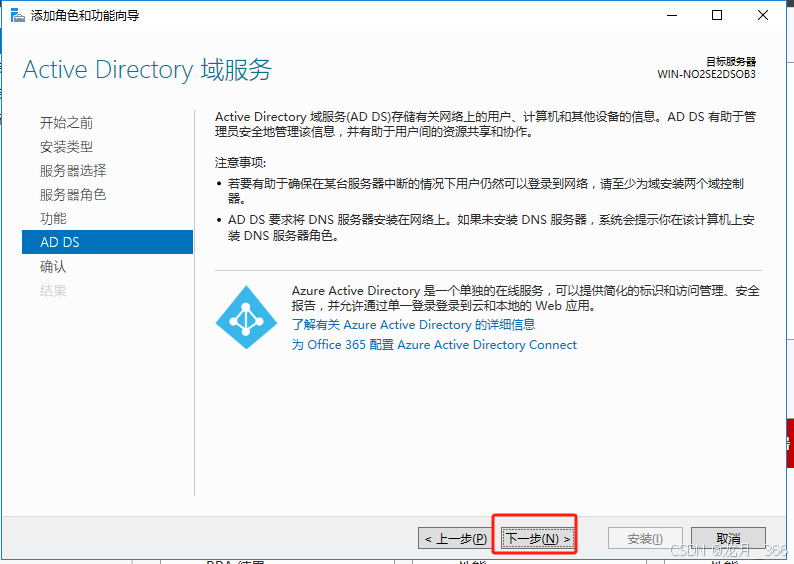
8、在“AD DS”,直接点击“下一步”;
9、在“确认”,勾选“如果需要,自动重新启动目标服务器”,然后直接点击“安装”;
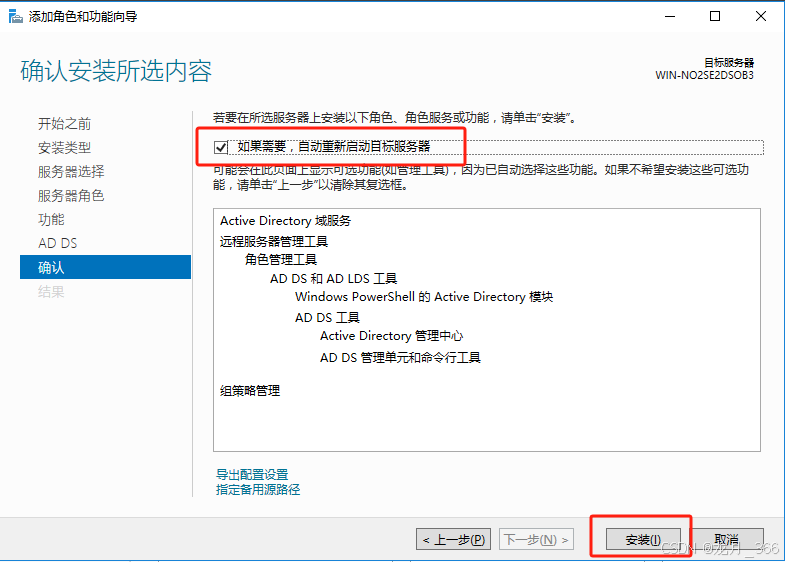
10、等待自动安装即可;
三、创建AD域,域地址为“test.ly”:
1、打开“服务器管理器仪表板”,点击右上角的“带感叹号的小旗”,然后点击“将此服务器提升为域控制器”;
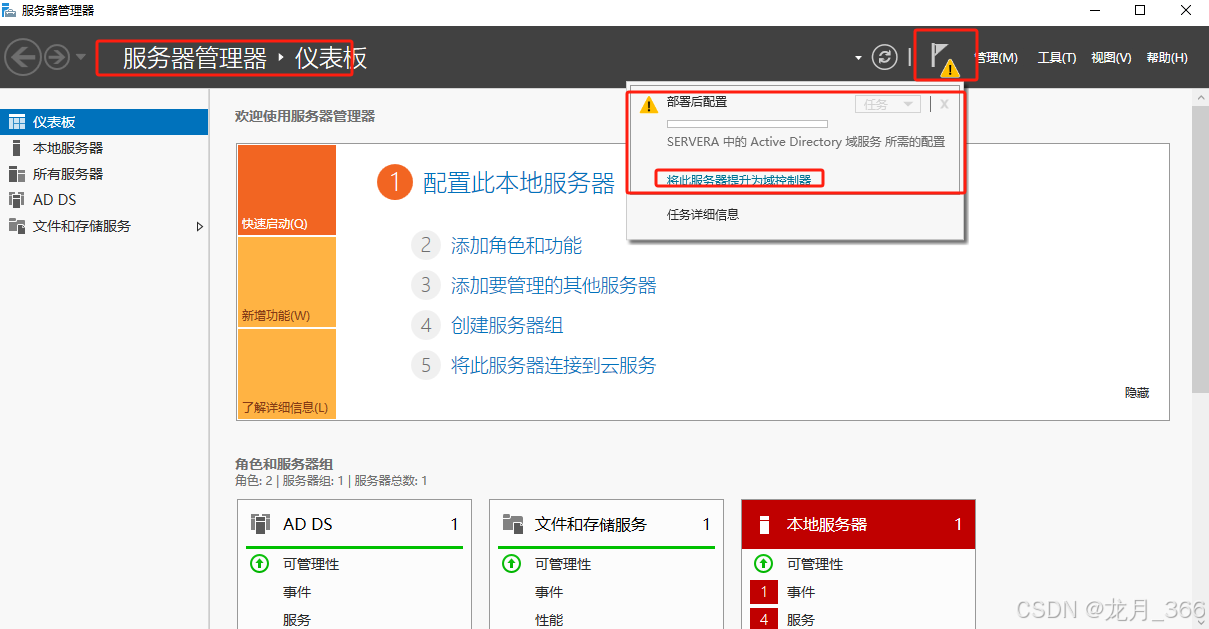
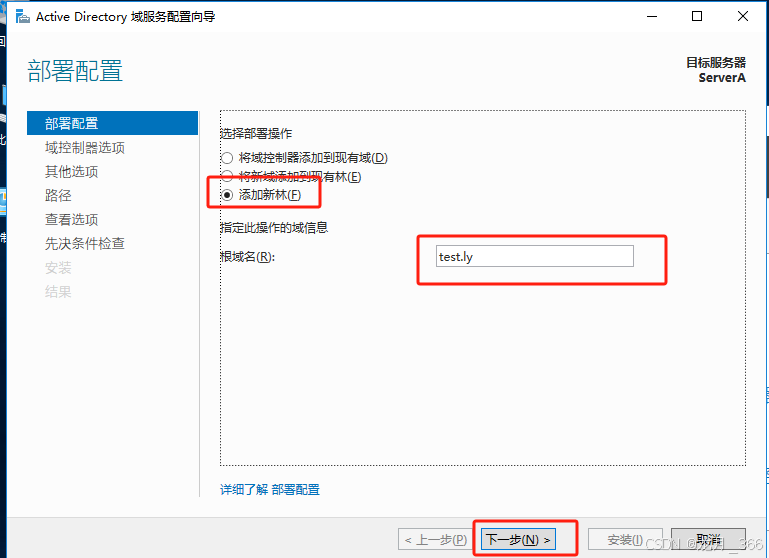
2、在“部署配置”,选在“添加新林”,在根域名添加“test.ly”,然后点击“下一步”;
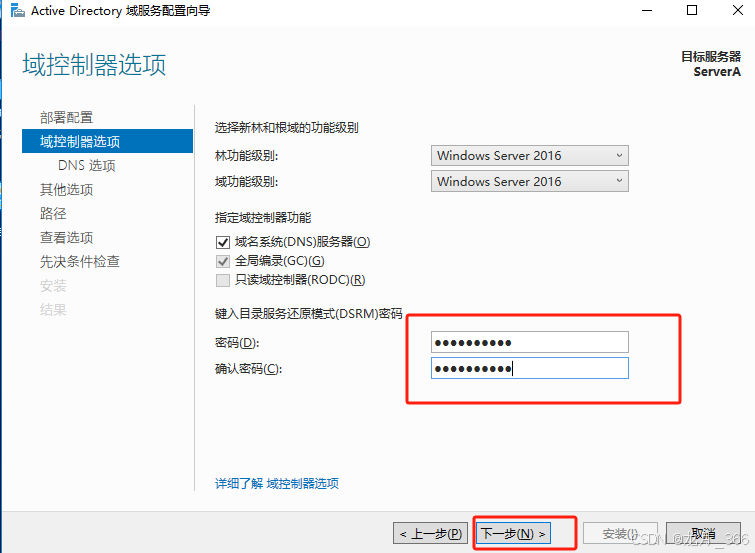
3、在“域控制器选项”,新录入密码并保证两次密码一直,然后点击“下一步”;
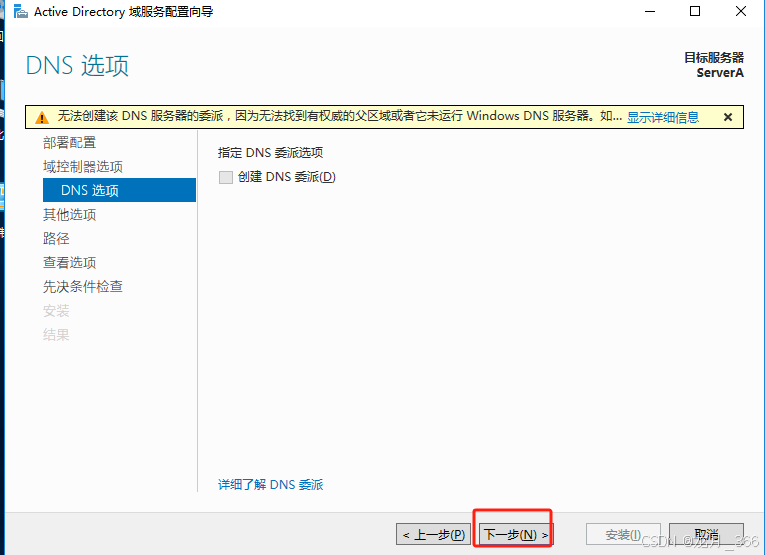
4、在"DNS选项中",直接点击“下一步”;
5、在"其他选项",直接点击"下一步";

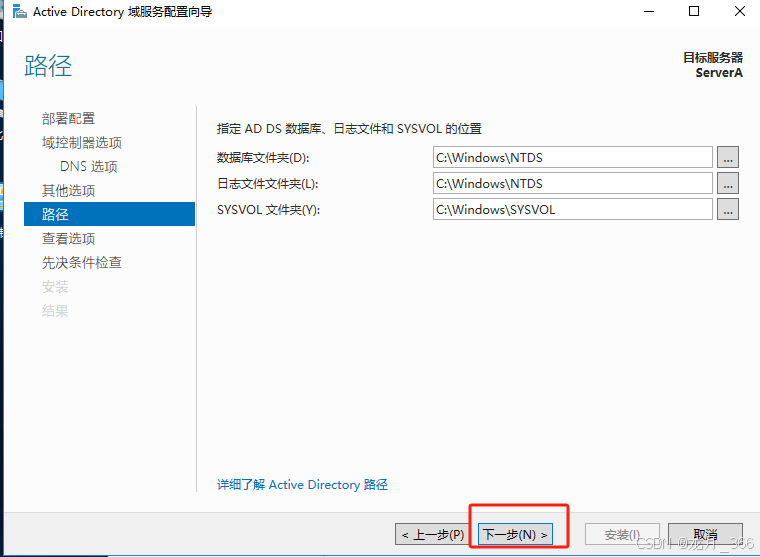
6、在“路径”,直接点击“下一步”;
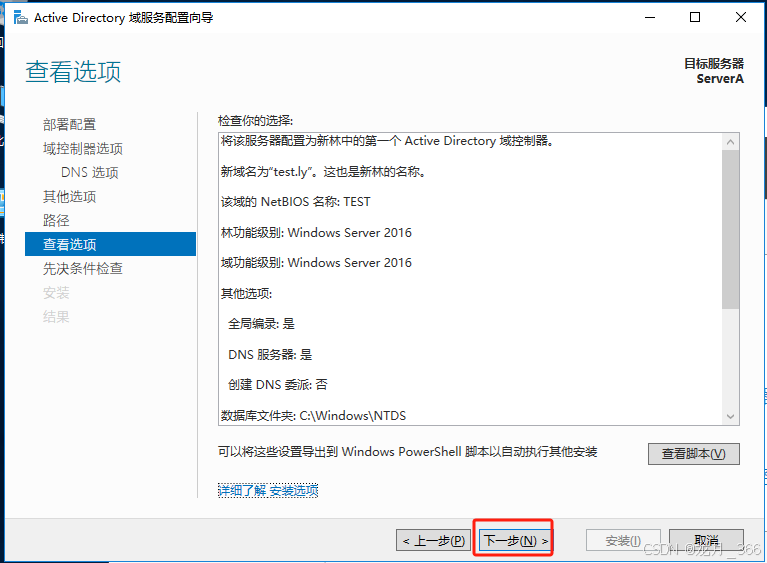
7、在“查看选项”,直接点击“下一步”;
8、在“先决条件检查”,直接点击“安装”;
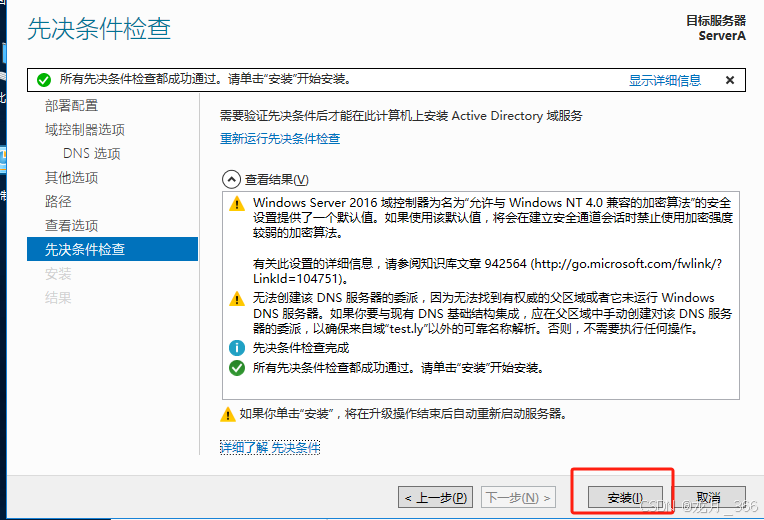
9、等待安装完成即可;
注:安装完会自动重启服务器;
四、AD域创建成功后有以下变化:
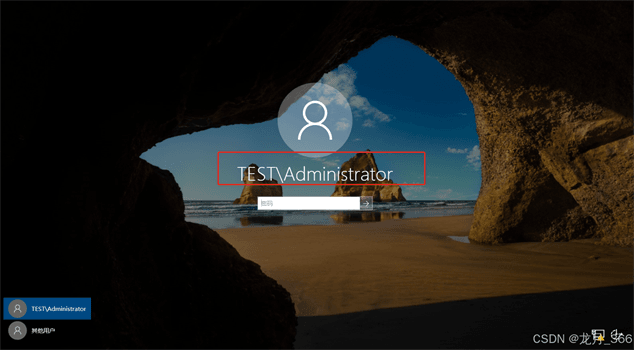
1、登录界面的多了域地址如下图:
2、计算机名称后增加了域地址,如下图:

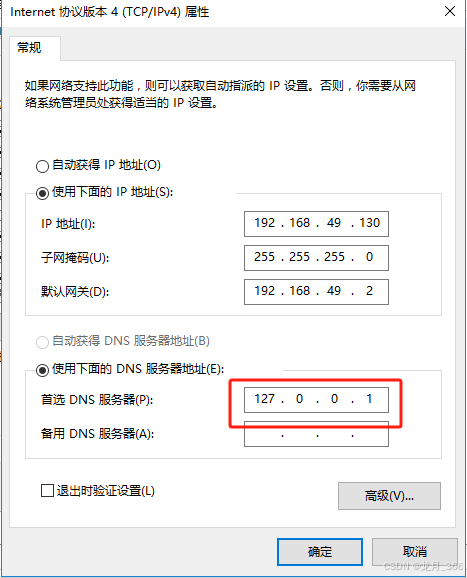
3、自动添加了本地DNS服务器;
到此这篇关于Window Server2016 AD域的创建的方法步骤的文章就介绍到这了,更多相关Win2016 AD域创建内容请搜索脚本之家以前的文章或继续浏览下面的相关文章希望大家以后多多支持脚本之家!
相关文章
 HTTP压缩是在Web服务器和浏览器间传输压缩文本内容的方法。HTTP压缩采用通用的压缩算法如GZIP等压缩HTML、JavaScript或CSS文件。压缩的最大好处就是降低了网络传输的数据量,从而提高客户端浏览器的访问速度。当然,同时也会增加一点点服务器的负担。GZIP是比较常见的一种HTTP压缩算法。2014-05-05
Windows 2003 IIS 不支持ASP问题的解决方法
有时候我们在配置iis的时候,为了安全关闭了asp的支持,下面我们来介绍下让iis支持asp的一些注意事项2013-11-11
Windows Server 2008 r2服务器无故自动重启故障的解决方法
Windows Server 2008服务器自动重启!登陆服务器之后,随便做什么操作,一两分钟服务器就自动重启,这里就给大家分享一下解决方法2020-02-02
Win10/Win11系统bitlocker正在等待激活如何解决
有同学升级Win10系统后,发现C盘与D盘分区盘符中出现了黄色的锁定感叹号,还显示“bitlocker正在等待激活”,这可能是用户开启了bitlocker加密所导致的。下面就来看看解决的办法吧2007-02-02
用Rsync(cwRsync)将Dreamhost的数据备份到Windows上
因为这次 Dreamhost 的安全问题,不得不考虑调整站点备份的周期。备份方式是利用 cxRsync 通过 SSH 通道备份数据到本地 Windows 上。2008-09-09 护卫神·主机管理系统该版本支持在Windows Server 2003/2008/2012,含32位和64位,直接开设配置WEB站、FTP站,以及SQL Server和MySQL,是您开设和管理虚拟主机的绝好帮手。但是对于新用户可能在使用上有一些困难,因此请仔细阅读如下说明文档2015-01-01
 这篇文章主要介绍了windows系统下安装JDK8的教程图解,本文通过图文并茂的形式给大家介绍的非常详细,需要的朋友可以参考下2018-10-10
 几天服务器总是运行缓慢,远程登录后发现一个 w3wp.exe 的进程占用了 100% CPU。2010-06-06
Windows server 2016部署WDS服务的图文教程
WDS的全称为Windows部署服务,主要应用于大中型网络中的计算机操作系统的批量化部署,本文主要介绍了Windows server 2016部署WDS服务的图文教程,感兴趣的可以了解一下2023-09-09 鉴于网上类似的详细教程真的很少,也许是问题太简单了吧。但仍然有不少网友经常会问道。所以今天我就给大家做个详细的图文介绍。希望大家能对大家有所帮助2012-04-04
最新评论