

Ubuntu固定虚拟机ip地址的方法教程
1、由于虚拟机网络是桥接,所以ip地址会不停地变化,接下来我们就讲述ip如何固定
2、如果apt安装时报错W: Target CNF (multiverse/cnf/Commands-all) is configured multiple times in /etc/apt/sources.list:10
检查 /etc/apt/sources.list 文件和 /etc/apt/sources.list.d/ 目录下的所有.list文件,查找是否有重复的条目。
如果发现重复的条目,请删除或注释掉重复的条目,保留一个。我是注释了original.list文件的配置。
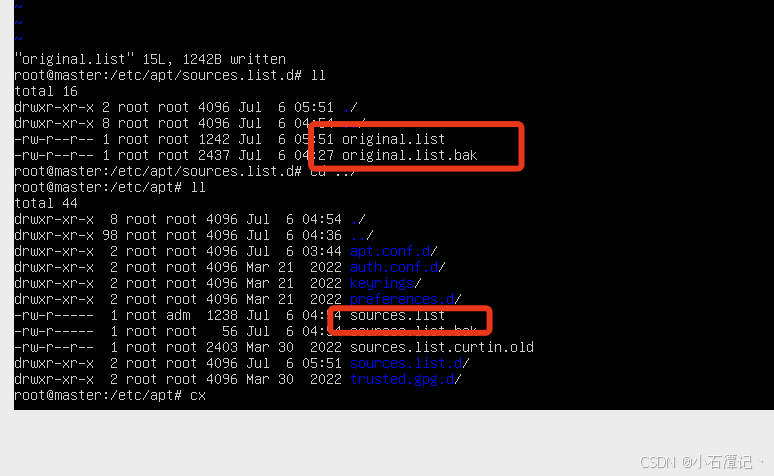
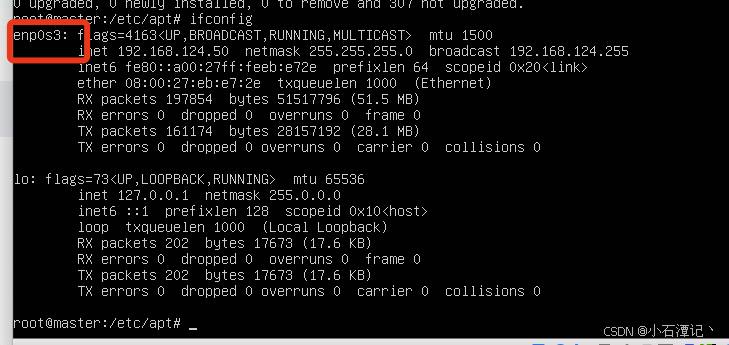
3、查看网络接口信息
ifconfig
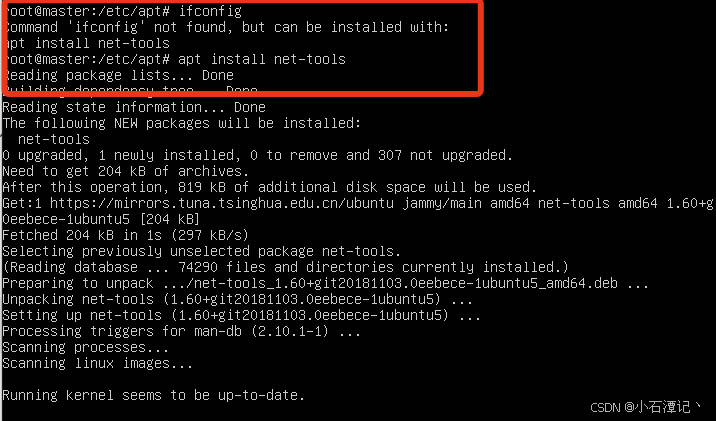
apt install 之前 需要apt update
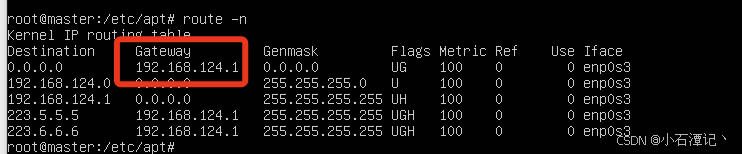
4、查看路由网关信息
route -n
5、更新网络配置文件 一般在/etc/netplan 类似 00-installer-config.yaml
建议先安装NetworkManager,步骤6

先备份,以免还原无果0.0
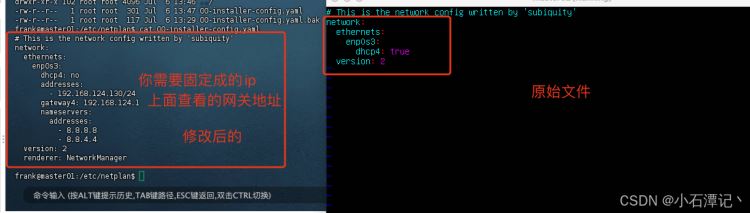
# This is the network config written by 'subiquity'
network:
  ethernets:
    enp0s3:
      dhcp4: no
      addresses:
        - 192.168.124.150/24
      gateway4: 192.168.124.1
      nameservers:
        addresses:
          - 8.8.8.8
          - 8.8.4.4
  version: 2
  renderer: NetworkManager
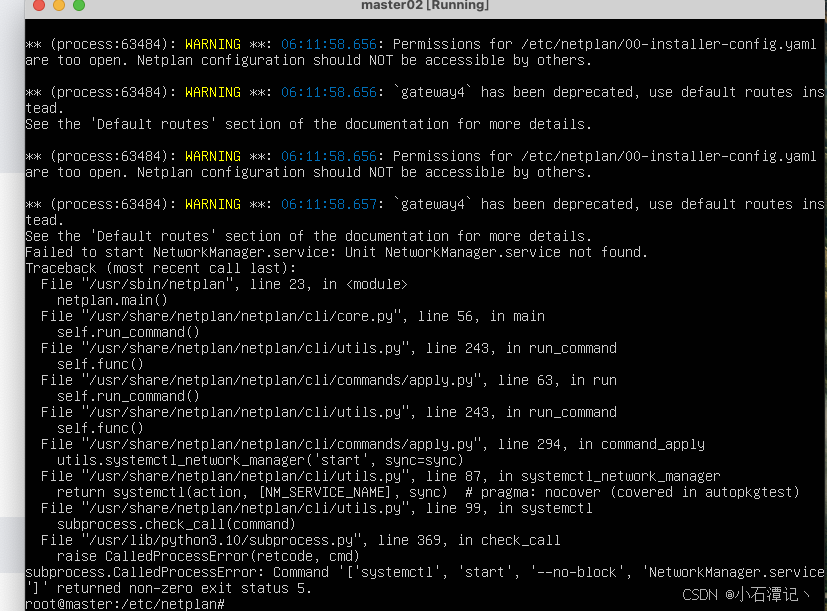
编辑完成使用命令 netplan apply 报了下面的错
6、安装NetworkManager
sudo apt update
sudo apt install network-manager 报错了 需要apt-get update
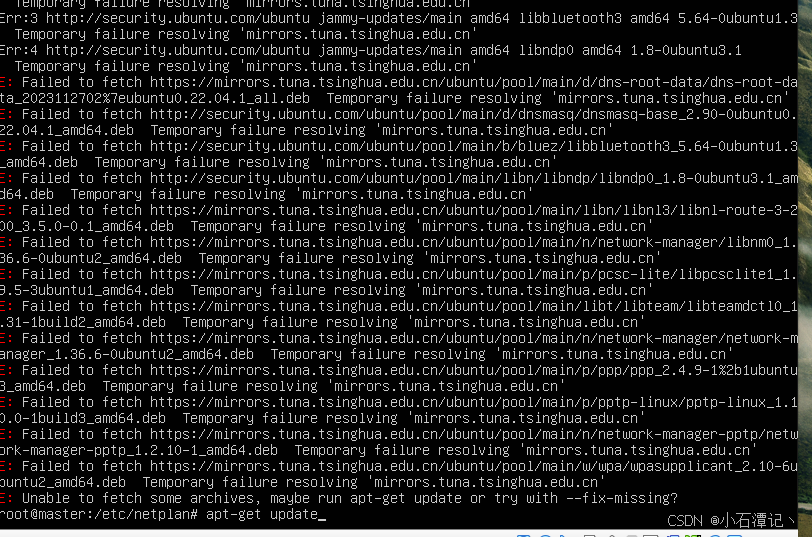
然后再看ifconfig的ip地址就是自己设置的IP地址了
安装NetworkManager: 首先,确保NetworkManager已安装。打开终端并运行以下命令:
sudo apt update sudo apt install network-manager
启用并启动NetworkManager: 安装完成后,启用并启动NetworkManager服务:
sudo systemctl enable NetworkManager
sudo systemctl start NetworkManager
检查NetworkManager状态: 确认NetworkManager正在运行:
sudo systemctl status NetworkManager
使用netplan配置网络
如果不想使用NetworkManager,可以使用netplan直接配置网络,步骤如下:
编辑Netplan配置文件: 打开netplan配置文件进行编辑:
sudo nano /etc/netplan/01-netcfg.yaml
配置静态IP地址: 按照以下示例配置文件进行配置:
将ens33替换为你的网络接口名称,并根据实际情况调整IP地址、网关和DNS服务器。
应用配置: 保存文件并退出编辑器,然后应用netplan配置:
network:
  version: 2
  renderer: networkd
  ethernets:
    ens33:
      dhcp4: no
      addresses:
        - 192.168.1.100/24
      gateway4: 192.168.1.1
      nameservers:
        addresses:
          - 8.8.8.8
          - 8.8.4.4
sudo netplan apply
验证配置: 验证你的网络配置是否正确生效:
ip addr show ens33
以上就是Ubuntu固定虚拟机ip地址的方法教程的详细内容,更多关于Ubuntu固定虚拟机ip地址的资料请关注脚本之家其它相关文章!
相关文章

centos 7 安装卸载apache(httpd)服务的详细步骤
前面我们已经安装好了mysql,今天安装httpd,然后试着访问以下,由于博主已经安装过一次,所以先说卸载,再说安装,需要的朋友可以参考下2020-07-07 Apache服务器二级域名的完美实现 首先,你的拥有一个有泛域名解析的顶级域名,例如: domain.com2008-10-10
 该文章详细介绍了在Ubuntu 22.04系统上升级OpenSSL和OpenSSH的方法,首先,升级OpenSSL的步骤包括下载最新版本、安装编译环境、备份和安装、验证等,然后,升级OpenSSH的步骤包括下载最新版本、安装相关依赖、解压和编译安装、查看版本、备份替换文件、重启服务等2025-03-03
 今天小编就为大家分享一篇关于Mac通过不同终端SSH连接远程服务器的讲解,小编觉得内容挺不错的,现在分享给大家,具有很好的参考价值,需要的朋友一起跟随小编来看看吧2019-03-03
 这是一个用于启动Java项目的Shell脚本模板,通过修改脚本中的几个变量(如APP_NAME、JAR_PATH、JAR_NAME、LOG_PATH和PID),可以轻松启动不同的Java项目,如果需要启动非Java项目,只需在脚本的start方法中更改启动命令,脚本简化了项目启动的配置过程,方便快捷2026-01-01
centos 5.1下的安全设置(适合所有的linux版本)
因为root用户对系统具有全权的操作权限,为了避免一些失误的操作,建议在一般情况下,以一般用户登录系统,必要的时候需要root操作权限时,再通过“su -”命令来登录为root用户进行操作。2010-03-03 在多节点分布式系统中,通过使用find和grep命令组合,可以实现高效的日志搜索,先定位到具体日期的文件夹,再执行命令全面扫描各个服务器节点下的日志文件,从而简化日志查询过程2024-11-11
 有时候搭建集群机器是,需要在多台机器中间相互拷贝文件,一种方式是同事sftp拷贝到本机,再分别拷贝到其他服务器上。这里介绍一种直接在两台服务器之间拷贝文件且去掉繁琐的登陆操作的方法2017-04-04
 大家好,本篇文章主要讲的是linux下scp和sftp命令使用详解,感兴趣的同学赶快来看一看吧,对你有帮助的话记得收藏一下,方便下次浏览2021-12-12
宝塔Linux面板之好用免费的中文Linux VPS主机控制面板适合快速建站
本篇文章主要介绍了宝塔Linux面板之好用免费的中文Linux VPS主机控制面板适合快速建站,具有一定的参考价值,感兴趣的小伙伴们可以参考一下2017-07-07
最新评论