

Linux流媒体服务器部署流程
更新时间:2025年02月21日 12:02:08 作者:热心市民运维小孙
文章详细介绍了流媒体服务器的部署步骤,包括更新系统、安装依赖组件、编译安装Nginx和RTMP模块、配置Nginx和FFmpeg,以及测试流媒体服务器的搭建
流媒体服务器部署
部署安装
1.更新系统
yum update -y
2.安装依赖组件
- 安装
git
git用来拉去github的软件包
yum install git -y
- 安装一系列编译环境
yum -y install gcc-c++
yum -y install pcre pcre-devel
yum -y install openssl openssl-devel
yum -y install zlib zlib-devel
- 安装
rtmp模块和nginx
网站:nginx—http://nginx.org/download
RTMP-----https://github.com/arut/nginx-rtmp-module.git
可以在windows下载然后上传到目录/usr/local下
或者直接使用命令
cd /usr/local
git clone https://github.com/arut/nginx-rtmp-module.git
wget http://nginx.org/download/nginx-1.24.0.tar.gz
3.解压
解压安装包
tar -zxvf nginx-1.24.0.tar.gz
4.编译安装(添加RTMP和openssl模块)
cd nginx-1.24.0
./configure --add-module=/usr/local/nginx-rtmp-module --with-http_ssl_module --with-http_mp4_module
make && make install
如果报以下错误

- 检查:依赖组件是否有安装报错的
- 上述.configure中rtmp模块路径是否正确
5.检查是否安装成功
启动nginx
/usr/local/nginx/sbin/nginx #启动
然后ps -ef |grep nginx,如下图则启动成功

关闭nginx
/usr/local/nginx/sbin/nginx -s stop
6.修改nginx配置文件
vim /usr/local/nginx/conf/nginx.conf
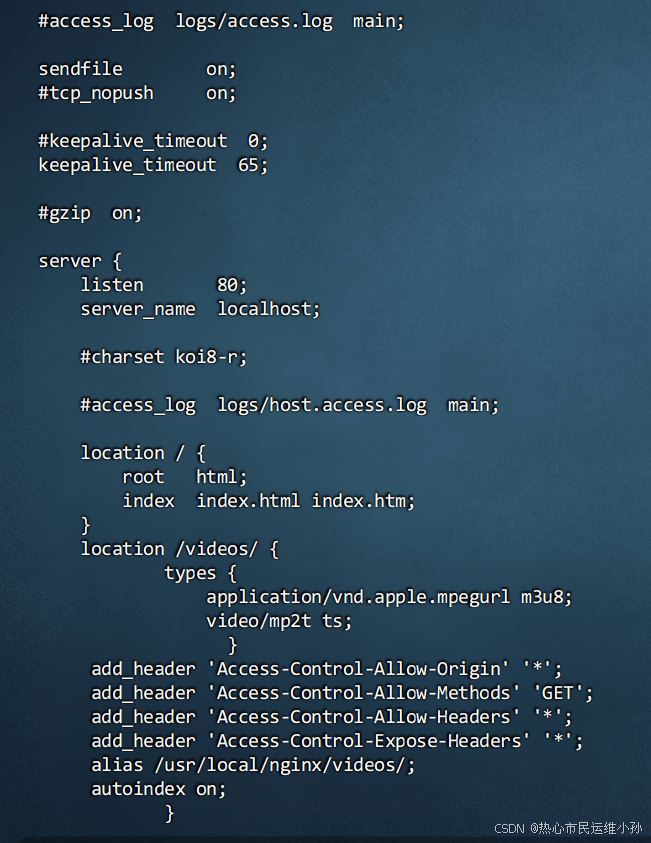
在server块内添加以下内容,在http块内,与其他location同级
 location /videos/ {
                types {
                    application/vnd.apple.mpegurl m3u8;
                    video/mp2t ts;
                      }
           #明确此目录需要支持的视频格式
         add_header 'Access-Control-Allow-Origin' '*';
         add_header 'Access-Control-Allow-Methods' 'GET';
         add_header 'Access-Control-Allow-Headers' '*';
         add_header 'Access-Control-Expose-Headers' '*';
         #以上add_header 用来解决跨域问题
         alias /usr/local/nginx/videos/; #映射路径
         autoindex on; #目录索引
                }
在nginx.conf文件中添加rtmp配置与http模块同级
rtmp {
    server {
        listen 1935; # RTMP协议默认端口,可根据需要修改
        chunk_size 5242800;
        application videos{
           play /usr/local/nginx/videos/;
           meta copy;
                   }
    }
}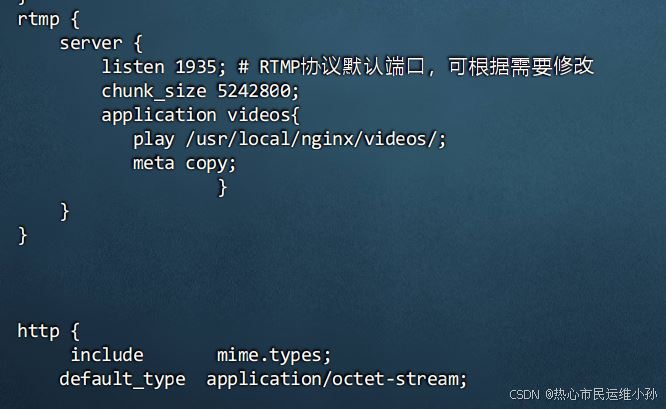
此配置可支持rtmp协议,适用于推拉流场景和需要用到rtmp协议的情景
安装ffmpeg
安装依赖
yum install yasm -y
方法一
直接yum装,源没有的话换下一个方法
yum install ffmpeg
方法二(centos适用)
yum install epel-release
yum install -y https://mirrors.ustc.edu.cn/rpmfusion/free/el/rpmfusion-free-release-8.noarch.rpm
yum install -y ffmpeg ffmpeg-devel
- 这个镜像是中国科技大学的开源软件镜像站,相对安全
- epel-release(EPEL),是Fedora社区打造,为基于红帽、centos等企业级发行版linux提供的高质量软件包的一个项目,等于扩展了一个软件仓库
- rpmfusion-free-release-8.noarch.rpm 中的8对应的是版本号 比如这个适用centos8
方法三
编译安装
 cd ~   #切换到root主目录
 git clone https://git.ffmpeg.org/ffmpeg.git ffmpeg    //下载ffmpeg
 cd ffmpeg
 ./configure --prefix=/usr/local/ffmpeg
 make
 make install
在编译执行./configure --prefix=/usr/local/ffmpeg可能会报错nasm没有或者版本太老
yum install nasm
如果没有则手动编译安装
cd /usr/local
wget http://123.56.3.143:8888/download/nasm-2.16.03.tar.gz
解压编译
tar -zxvf nasm-2.16.03.tar.gz
cd nasm-2.16.03
./configure
make
make install
重新执行
./configure --prefix=/usr/local/ffmpeg
#编译时间挺久的耐心等待半小时
make
make install
拷贝ffmpeg命令(方便调用)
cp /usr/local/ffmpeg/bin/* /usr/bin/
将/usr/local/ffmpeg/bin/加到/etc/profile 环境变量也行,复制下方命令即可
echo “export PATH=$PATH:/usr/local/ffmpeg/bin” >> /etc/profile
source /etc/profile
ffmpeg相关使用命令
ffmpeg -i 本地视频地址 -y -c:v libx264 -strict -2 转换视频.mp4

ffmpeg -y -i 本地视频.mp4 -vcodec copy -acodec copy -vbsf h264_mp4toannexb 转换视频.ts

ffmpeg -i 本地视频.ts -c copy -map 0 -f segment -segment_list 视频索引.m3u8 -segment_time 5 前缀-%03d.ts
#-segment_time 切片时长,例子为5秒
#前缀-%03d.ts 输出ts格式为 前缀-001.ts、前缀-002.ts, %03d代表3位数

ffmpeg -i 加视频 可以输出各种信息 format部分的duration是时长信息
知识拓展
- HLS 是苹果公司推出的一种流媒体传输协议。它的工作原理是将整个流分成一个个小的基于 HTTP 的文件来下载,每次只下载一部分。这样的设计使得它能够很好地适应不同的网络状况,比如在网络带宽波动时,依然可以比较流畅地播放视频。
- m3u8 + ts分片采用了HLS协议,即m3u8为索引文件,ts为小分片,m3u8是众多ts格式视频URL的集合,
- 苹果自带浏览器可直接访问m3u8格式文件,而无需第三方播放器,可用来判断流媒体服务器是否搭建成功
测试
将一个mp4上传到 /usr/local/nginx/videos 目录
cd /usr/local/nginx/videos
ffmpeg -i 上传的视频.mp4 -c copy -map 0 -f segment -segment_list 视频索引.m3u8 -segment_time 5 前缀-%03d.ts
- 方法一:浏览器访问
serverIP/videos点击.m3u8格式结尾的视频看是否能下载 - 方法二:苹果浏览器直接访问这个
serverIP/videos/视频索引.m3u8观察是否能播放 - 方法三:VLC第三方播放器 点击左上角----媒体----打开网络窜流-----网络----输入URL
serverIP/videos/视频索引.m3u8
问题:访问videos目录报404
检查video目录是否在/usr/local/nginx/下
给videos权限 chmod 644 -R /usr/local/nginx/videos
Nginx统一管理命令
1.创建nginx.sh
mkdir /usr/local/nomaxbin/ 创建脚本目录
touch /usr/local/nomaxbin/nginx.sh 创建脚本文件
vim /usr/local/nomaxbin/nginx.sh 编辑脚本文件
nginx.sh内容如下
#!/bin/sh

# nginx统一管理脚本-add.yjc.2020年3月18日 10:58:58

# defined
DES="Nginx服务器"
NGNIX_PATH="/usr/local/nginx/sbin/"

# 切换目录
cd $NGNIX_PATH

NGNIX_COUNT=`ps -C nginx --no-header | wc -l`
if [ "$1" == "stop" ] || [ "$1" == "shutdown" ]; then
    # 停止
    if [ $NGNIX_COUNT -gt 0 ]; then
        echo "正在停止..."
        ./nginx -s stop
        echo "服务已停止,使用status命令查看状态。"
    else
        echo "服务目前处于停止状态,无需再次停止"
    fi
elif [ "$1" == "start" ] || [ "$1" == "" ]; then
    # 启动
    if [ $NGNIX_COUNT -gt 0 ]; then
        echo "服务正在运行,PID:"
        cat ../logs/nginx.pid
    else
        echo "正在启动..."
        ./nginx
        echo "服务已启动,使用status命令查看状态。"
    fi
elif [ "$1" == "restart" ]; then
    # 重启
    if [ $NGNIX_COUNT -gt 0 ]; then
        echo "正在停止服务..."
        ./nginx -s stop
        echo "服务已停止。"
    fi
    NGNIX_COUNT=`ps -C nginx --no-header | wc -l`
    echo "Watting..."
    while [ $NGNIX_COUNT -gt 0 ]
    do
        sleep 2
        NGNIX_COUNT=`ps -C nginx --no-header | wc -l`
        echo "Watting..."
    done
    echo "正在启动服务..."
    ./nginx
    echo "服务已启动,使用status命令查看状态。"
elif [ "$1" == "dellog" ]; then
    # 重启
    if [ $NGNIX_COUNT -gt 0 ]; then
        echo "正在停止服务..."
        ./nginx -s stop
        echo "服务已停止。"
    fi
    NGNIX_COUNT=`ps -C nginx --no-header | wc -l`
    echo "Watting..."
    while [ $NGNIX_COUNT -gt 0 ]
    do
        sleep 2
        NGNIX_COUNT=`ps -C nginx --no-header | wc -l`
        echo "Watting..."
    done

    echo "正在删除日志..."
    rm -rf ../logs/*.log
    echo "日志删除完成..."

    echo "正在启动服务..."
    ./nginx
    echo "服务已启动,使用status命令查看状态。"
elif [ "$1" == "log" ]; then
    # 持续输出日志
    tail -f ../logs/access.log
elif [ "$1" == "errlog" ]; then
    # 持续输出日志
    tail -f ../logs/error.log
elif [ "$1" == "status" ]; then
    # 状态
    if [ $NGNIX_COUNT -gt 0 ]; then
        echo "服务正在运行,PID:"
        cat ../logs/nginx.pid
    else
        echo "服务处于停止状态"
    fi
elif [ "$1" == "help" ]; then
    # 重新部署
    echo "** "$DES
    echo "** NGNIX_PATH:"$NGNIX_PATH
    echo "----------------------------"
    echo "  start:启动"
    echo "  stop/shutdown:停止"
    echo "  restart:重启"
    echo "  log:持续输出控制台访问日志"
    echo "  errlog:持续输出控制台错误日志"
    echo "  status:服务运行状态"
    echo "  help:帮助说明"
    echo "  dellog:删除日志命令"
else
    # error
    echo "命令错误,请使用help命令查看具体使用说明"
fi
2.赋予执行权限
chmod +x /usr/local/nomaxbin/nginx.sh
3.配置环境变量
echo "export PATH=\$PATH:/usr/local/nomaxbin" >> /etc/profile
source /etc/profile 更新环境变量
4.执行命令
# 启动
nginx start
# 停止
nginx stop
nginx shutdown
# 重启
nginx restart
# 持续输出控制台访问日志
nginx log
# 持续输出控制台错误日志
nginx errlog
# 服务运行状态
nginx status
# 帮助说明
nginx help
# 删除日志命令
nginx dellog
2.赋予执行权限
chmod +x /usr/local/nomaxbin/nginx.sh
3.配置环境变量
echo "export PATH=\$PATH:/usr/local/nomaxbin" >> /etc/profile
source /etc/profile 更新环境变量
4.执行命令
# 启动
nginx start
# 停止
nginx stop
nginx shutdown
# 重启
nginx restart
# 持续输出控制台访问日志
nginx log
# 持续输出控制台错误日志
nginx errlog
# 服务运行状态
nginx status
# 帮助说明
nginx help
# 删除日志命令
nginx dellog
总结
以上为个人经验,希望能给大家一个参考,也希望大家多多支持脚本之家。
相关文章
 这篇文章介绍了Linux实现项目自动化部署的方法,文中通过示例代码介绍的非常详细。对大家的学习或工作具有一定的参考借鉴价值,需要的朋友可以参考下2022-07-07
 文章描述了在CentOS上挂载LVM分区时遇到VG重名问题的解决过程,通过使用pvs、lvs、vgs命令查看LVM情况,发现VG名称重复,无法直接通过名称更改,解决方法包括通过UUID改名,修改VG属性,以及挂载目录,最终成功恢复文件2024-12-12
 这篇文章主要介绍了在 Ubuntu 上安装 Protobuf 3遇到问题及解决方法,本文给大家介绍的非常详细,具有一定的参考借鉴价值 ,需要的朋友可以参考下2019-06-06
 在本篇文章中我们给大家分享了关于Linux更改账户密码实例内容,有兴趣的朋友们学习下。2019-02-02
 MongoDB 是一个基于分布式文件存储的数据库。由 C++ 语言编写。旨在为 WEB 应用提供可扩展的高性能数据存储解决方案。这篇文章主要介绍了linux下安装mongodb,需要的朋友可以参考下2019-12-12
 在日常开发和运维工作中,日志分析是排查问题的重要手段,本文将详细介绍 grep 处理二进制日志的技巧,并给出完整的解决方案,需要的小伙伴可以参考一下2025-04-04
linux下yum安装时出现Loaded plugins: fastestmirror的解决办法
这篇文章主要给大家介绍了linux下yum安装时出现Loaded plugins: fastestmirror,使用 yum 出现 Loaded plugins: fastestmirror,文中有详细的解决方法,通过代码介绍的非常详细,需要的朋友可以参考下2023-11-11 本文详细解析了Linux下echo命令的用法、常见选项及特殊字符支持,说明其在输出文本、脚本编程和系统管理中的重要作用,并介绍了实际应用和注意事项2025-10-10
 这篇文章主要介绍了linux中批量添加文件前缀的操作方法,给大家扩展介绍linux下批量改变文件前缀命令,需要的朋友可以参考下2019-12-12
 服务器安装的是php5.3版本,源中没有包含mcrypt扩展,只有自己从源码中编译mcrypt模块了,看下面的详细步骤2013-12-12
最新评论