

在Linux服务器上安装Anaconda超详细教程
1. 安装Anaconda
1.1 下载anaconda的安装包
这里我们需要在官网上查找自己需要的版本,地址链接在下面:
https://repo.anaconda.com/archive/
这里以我自己安装的版本为例:
https://repo.anaconda.com/archive/Anaconda3-5.3.0-Linux-x86_64.sh
这是我选择的版本,然后我们在控制台输入这句话:
wget https://repo.anaconda.com/archive/Anaconda3-5.3.0-Linux-x86_64.sh
如果没有出现问题就是下面图示:

如果出现问题就按照 1.2 步骤操作。
1.2 解决安装出现的bug
当我们输入1.1的那一条命令时,有些人可能会出现下面这样的错误:
bash: wget: command not found
当然这也是我自己出现的错误,具体解决办法如下:
Debian/Ubuntu系统,需要执行以下命令:
apt-get install -y wget
相反,CentOS系统则需要输入下面指令:
yum install wget -y
1.3 安装anaconda
接下来我们需要首先赋权再执行安装程序,依次输入下面两句命令:
chmod +x Anaconda3-5.3.0-Linux-x86_64.sh
./Anaconda3-5.3.0-Linux-x86_64.sh
然后出现下面图所示:

1.4 点击Enter(回车键)
此时显示Anaconda的信息,并且会出现More,继续按Enter,直到如下图所示:
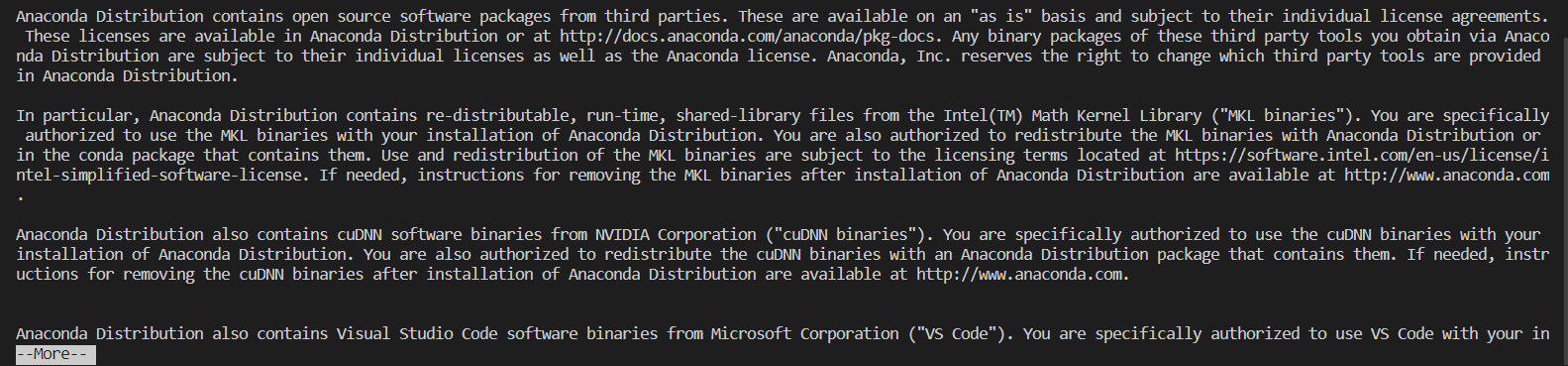
1.5 输入 yes
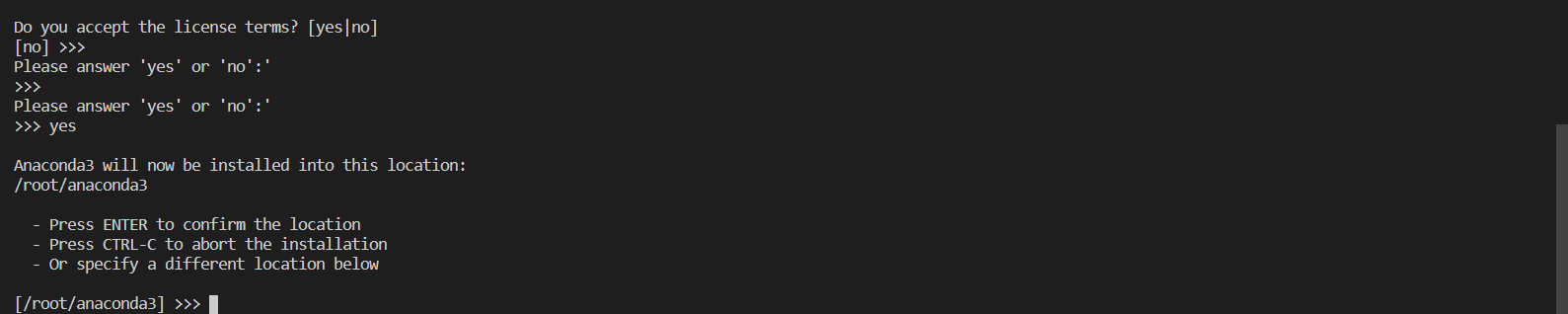
1.6 继续点击 Enter
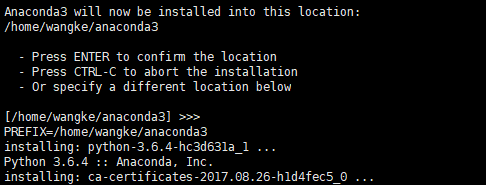
1.7 输入 yes,添加环境变量
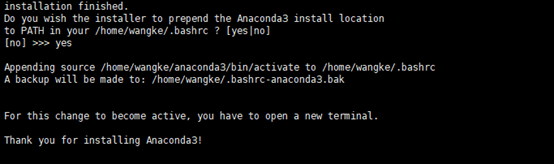
这里需要注意点的就是如果你直接跳过这部设置环境变量的话:
[no ] >>>
那你需要自己到这个文件夹设置你安装Anaconda路径(比如上面显示我的是)
/home/wangke/.bashrc
单击进去,在最后一行添加:
export PATH=/home/anaconda3/bin:$PATH
需要把之前的那句话给注释掉如下所示:
# export PATH=/usr/local/nvidia/bin:/usr/local/cuda/bin:/usr/local/sbin:/usr/sbin:/sbin:$PATH
export PATH=/root/anaconda3/bin:$PATH
这里只是个示例,具体的还是要看你们自己安装的路径。
然后保存更改,输入下面这句指令:
source ~/.bashrc
1.8 完成安装以及检测是否安装成功
打开新的终端后,进入自己的文件夹目录下,输入anaconda -V(注意a要小写,V要大写),conda -V ,显示版本信息,若显示则表示安装成功。
root@dev-wyf-react:~/wyf# conda -V
conda 4.5.11
2. Anaconda安装Pytorch
2.1 创建虚拟环境
conda create -n pytorch python=3.7 (pytorch 是我自己取的名字)
2.2 激活环境
使用下面这条命令,激活环境:
conda activate pytorch
出现下面所示:
(pytorch) root@dev-wyf-react:~/wyf#
检测环境是否安装好:
(pytorch) root@dev-wyf-react:~/wyf# conda info --envs
出现下面所示:
base /root/anaconda3
pytorch * /root/anaconda3/envs/pytorch
然后去选择适合自己的pytorch版本,点击下面那个链接:
https://pytorch.org/
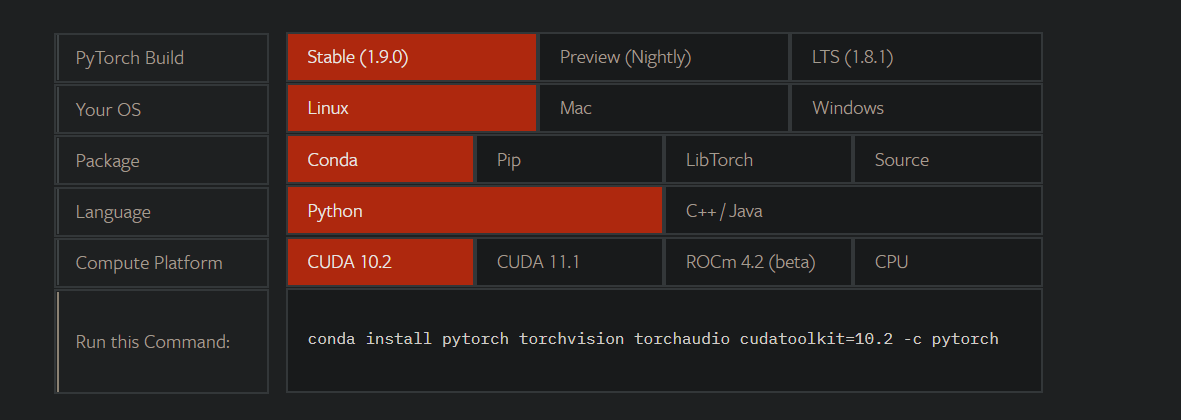
温馨提示
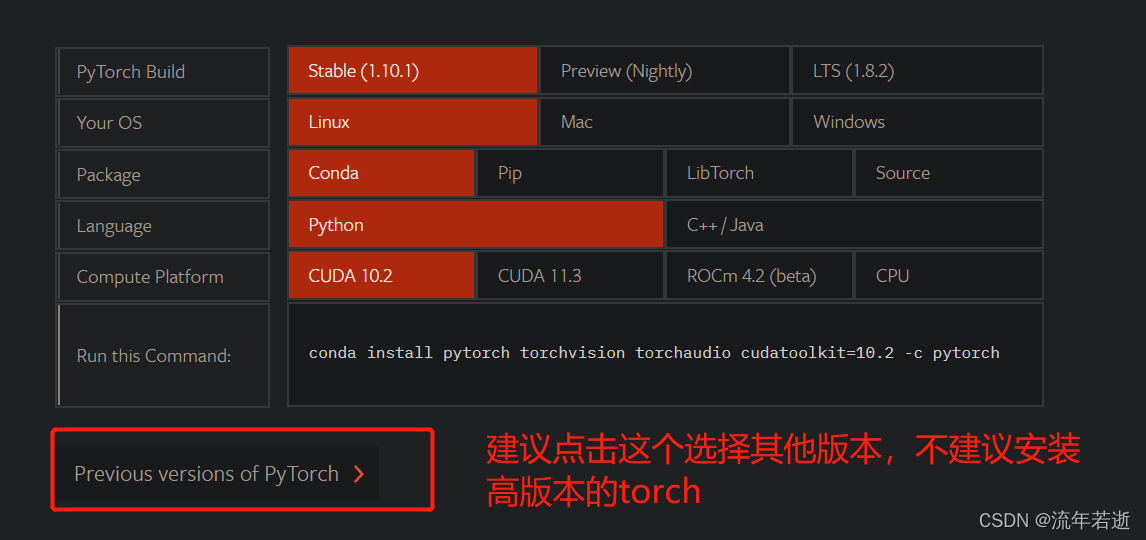
然后复制下面这句话,输入到控制台:
conda install pytorch torchvision torchaudio cudatoolkit=10.2 -c pytorch
弹出提示,输入 y,即可完成安装,显示“done”。
2.3 测试安装成功
首先输入: python 然后在输入:import torch

2.4 退出之后如何查看自己安装的环境
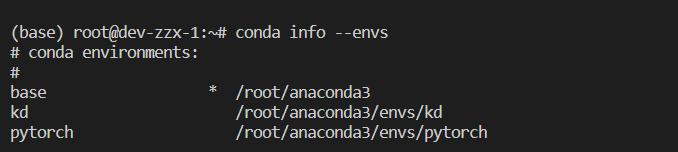
如果在一台服务器上安装多个环境,一下子可能不记得需要激活哪个环境名称,这时候我们需要使用下面这个命令来查找:
conda info --envs
以上就是在Linux服务器上安装Anaconda超详细教程的详细内容,更多关于Linux安装Anaconda的资料请关注脚本之家其它相关文章!
相关文章

Ubuntu安装scrcpy完成手机投屏和控制(Ubuntu用QQ微信的另一种方法)
这篇文章主要介绍了Ubuntu安装scrcpy手机投屏和控制(Ubuntu用QQ微信的另一种方法),这样的话不用频繁在键盘和手机间切换了 ,需要的朋友可以参考下2019-10-10 本篇文章主要介绍了CentOS 7.2搭建VNC远程桌面服务的方法,小编觉得挺不错的,现在分享给大家,也给大家做个参考。一起跟随小编过来看看吧2018-03-03
 这篇文章主要给大家介绍了如何解决vim语法高亮不起作用的方法,文章给大家介绍了多种解决的方法,大家可以根据需要看看是哪个方面的问题,希望能对遇到这个问题的朋友们有所帮助,下面来一起看看吧。2016-10-10
 Linux日志存储在/var/log目录中,我们可以编写脚本,来扫描这些日志,并基于它们的内容去自动执行某些功能,Linux查看日志的命令有多种: tail、head、cat、more、less、sed等2024-06-06
 VMware虚拟机扩展磁盘空间并进行逻辑卷管理的步骤,包括关闭虚拟机、扩展磁盘大小、启动虚拟机、查看磁盘使用情况、创建磁盘分区、初始化为物理卷、加入逻辑卷组、扩展卷组容量、查看根目录文件系统、扩容根目录文件系统以及验证扩容后的磁盘容量2024-12-12
 这篇文章主要介绍了安装ubuntu时黑屏的解决办法(3种),文中通过示例代码介绍的非常详细,对大家的学习或者工作具有一定的参考学习价值,需要的朋友们下面随着小编来一起学习学习吧2019-11-11
 这篇文章主要介绍了Linux服务器下安装配置Nginx服务器的教程,本文给大家介绍的非常详细,具有一定的参考借鉴价值,需要的朋友可以参考下2018-05-05
 这篇文章主要介绍了Linux免密码远程登录的实例的相关资料,需要的朋友可以参考下2017-06-06
 这篇文章主要介绍了最新的Linux下安装tomcat8图解过程,本文给大家介绍的非常详细,对大家的学习或工作具有一定的参考借鉴价值,需要的朋友可以参考下2021-08-08
 这篇文章主要介绍了在Apache服务器上添加虚拟主机功能的方法,文中以CentOS系统为示例环境,需要的朋友可以参考下2015-08-08
最新评论