

华为服务器RAID阵列卡配置教程 SR430 LSISAS3108(EFI/UEFI模式)
初始配置(EFI/UEFI模式)
BIOS中“Boot Type”设置为“EFI Boot Type”模式时,打开的管理界面如下所述。
文档中描述的关于LSI SAS3108的所有配置,都需要重启服务器进入配置界面进行操作。若需要在操作系统运行过程中监测RAID状态、获取配置信息,可在操作系统下使用“StorCLI”命令行工具。
如果服务器已经在Legacy或者UEFI模式下安装OS,切换启动方式后将无法进入操作系统,需要切换为安装时的启动方式再进入,如操作系统需要重装,请根据实际情况选择UEFI 或Legacy模式安装OS。
当服务器配置了较多的可启动设备时,在Legacy模式下可能出现部分设备无法正常启动,建议使用UEFI模式启动,UEFI模式较Legacy模式可以支持更多可启动设备;如需要使用Legacy模式,建议根据实际业务场景禁用串口重定向或网卡PXE等,确保操作系统可以正常启动。
登录管理界面(BIOS版本为V658及以上)
对系统的影响
进入配置管理界面需要重启服务器,会导致服务器业务中断。
操作步骤
配置“UEFI Boot”模式。
登录LSI SAS3108管理界面。
重启过程中,当出现图7-35所示界面时,按“Delete”。
弹出密码输入框。
BIOS启动界面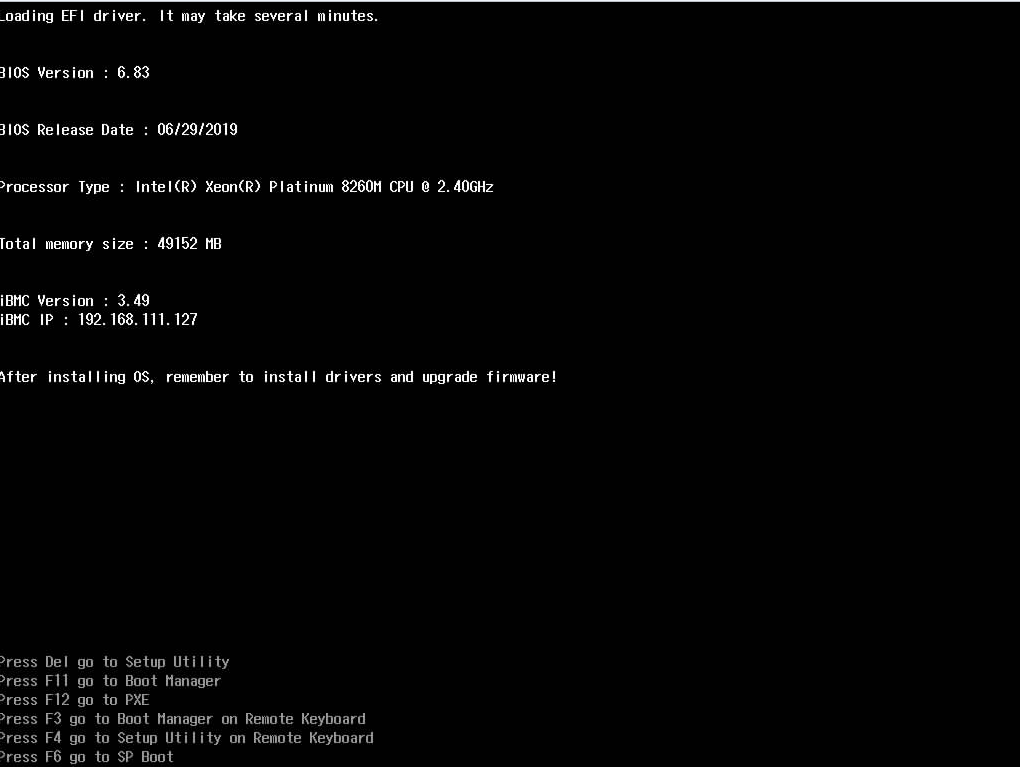
V5系列服务器BIOS默认密码为“Admin@9000”。
输入密码并按“Enter”。
Front Page界面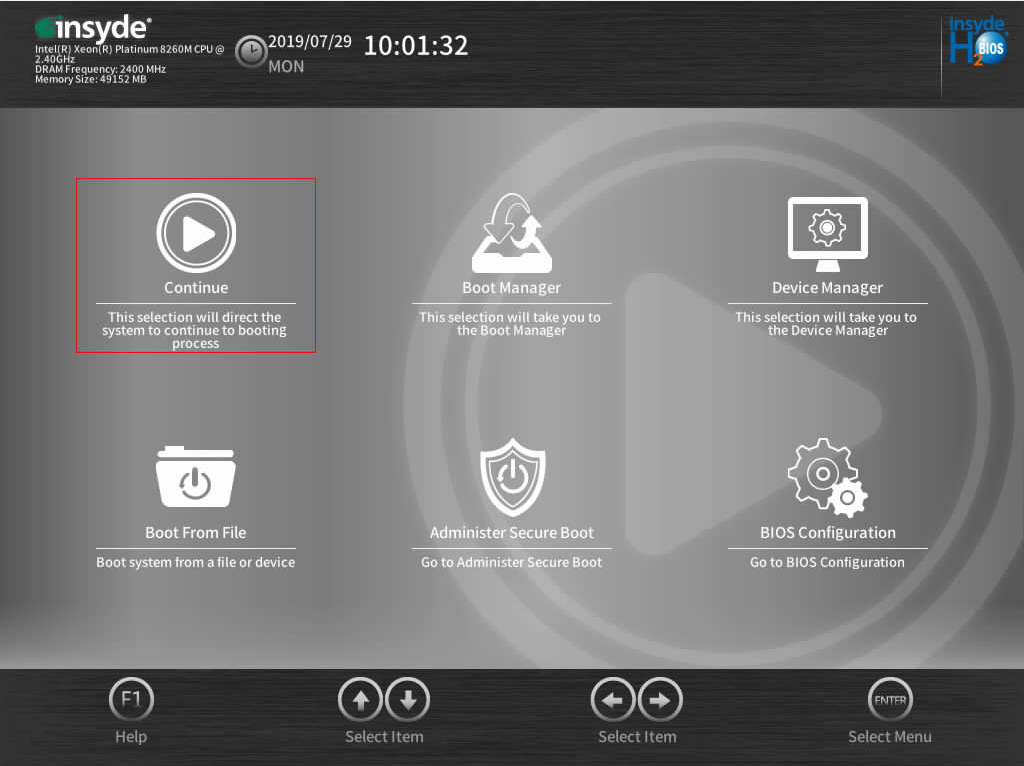
选择“Device Manager”并按“Enter”。
Device Manager界面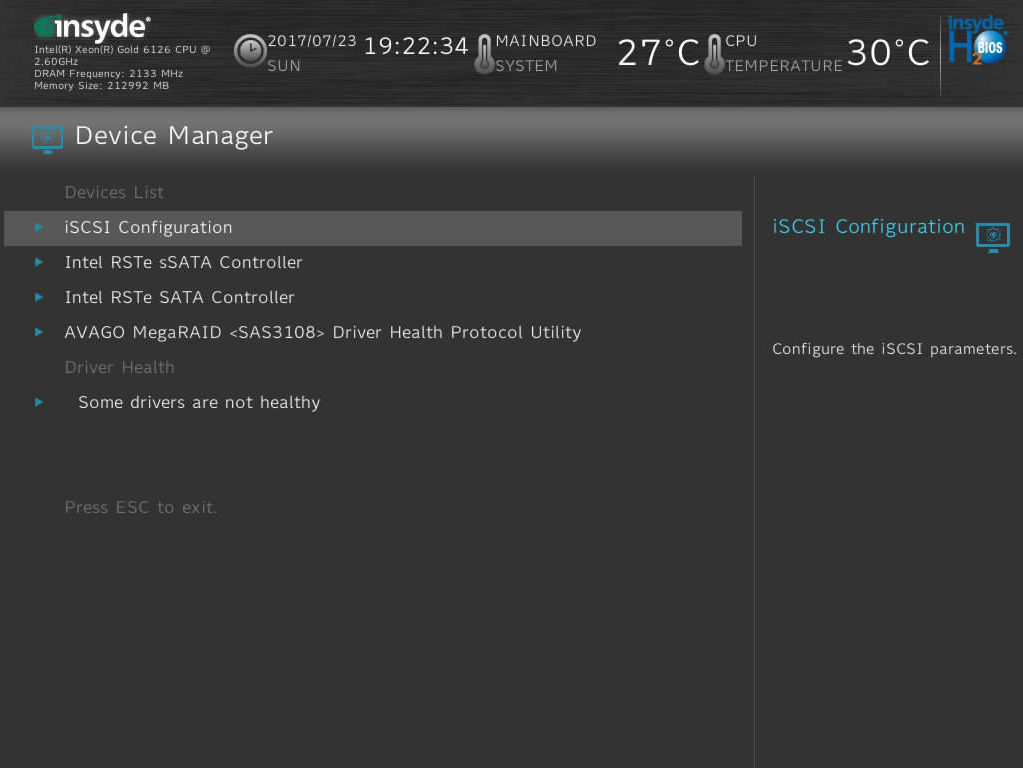
如果Device Manager界面显示“Some drivers are not healthy”,请参见Device Manager中RAID卡状态显示Not Healthy进行修复。
选择要操作的LSI SAS3108控制器,按“Enter”。
LSI SAS3108主界面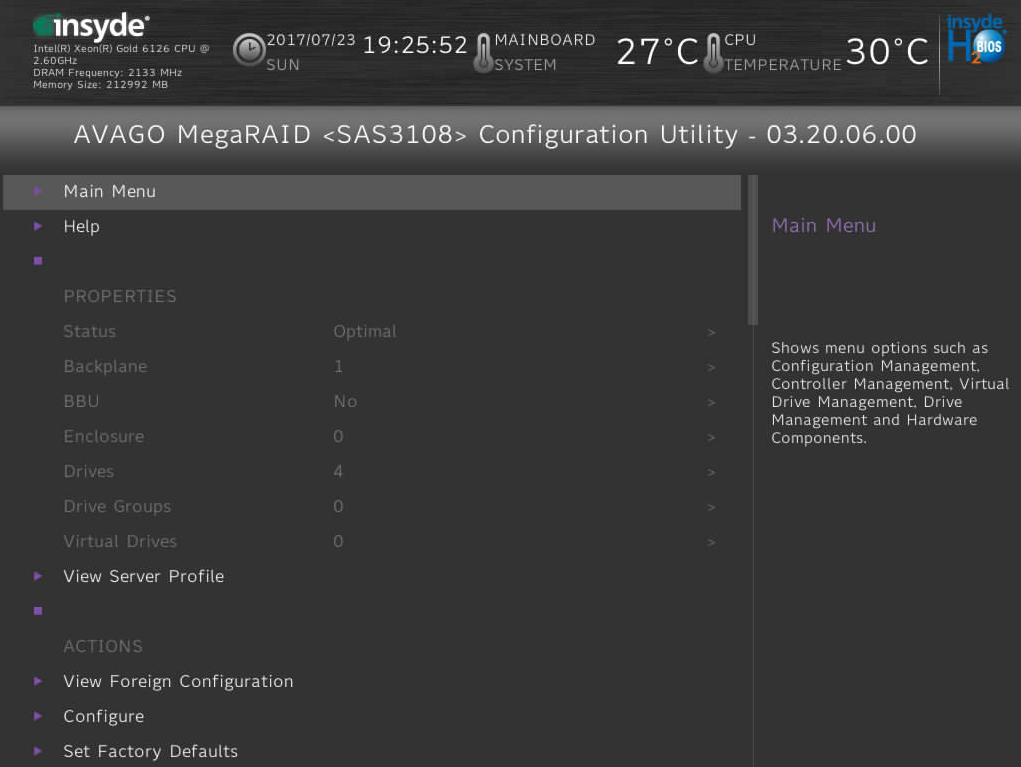
LSI SAS3108主界面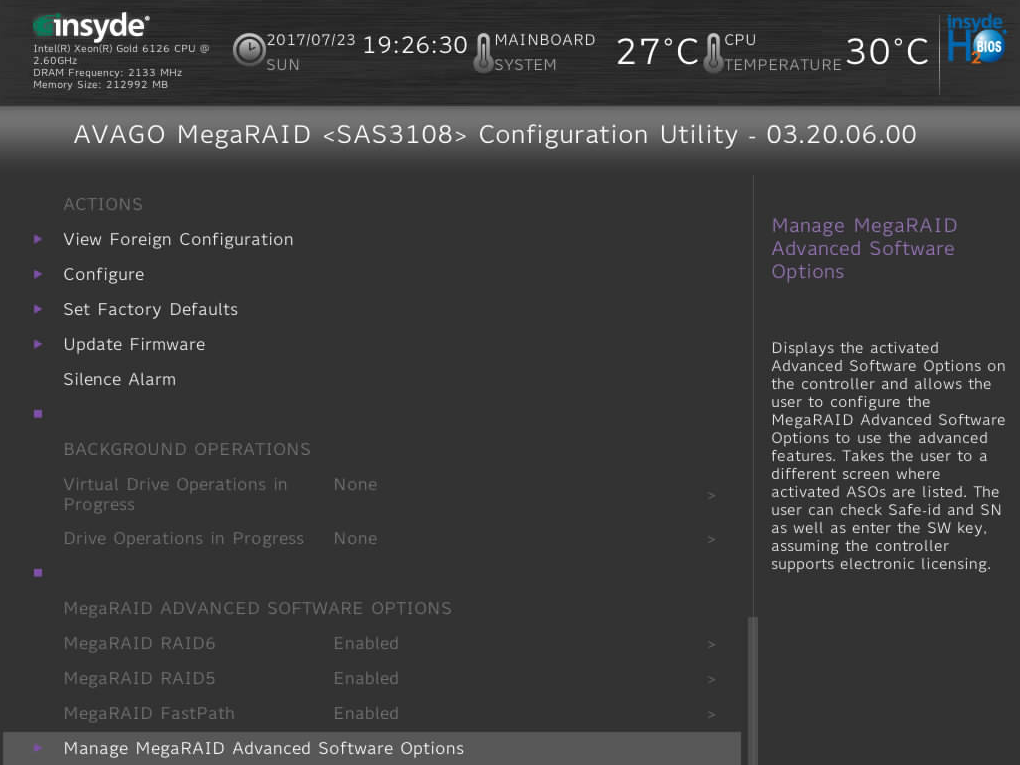
创建RAID 0
操作场景
- 加入到RAID组的硬盘数据将会被清除,创建RAID前请确认硬盘中无数据或数据不需要保留。
- LSI SAS3108支持的硬盘类型为SAS/SATA HDD和SAS/SATA SSD,同一RAID组必须使用同类型的硬盘,但可以使用不同容量或不同厂商的硬盘。
- 各RAID级别所需的硬盘数请参看支持RAID 0/1/5/6/10/50/60。
操作步骤
- 登录管理界面,具体操作方法请参见登录管理界面(BIOS版本为V363及以下)。
- 进入“Create Virtual Drive”界面。
在主界面中选择“Main Menu”并按“Enter”。
选择“Configuration Management”并按“Enter”。
选择“Create Virtual Drive”并按“Enter”。
打开RAID配置界面
Create Virtual Drive(1)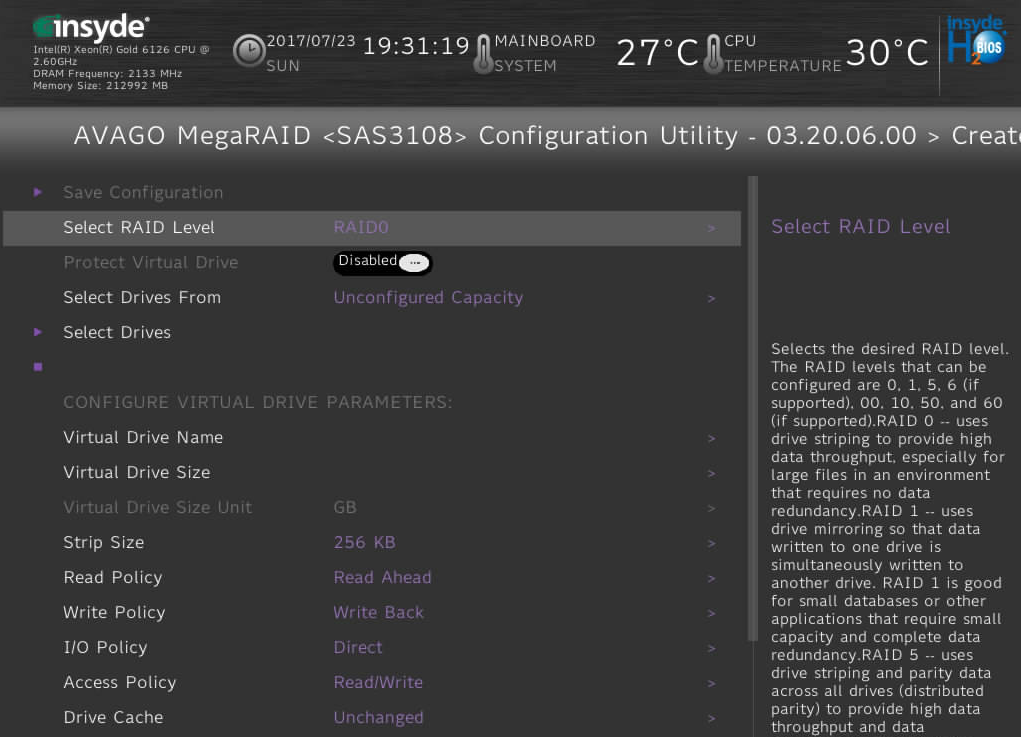
Create Virtual Drive(2)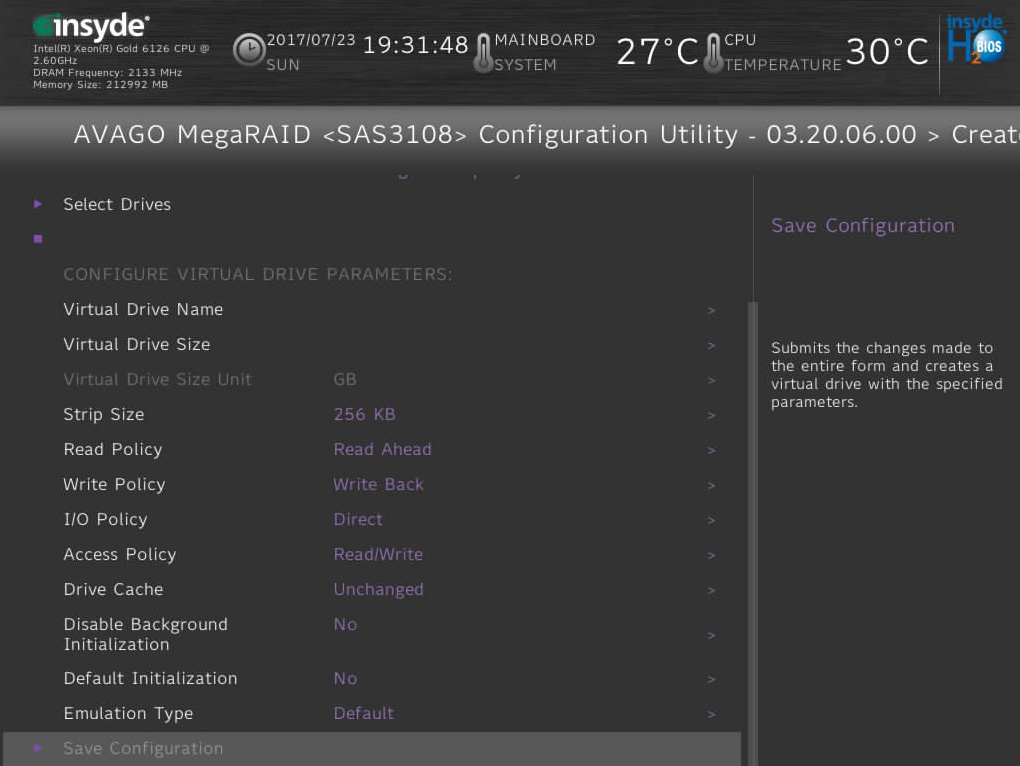
选择RAID级别。
通过“↑”、“↓”选择“Select RAID Level”并按“Enter”。
在打开的列表中选择要配置的RAID级别“RAID 0”,并按“Enter”。
添加成员盘。
通过“↑”、“↓”选择“Select Drives From”并按“Enter”。
在打开的列表中选择成员盘来源,并按“Enter”。
下面以“Unconfigured Capacity”为例说明配置过程。
打开添加成员盘的界面
添加成员盘
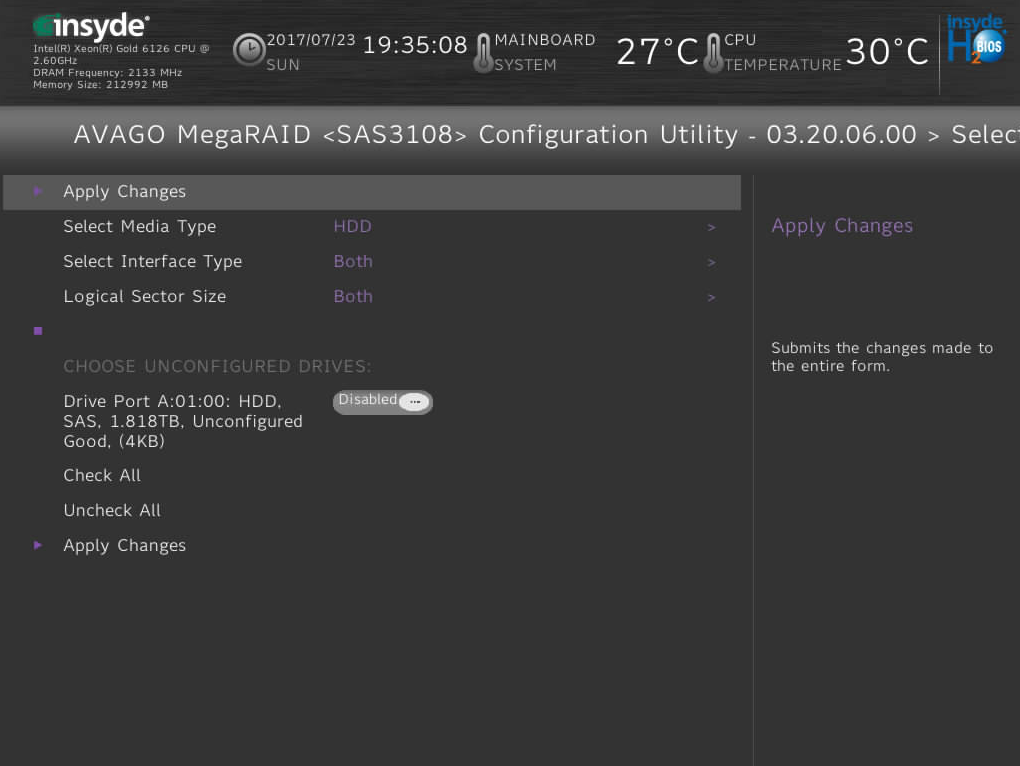
配置过滤条件。
在下方的硬盘列表中选择要加入的成员盘并按“Enter”。
硬盘状态为“Enabled”时表示该硬盘已选择。
RAID 0支持的硬盘个数为1~32。
当RAID卡下面所有RAID组中的硬盘总数超过32或240(取决于RAID Key的规格)时,硬盘无法加入RAID组。
选择“Apply Changes”按“Enter”保存配置。
在确认界面选择“Confirm”并按“Enter”。
选择“Yes”并按“Enter”。
单击“OK”完成成员盘配置。
配置虚拟磁盘属性。
配置虚拟磁盘的其他属性。
保存配置。
选择“Save Configuration”并按“Enter”。
显示操作确认界面。
选择“Confirm”并按“Enter”。
选择“Yes”并按“Enter”。
提示The operation has been performed successfully。
单击“OK”完成配置。
检查配置结果。
按“ESC”返回上级界面。
选择“Virtual Drive Management”并按“Enter”。
显示当前存在的RAID信息。
创建RAID 1
操作场景
操作步骤
登录管理界面,具体操作方法请参见登录管理界面(BIOS版本为V658及以上)或登录管理界面(BIOS版本为V363及以下)。
进入“Create Virtual Drive”界面。
在主界面中选择“Main Menu”并按“Enter”。
选择“Configuration Management”并按“Enter”。
选择“Create Virtual Drive”并按“Enter”。
打开RAID配置界面。
Create Virtual Drive(1)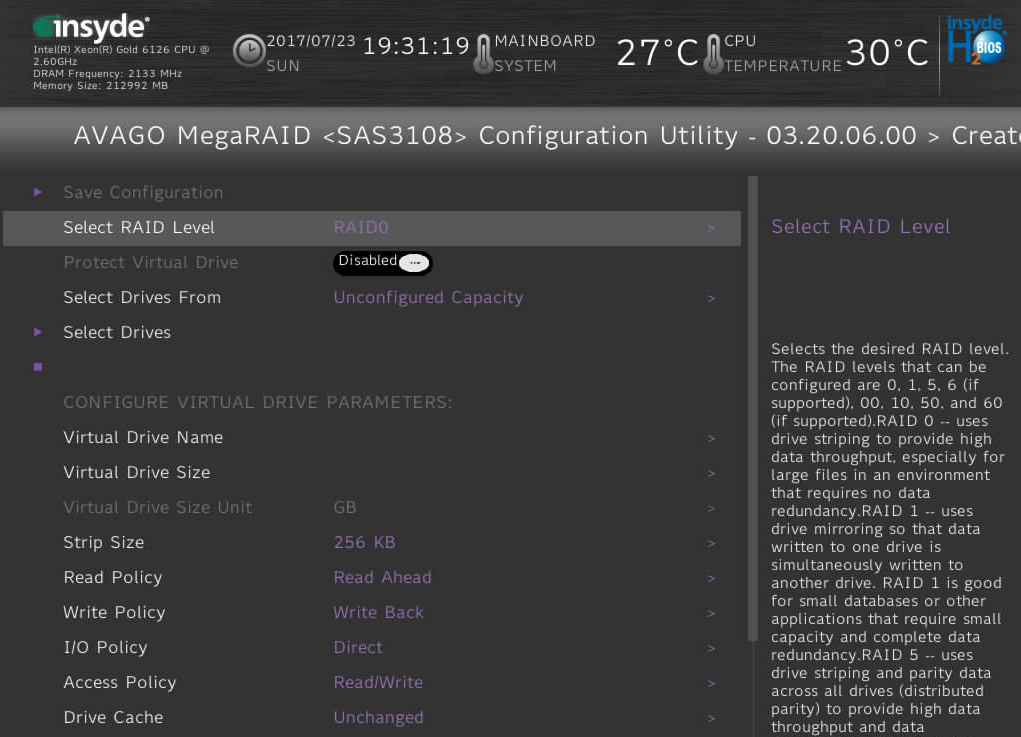
Create Virtual Drive(2)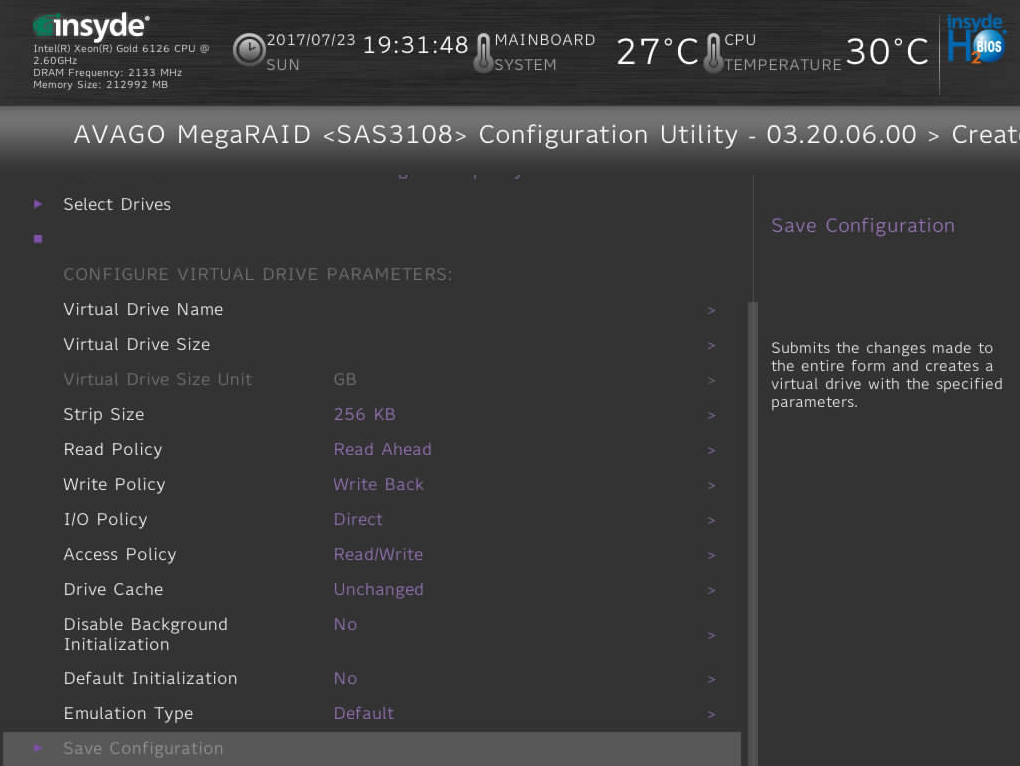
选择RAID级别。
通过“↑”、“↓”选择“Select RAID Level”并按“Enter”。
在打开的列表中选择要配置的RAID级别“RAID 1”,并按“Enter”。
添加成员盘。
通过“↑”、“↓”选择“Select Drives From”并按“Enter”。
在打开的列表中选择成员盘来源,并按“Enter”。
下面以“Unconfigured Capacity”为例说明配置过程。
打开添加成员盘的界面。
添加成员盘
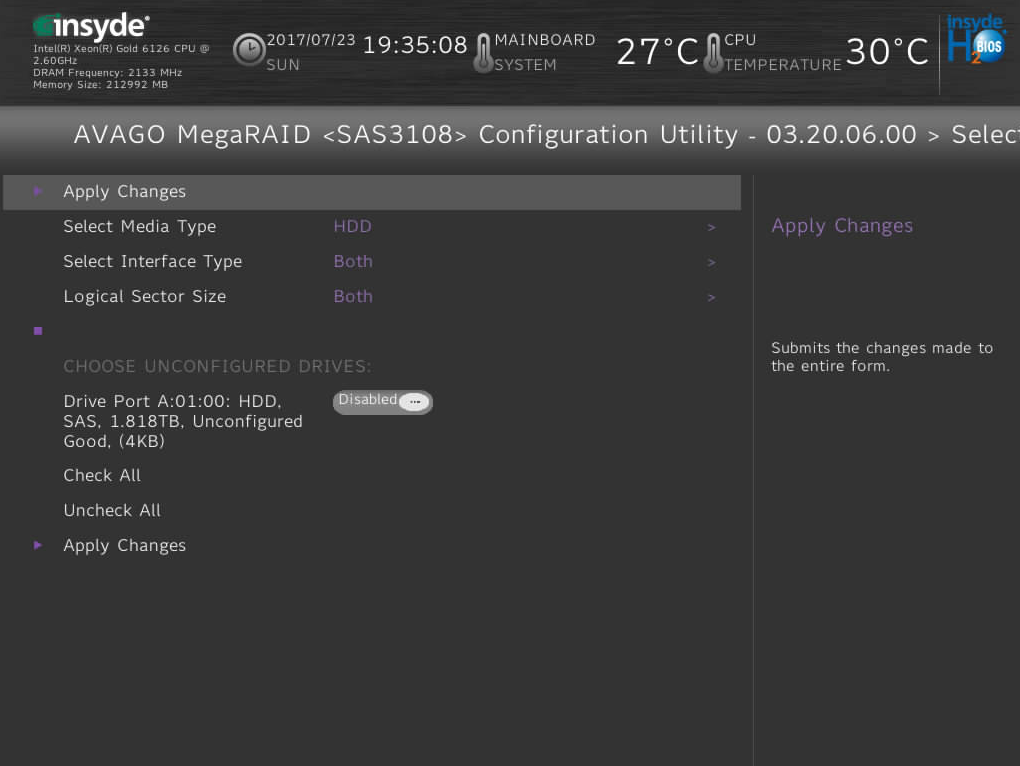
参数说明
配置过滤条件。
在下方的硬盘列表中选择要加入的成员盘并按“Enter”。
硬盘状态为“Enabled”时表示该硬盘已选择。
RAID 1支持的硬盘个数为2~32(偶数)。
当RAID卡下面所有RAID组中的硬盘总数超过32或240(取决于RAID Key的规格)时,硬盘无法加入RAID组。
加入到RAID组的硬盘数据将会被清除,创建RAID前请确认硬盘中无数据或数据不需要保留。
LSI SAS3108支持的硬盘类型为SAS/SATA HDD和SAS/SATA SSD,同一RAID组必须使用同类型的硬盘,但可以使用不同容量或不同厂商的硬盘。
各RAID级别所需的硬盘数请参看支持RAID 0/1/5/6/10/50/60。
选择“Apply Changes”按“Enter”保存配置。
在确认界面选择“Confirm”并按“Enter”。
选择“Yes”并按“Enter”。
单击“OK”完成成员盘配置。
配置虚拟磁盘属性。
配置虚拟磁盘的其他属性。
保存配置。
选择“Save Configuration”并按“Enter”。
显示操作确认界面。
选择“Confirm”并按“Enter”。
选择“Yes”并按“Enter”。
提示The operation has been performed successfully。
单击“OK”完成配置。
检查配置结果。
按“ESC”返回上级界面。
选择“Virtual Drive Management”并按“Enter”。
显示当前存在的RAID信息。
创建RAID 5
操作场景
- 加入到RAID组的硬盘数据将会被清除,创建RAID前请确认硬盘中无数据或数据不需要保留。
- LSI SAS3108支持的硬盘类型为SAS/SATA HDD和SAS/SATA SSD,同一RAID组必须使用同类型的硬盘,但可以使用不同容量或不同厂商的硬盘。
- 各RAID级别所需的硬盘数请参看支持RAID 0/1/5/6/10/50/60。
操作步骤
登录管理界面,具体操作方法请参见登录管理界面(BIOS版本为V658及以上)或登录管理界面(BIOS版本为V363及以下)。
进入“Create Virtual Drive”界面。
在主界面中选择“Main Menu”并按“Enter”。
选择“Configuration Management”并按“Enter”。
选择“Create Virtual Drive”并按“Enter”。
打开RAID配置界面。
Create Virtual Drive(1)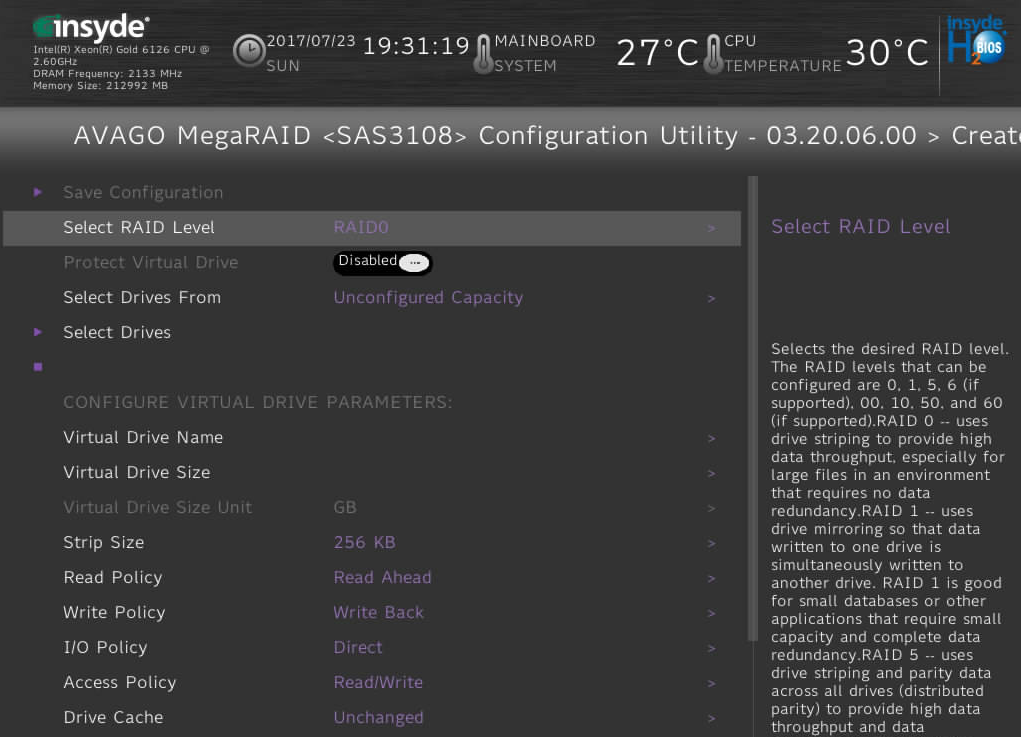
Create Virtual Drive(2)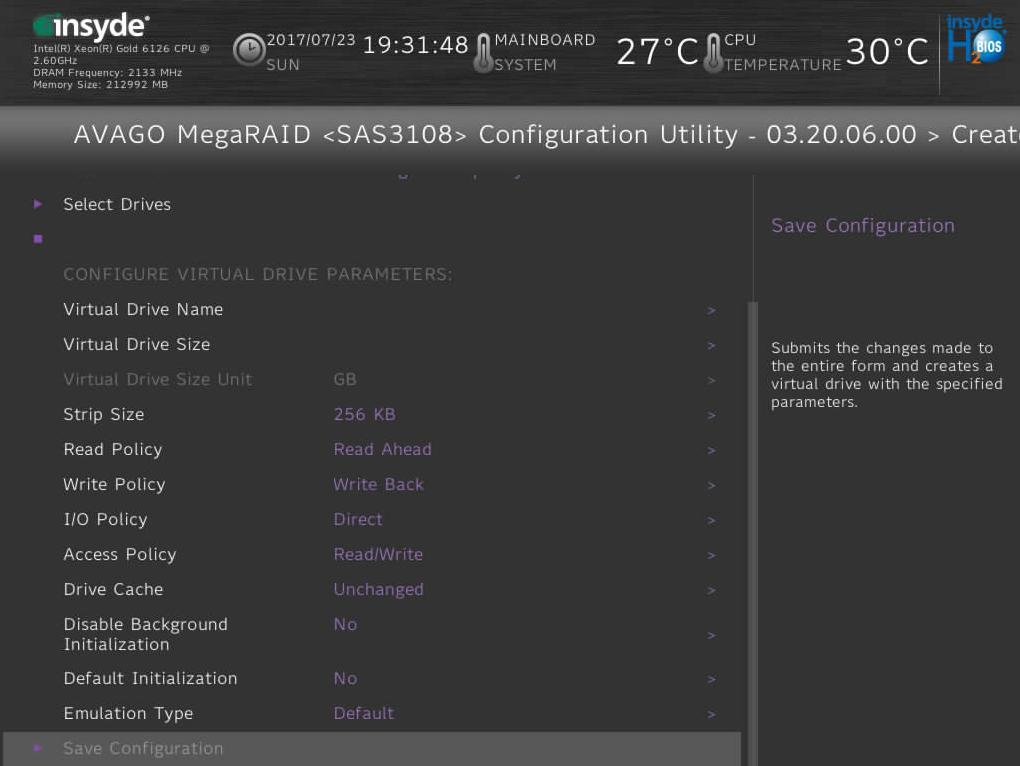
选择RAID级别。
通过“↑”、“↓”选择“Select RAID Level”并按“Enter”。
在打开的列表中选择要配置的RAID级别“RAID 5”,并按“Enter”。
添加成员盘。
通过“↑”、“↓”选择“Select Drives From”并按“Enter”。
在打开的列表中选择成员盘来源,并按“Enter”。
下面以“Unconfigured Capacity”为例说明配置过程。
打开添加成员盘的界面。
成员盘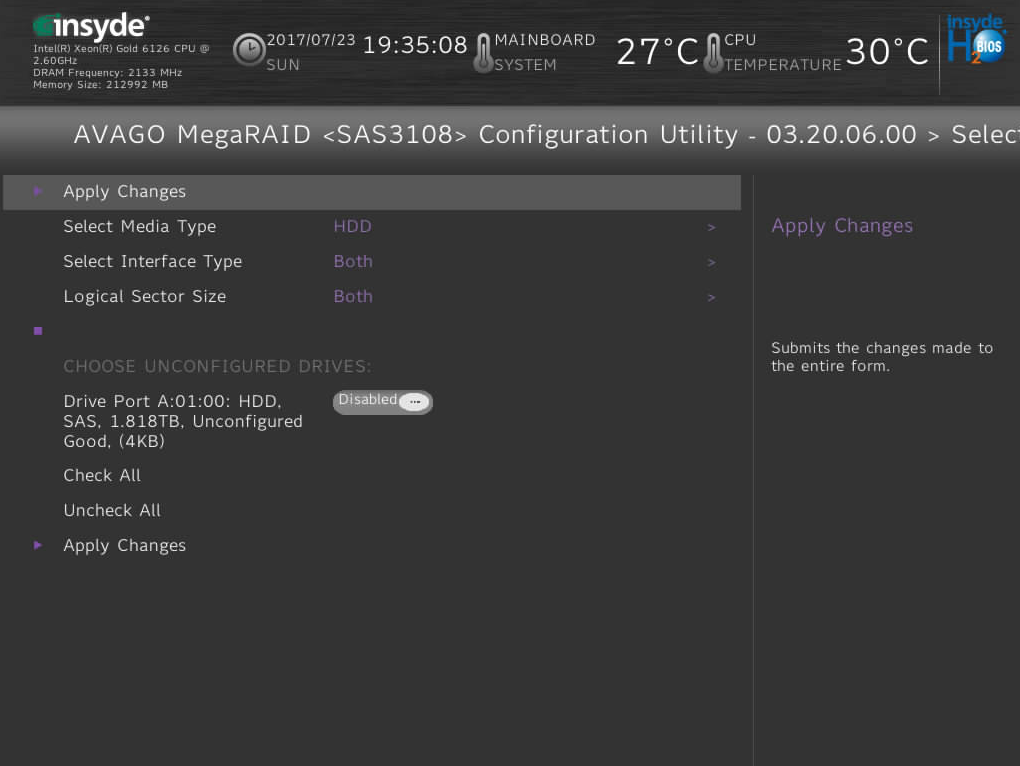
配置过滤条件。
在下方的硬盘列表中选择要加入的成员盘并按“Enter”。
硬盘状态为“Enabled”时表示该硬盘已选择。
RAID 5支持的硬盘个数为3~32。
当RAID卡下面所有RAID组中的硬盘总数超过32或240(取决于RAID Key的规格)时,硬盘无法加入RAID组。
选择“Apply Changes”按“Enter”保存配置。
在确认界面选择“Confirm”并按“Enter”。
选择“Yes”并按“Enter”。
单击“OK”完成成员盘配置。
配置虚拟磁盘属性。
配置虚拟磁盘的其他属性。
保存配置。
选择“Save Configuration”并按“Enter”。
显示操作确认界面。
选择“Confirm”并按“Enter”。
选择“Yes”并按“Enter”。
提示The operation has been performed successfully。
单击“OK”完成配置。
检查配置结果。
按“ESC”返回上级界面。
选择“Virtual Drive Management”并按“Enter”。
显示当前存在的RAID信息。
创建RAID 6
操作场景
操作步骤
登录管理界面,具体操作方法请参见登录管理界面(BIOS版本为V658及以上)或登录管理界面(BIOS版本为V363及以下)。
进入“Create Virtual Drive”界面。
在主界面中选择“Main Menu”并按“Enter”。
选择“Configuration Management”并按“Enter”。
选择“Create Virtual Drive”并按“Enter”。
打开RAID配置界面。
Create Virtual Drive(1)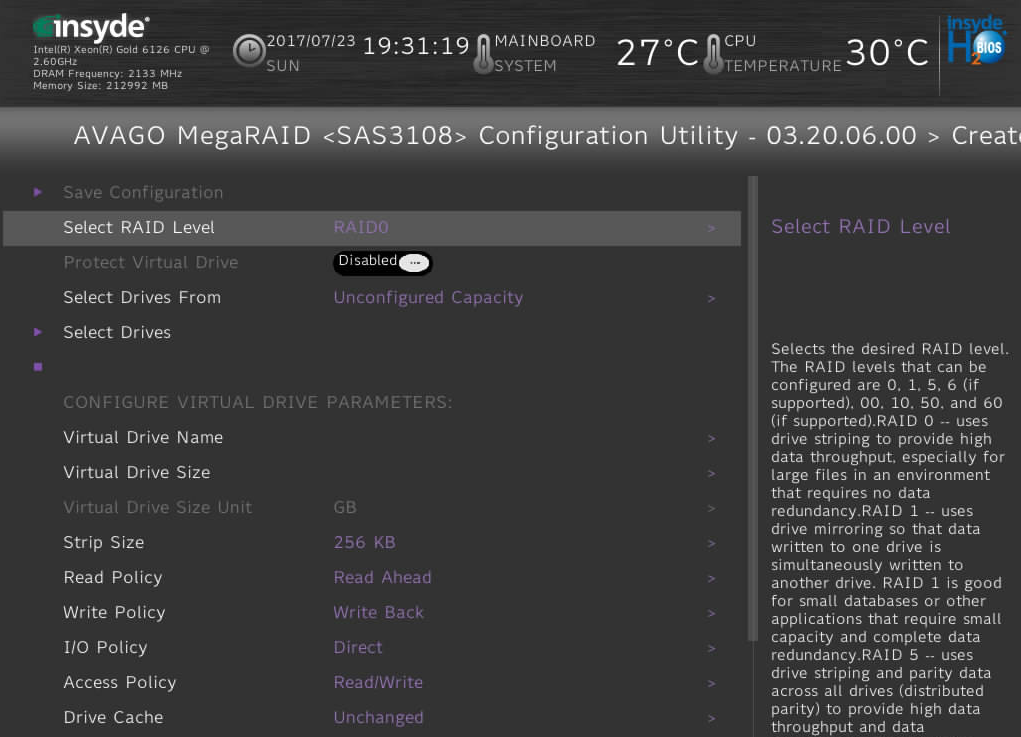
Create Virtual Drive(2)
选择RAID级别。
通过“↑”、“↓”选择“Select RAID Level”并按“Enter”。
在打开的列表中选择要配置的RAID级别“RAID 6”,并按“Enter”。
添加成员盘。
通过“↑”、“↓”选择“Select Drives From”并按“Enter”。
在打开的列表中选择成员盘来源,并按“Enter”。
下面以“Unconfigured Capacity”为例说明配置过程。
打开添加成员盘的界面。
添加成员盘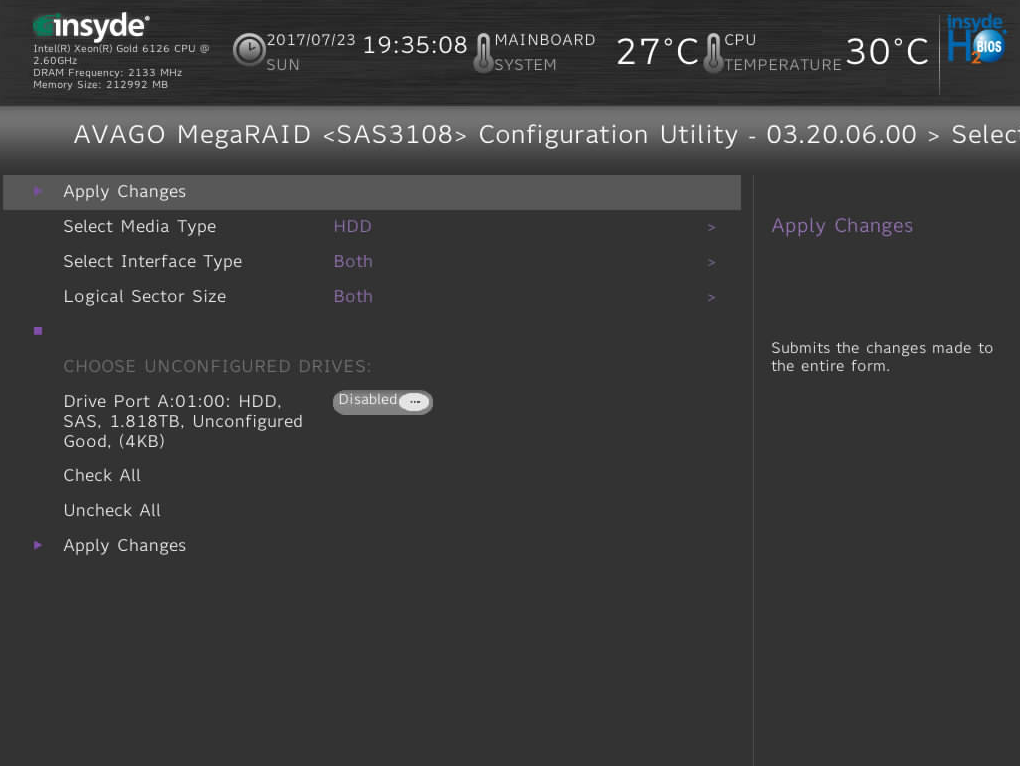
配置过滤条件。
在下方的硬盘列表中选择要加入的成员盘并按“Enter”。
硬盘状态为“Enabled”时表示该硬盘已选择。
RAID 6支持的硬盘个数为3~32。
当RAID卡下面所有RAID组中的硬盘总数超过32或240(取决于RAID Key的规格)时,硬盘无法加入RAID组。
加入到RAID组的硬盘数据将会被清除,创建RAID前请确认硬盘中无数据或数据不需要保留。
LSI SAS3108支持的硬盘类型为SAS/SATA HDD和SAS/SATA SSD,同一RAID组必须使用同类型的硬盘,但可以使用不同容量或不同厂商的硬盘。
各RAID级别所需的硬盘数请参看支持RAID 0/1/5/6/10/50/60。
选择“Apply Changes”按“Enter”保存配置。
在确认界面选择“Confirm”并按“Enter”。
选择“Yes”并按“Enter”。
单击“OK”完成成员盘配置。
配置虚拟磁盘属性。
配置虚拟磁盘的其他属性。
保存配置。
选择“Save Configuration”并按“Enter”。
显示操作确认界面。
选择“Confirm”并按“Enter”。
选择“Yes”并按“Enter”。
提示The operation has been performed successfully。
单击“OK”完成配置。
检查配置结果。
按“ESC”返回上级界面。
选择“Virtual Drive Management”并按“Enter”。
显示当前存在的RAID信息。
创建RAID 10
操作场景
操作步骤
登录管理界面,具体操作方法请参见登录管理界面(BIOS版本为V658及以上)或登录管理界面(BIOS版本为V363及以下)。
进入“Create Virtual Drive”界面。
在主界面中选择“Main Menu”并按“Enter”。
选择“Configuration Management”并按“Enter”。
选择“Create Virtual Drive”并按“Enter”。
打开RAID配置界面。
Create Virtual Drive(1)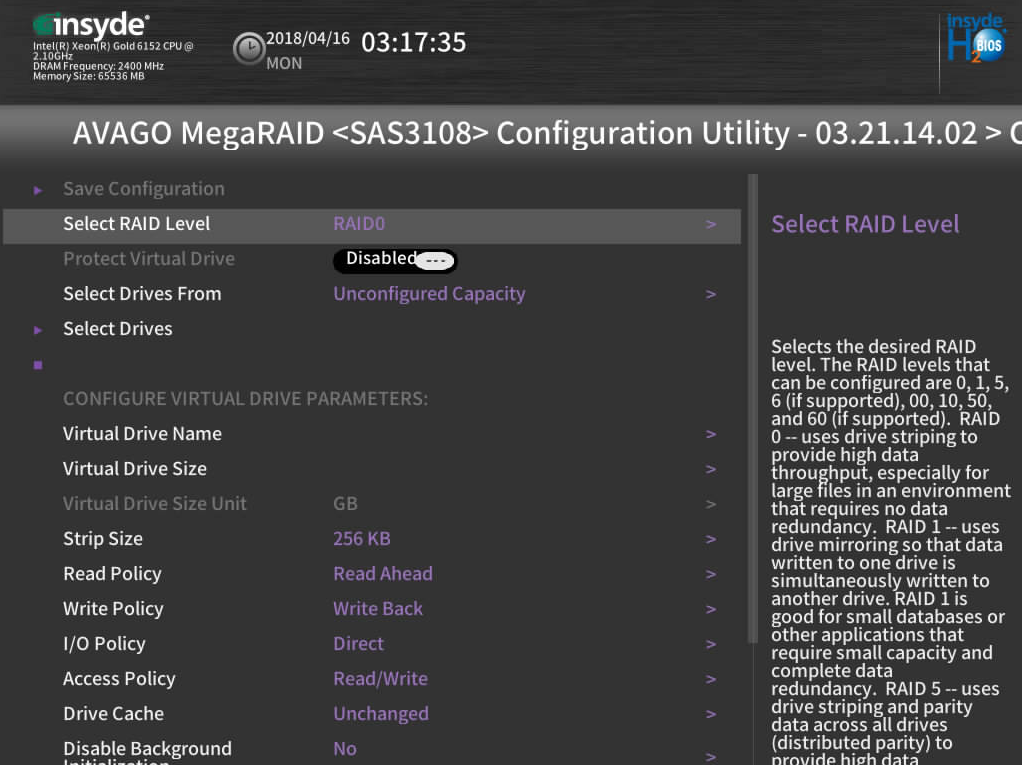
Create Virtual Drive(2)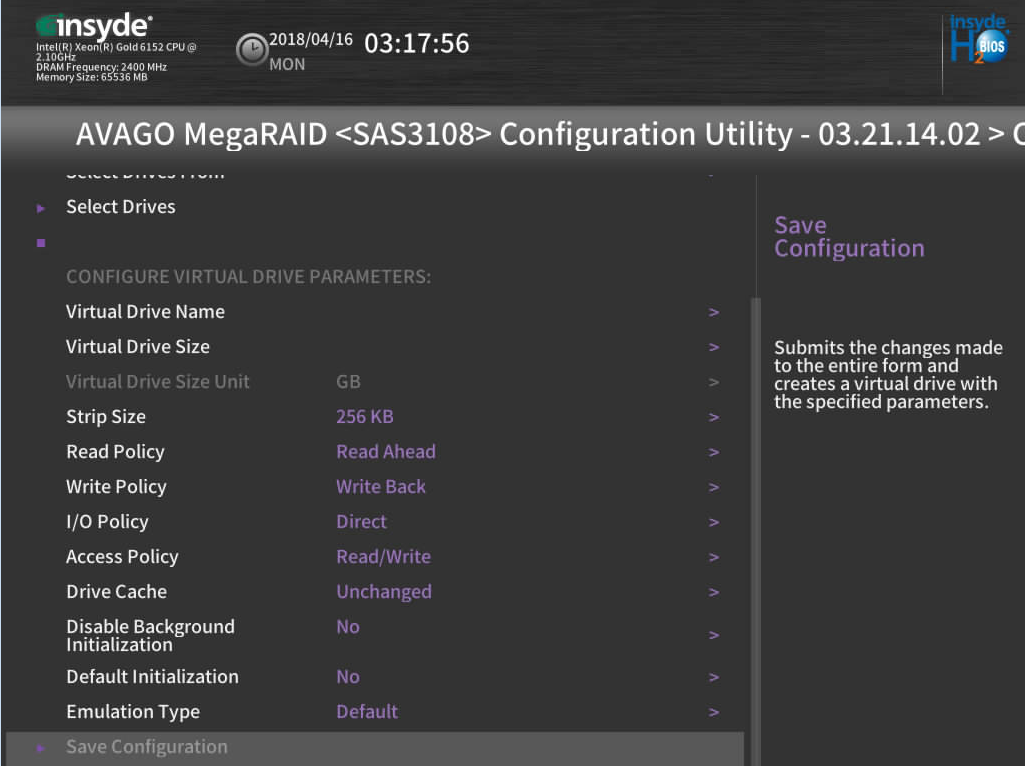
参数说明
选择RAID级别。
通过“↑”、“↓”选择“Select RAID Level”并按“Enter”。
在打开的列表中选择要配置的RAID级别“RAID 10”,并按“Enter”。
创建第1个Span。
通过“↑”、“↓”选择“Select Drives From”并按“Enter”。
在打开的列表中选择成员盘来源,并按“Enter”。
下面以“Unconfigured Capacity”为例说明配置过程。
打开添加成员盘的界面。
添加成员盘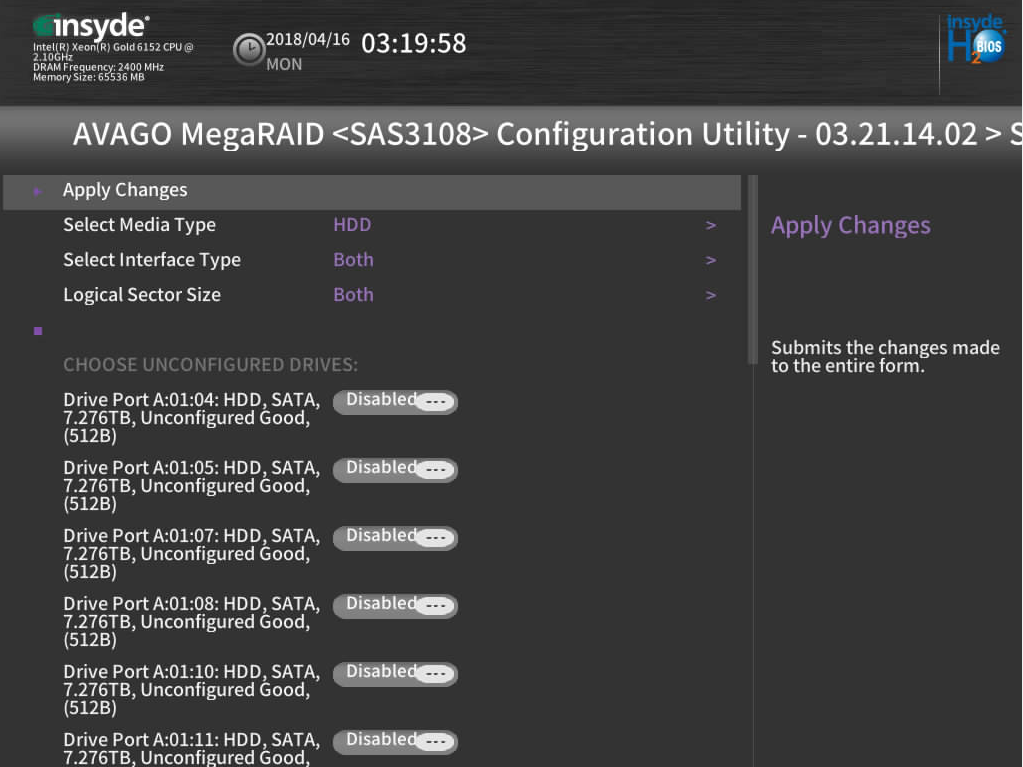
参数说明
配置过滤条件。
在下方的硬盘列表中选择要加入的成员盘并按“Enter”。
硬盘状态为“Enabled”时表示该硬盘已选择。
RAID 10支持2~8个Span,每个Span支持的硬盘数为2~16/32(偶数),且各个Span的硬盘数量必须保持一致。
RAID 10支持的硬盘总数为4~32/240(偶数)。
当RAID卡下面所有RAID组中的硬盘总数超过32或240(取决于RAID Key的规格)时,硬盘无法加入RAID组。
加入到RAID组的硬盘数据将会被清除,创建RAID前请确认硬盘中无数据或数据不需要保留。
LSI SAS3108支持的硬盘类型为SAS/SATA HDD和SAS/SATA SSD,同一RAID组必须使用同类型的硬盘,但可以使用不同容量或不同厂商的硬盘。
各RAID级别所需的硬盘数请参看支持RAID 0/1/5/6/10/50/60。
选择“Apply Changes”按“Enter”保存配置。
单击“OK”完成成员盘配置。
创建第2个Span。
当配置的级别为RAID 10时,需要配置多个Span,此时配置界面。
RAID 10的配置界面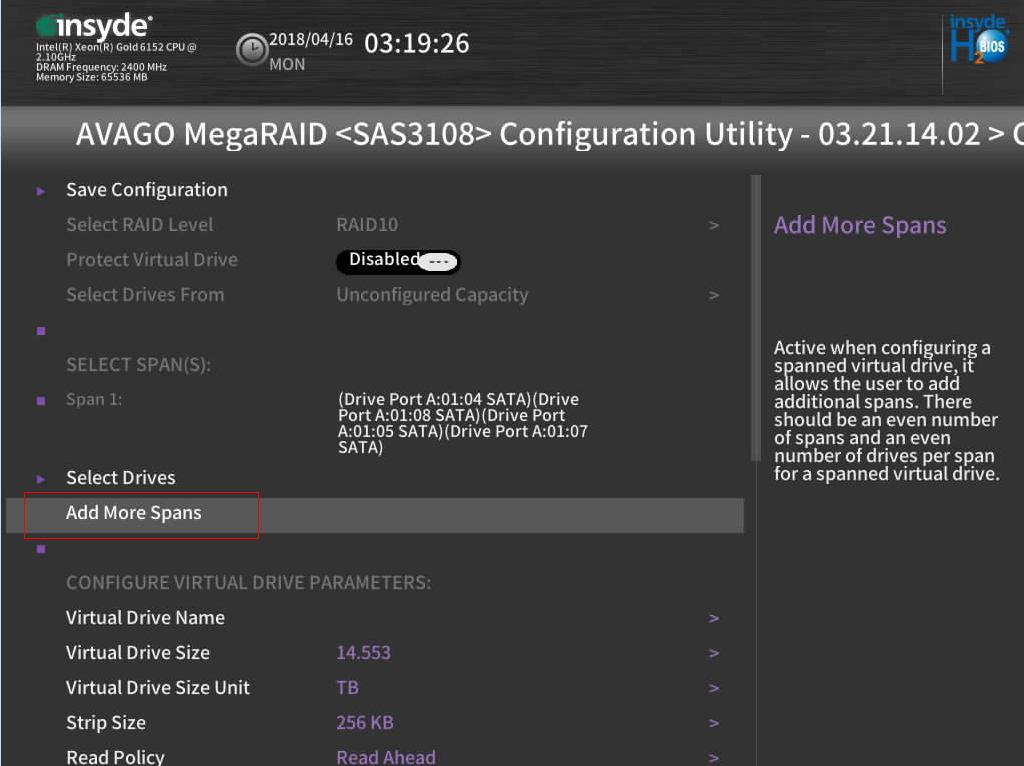
选择“Add More Spans”并按“Enter”。
选择“Select Drives”并按“Enter”。
在打开的列表中选择第2个Span的成员盘。
选择完成后,将光标移至“Apply Changes”按“Enter”保存配置。
单击“OK”完成成员盘配置。
根据业务需要重复5,使用其他空闲硬盘创建多个Span。
RAID10至少需要创建2个Span,最多可以创建8个Span。
配置虚拟磁盘属性。
配置虚拟磁盘的其他属性。
保存配置。
选择“Save Configuration”并按“Enter”。
显示操作确认界面。
选择“Confirm”并按“Enter”。
选择“Yes”并按“Enter”。
提示The operation has been performed successfully。
单击“OK”完成配置。
检查配置结果。
按“ESC”返回上级界面。
选择“Virtual Drive Management”并按“Enter”。
显示当前存在的RAID信息。
到此这篇关于华为服务器RAID阵列卡配置教程 SR430 LSISAS3108(EFI/UEFI模式)的文章就介绍到这了,更多相关 LSISAS3108 RAID阵列卡配置教程 内容请搜索脚本之家以前的文章或继续浏览下面的相关文章希望大家以后多多支持脚本之家!
相关文章

常见数据库安全加固及测评(MySQL|MongoDB|Oracle)
数据库安全加固是确保数据库安全性的关键步骤,它遵循一系列原则和实施方法,以防止未授权访问、数据泄露和其他安全威胁,这篇文章主要介绍了常见数据库安全加固及测评(MySQL|MongoDB|Oracle),需要的朋友可以参考下2024-07-07 Tcp_Wrappers是一个用来分析TCP/IP封包的软件,类似的IP封包软件还有iptables,linux默认都安装了此软件,作为一个安全的系统2012-07-07
 这篇文章主要介绍了Git客户端安装配置GitHub操作流程攻略,需要的朋友可以参考下2014-09-09
 这篇文章主要介绍了nexus服务器搭建的详细步骤,小编觉得挺不错的,现在分享给大家,也给大家做个参考。一起跟随小编过来看看吧2018-09-09
 本文是作者通过实际操作后分享出来的kali linux系统上安装NVDIA显卡驱动的全过程记录,真实有效,有需要的小伙伴可以参考下。2018-04-04
 这篇文章主要介绍了ubuntu 服务器中mysql的安装与连接方法,本文给大家介绍的非常详细,对大家的学习或工作具有一定的参考借鉴价值,需要的朋友可以参考下2024-01-01
 rsync是linux与windows下常用的同步工具,以前的版本都是免费的,配置也不复杂,主要是当前确实没有多好的替代工具,我自己也是一直用的这个工具,刚好看到这篇文字特分享下2013-11-11
 经过恶补正则表达式相关教程并对前辈们留下的规则进行修改后,以下ISAPI Rewrite已经在我的服务器上正常运作2012-03-03
 这篇文章主要介绍了Ansible一种集成IT系统的配置管理,应用部署,执行特定任务的开源平台,需要的朋友可以参考下2016-08-08
 这篇文章主要介绍了使用Nexus添加jar包到私服里的方法步骤,小编觉得挺不错的,现在分享给大家,也给大家做个参考。一起跟随小编过来看看吧2018-12-12
最新评论