

Nginx实现三种常见的虚拟主机配置方法
引言
Nginx 是一款高性能的 Web 服务器,支持多种虚拟主机配置方式,能够根据域名、IP 或端口区分不同的站点。这种灵活性让 Nginx 成为搭建多站点服务的首选工具。本文将带你一步步实现三种常见的虚拟主机配置方法:基于域名、基于 IP 和基于端口的虚拟主机。无论你是初学者还是有经验的运维人员,这篇教程都能帮助你快速掌握虚拟主机的配置技巧。
以下案例演示 是基于源码包安装的nignx (如果你是rpm包 也差不多 只用把路径改为你nginx的路径即可 其他没什么大的变化,如果你是小白请绕道!)
1. 基于域名的虚拟主机
步骤 1:准备网站根目录
为每个域名创建独立的子目录,并添加测试页面:
[root@localhost ~]# mkdir -p /usr/local/nginx/html/site1
[root@localhost ~]# mkdir -p /usr/local/nginx/html/site2

[root@localhost ~]# echo "Welcome to Site 1" > /usr/local/nginx/html/site1/index.html
[root@localhost ~]# echo "Welcome to Site 2" > /usr/local/nginx/html/site2/index.html
步骤 2:修改 Nginx 配置文件
打开 Nginx 的配置文件:
[root@localhost ~]# vim /usr/local/nginx/conf/nginx.conf
在 http 配置段中添加以下内容:
注释:如果需要两个虚拟主机 只用将再额外添加一个server即可

# 全局配置
user  nobody;
worker_processes  1;

events {
    worker_connections  1024;
}

http {
    include       mime.types;
    default_type  application/octet-stream;

    sendfile        on;
    keepalive_timeout  65;

    # 基于域名的虚拟主机配置
    server {
        listen       80;
        server_name  www.site1.com;

        # 网站根目录
        root   html/site1;
        index  index.html index.htm;

        # 日志配置
        access_log  logs/site1_access.log;
        error_log   logs/site1_error.log;

        # 主路径配置
        location / {
            try_files $uri $uri/ =404;
        }

        # 状态监控
        location /status {
            stub_status on;
            access_log off;
            allow 192.168.14.112;
            deny all;
        }

        # 错误页面配置
        error_page   404              /404.html;
        error_page   500 502 503 504  /50x.html;
        location = /404.html {
            root   html/site1;
        }
        location = /50x.html {
            root   html;
        }

        # 禁止访问 .ht 文件
        location ~ /\.ht {
            deny all;
        }
    }

    server {
        listen       80;
        server_name  www.site2.com;

        # 网站根目录
        root   html/site2;
        index  index.html index.htm;

        # 日志配置
        access_log  logs/site2_access.log;
        error_log   logs/site2_error.log;

        # 主路径配置
        location / {
            try_files $uri $uri/ =404;
        }

        # 错误页面配置
        error_page   404              /404.html;
        error_page   500 502 503 504  /50x.html;
        location = /404.html {
            root   html/site2;
        }
        location = /50x.html {
            root   html;
        }

        # 禁止访问 .ht 文件
        location ~ /\.ht {
            deny all;
        }
    }
}
步骤 3:测试配置并重启 Nginx
测试配置文件语法:
[root@localhost ~]# /usr/local/nginx/sbin/nginx -t
重启 Nginx 服务:
[root@localhost ~]# /usr/local/nginx/sbin/nginx -s reload
步骤 4:访问测试
在浏览器中访问:
http://www.site1.com,应显示Welcome to Site 1。http://www.site2.com,应显示Welcome to Site 2。
客户端测试
修改hosts文件(本地dns解析)
[root@localhost ~]# vim /etc/hosts


2. 基于 IP 的虚拟主机
步骤 1:准备网站根目录
为每个 IP 创建独立的子目录,并添加测试页面:
[root@localhost ~]# mkdir -p /usr/local/nginx/html/ip1
[root@localhost ~]# mkdir -p /usr/local/nginx/html/ip2

[root@localhost ~]# echo "Welcome to IP 192.168.14.111" > /usr/local/nginx/html/ip1/index.html
[root@localhost ~]# echo "Welcome to IP 192.168.14.112" > /usr/local/nginx/html/ip2/index.html
步骤 2:修改 Nginx 配置文件
打开 Nginx 的配置文件:
[root@localhost ~]# vim /usr/local/nginx/conf/nginx.conf
在 http 配置段中添加以下内容:

server {
    listen 192.168.14.111:80;
    server_name 192.168.14.111;
    root html/ip1;  # 使用默认路径的子目录
    index index.html;

    location / {
        try_files $uri $uri/ =404;
    }

    # 错误页面
    error_page 500 502 503 504 /50x.html;
    location = /50x.html {
        root html;  # 默认错误页面路径
    }
}

server {
    listen 192.168.14.112:80;
    server_name 192.168.14.112;
    root html/ip2;  # 使用默认路径的子目录
    index index.html;

    location / {
        try_files $uri $uri/ =404;
    }

    # 错误页面
    error_page 500 502 503 504 /50x.html;
    location = /50x.html {
        root html;  # 默认错误页面路径
    }
}
步骤 3:测试配置并重启 Nginx
测试配置文件语法:
[root@localhost ~]# /usr/local/nginx/sbin/nginx -t
重启 Nginx 服务:
[root@localhost ~]# /usr/local/nginx/sbin/nginx -s reload
步骤 4:访问测试
在浏览器中访问:
http://192.168.14.111,应显示Welcome to IP 192.168.14.111。http://192.168.14.112,应显示Welcome to IP 192.168.14.112。
客户端测试
因为我在虚拟机测试 只有一个网卡 所以我在虚拟一个网卡 这个你可以忽视 看测试结果即可
ip addr add 192.168.14.110/24 dev ens33

3. 基于端口的虚拟主机
步骤 1:准备网站根目录
为每个端口创建独立的子目录,并添加测试页面:
[root@localhost ~]# mkdir -p /usr/local/nginx/html/port1
[root@localhost ~]# mkdir -p /usr/local/nginx/html/port2

[root@localhost ~]# echo "Welcome to Port 8080" > /usr/local/nginx/html/port1/index.html
[root@localhost ~]# echo "Welcome to Port 9090" > /usr/local/nginx/html/port2/index.html
步骤 2:修改 Nginx 配置文件
打开 Nginx 的配置文件:
[root@localhost ~]# vim /usr/local/nginx/conf/nginx.conf
在 http 配置段中添加以下内容:

server {
    listen 8080;
    server_name localhost;
    root html/port1;  # 使用默认路径的子目录
    index index.html;

    location / {
        try_files $uri $uri/ =404;
    }

    # 错误页面
    error_page 500 502 503 504 /50x.html;
    location = /50x.html {
        root html;  # 默认错误页面路径
    }
}

server {
    listen 9090;
    server_name localhost;
    root html/port2;  # 使用默认路径的子目录
    index index.html;

    location / {
        try_files $uri $uri/ =404;
    }

    # 错误页面
    error_page 500 502 503 504 /50x.html;
    location = /50x.html {
        root html;  # 默认错误页面路径
    }
}
步骤 3:测试配置并重启 Nginx
测试配置文件语法:
[root@localhost ~]# /usr/local/nginx/sbin/nginx -t
重启 Nginx 服务:
[root@localhost ~]# /usr/local/nginx/sbin/nginx -s reload
步骤 4:访问测试
在浏览器中访问:
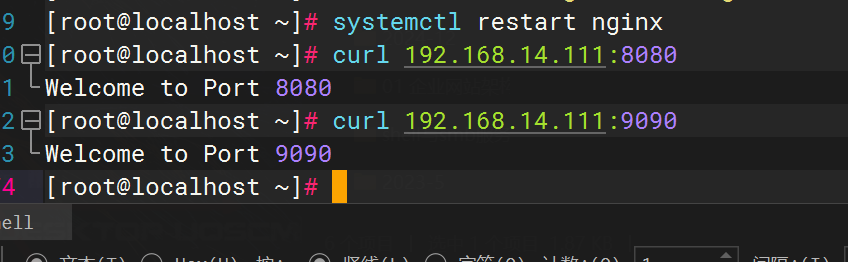
http://192.168.14.111:8080,应显示Welcome to Port 8080。http://192.168.14.111:9090,应显示Welcome to Port 9090。
客户端测试
4.总结
通过本文的详细步骤,我们成功实现了基于域名、IP 和端口的虚拟主机配置。Nginx 的灵活性和高性能使其能够轻松应对多站点服务的需求。这些配置方法不仅适用于日常开发和测试环境,也能在生产环境中提供稳定可靠的服务。如果你对 Nginx 的配置还有疑问或其他需求,欢迎留言交流,让我们共同学习、共同进步!
以上就是Nginx实现三种常见的虚拟主机配置方法的详细内容,更多关于Nginx虚拟主机配置的资料请关注脚本之家其它相关文章!
相关文章

详解Nginx虚拟主机配置中server_name的具体写法
这篇文章主要介绍了Nginx虚拟主机配置中server_name的具体写法,server_name服务器名是虚拟主机中必须配置的重要参数,需要的朋友可以参考下2016-03-03 Nginx的rewrite模块提供了强大的URL重写和重定向功能,可以用于实现各种复杂的 URL 处理需求,本文详细介绍了rewrite的命令、语法、含义、环境和示例,希望能够帮助用户更好地理解和使用Nginx的 rewrite功能,感兴趣的朋友跟随小编一起看看吧2025-11-11
 这篇文章主要介绍了Nginx服务器下配置使用索引目录的教程,包括自带的auto_index和使用fancy插件美化的用法,需要的朋友可以参考下2016-01-01
 nginx出现500错误,不会显示具体错误信息,要到日志文件里面去看,下面这篇文章主要给大家介绍了关于Nginx显示500错误的原因以及解决方法的相关资料,需要的朋友可以参考下2022-12-12
 本文主要介绍了Nginx+keepalived配置的实现步骤,实现配置Nginx和keepalived、编写脚本以及测试配置,具有一定的参考价值,感兴趣的可以了解一下2025-05-05
宝塔里nginx自动停止的解决方法(检测脚本实现每分钟检测并自动启用)
nginx突然停止的原因有多种,这里不列举,可以排查具体原因,这里主要为大家分享nginx服务的检测脚本,达到自动启用的实现2025-02-02 本文主要介绍了Nginx优化设计方案小结,帮助大家在nginx的使用和优化中提供一个参考的方向,对大家的学习或者工作具有一定的参考学习价值,需要的朋友们下面随着小编来一起学习学习吧2023-05-05
 这篇文章主要介绍了nginx配置二级域名的示例代码,小编觉得挺不错的,现在分享给大家,也给大家做个参考。一起跟随小编过来看看吧2018-08-08
 这篇文章主要给大家介绍了关于利用nginx访问日志如何记录mysql中用户id的相关资料,文中通过示例代码介绍的非常详细,对大家的学习或者工作具有一定的参考学习价值,需要的朋友们下面跟着小编一起来学习学习吧。2017-07-07
 本文详细介绍了在Windows系统系统上系统下安装Nginx并将其设置为服务的过程,包括下载安装、解压配置、创建服务文件、安装服务、修改配置文件、重启服务等步骤,最后还总结了如何检查配置和查看服务状态的方法2026-04-04
最新评论