

Linux(在线)部署Redis教程(下载、安装、配置、启动、连接)
问题现象
Linux 系统如何部署 Redis(下载、安装、配置、启动、连接)?
解决方法
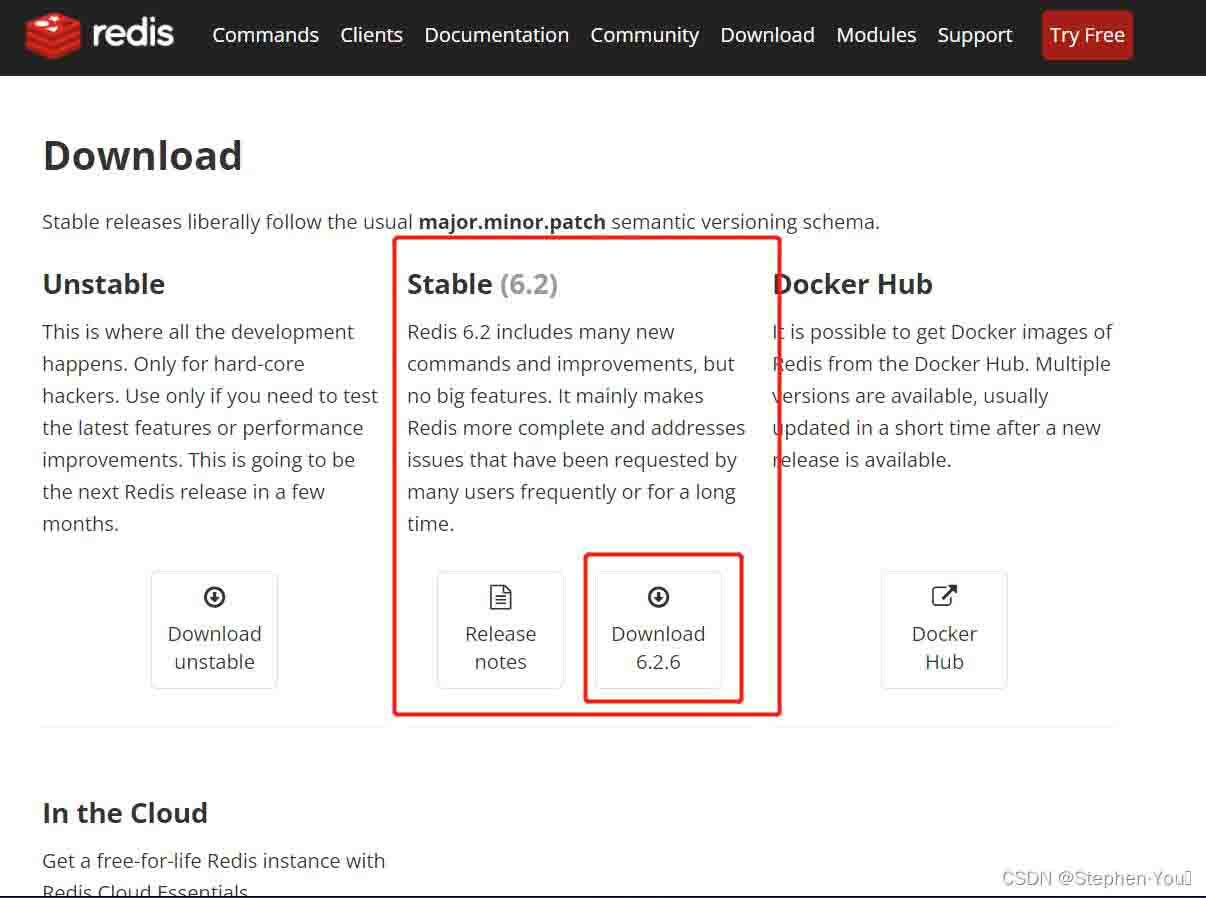
1、windows系统下访问官网下载 Redis
官网:Redis
2、Linux系统下安装 Redis
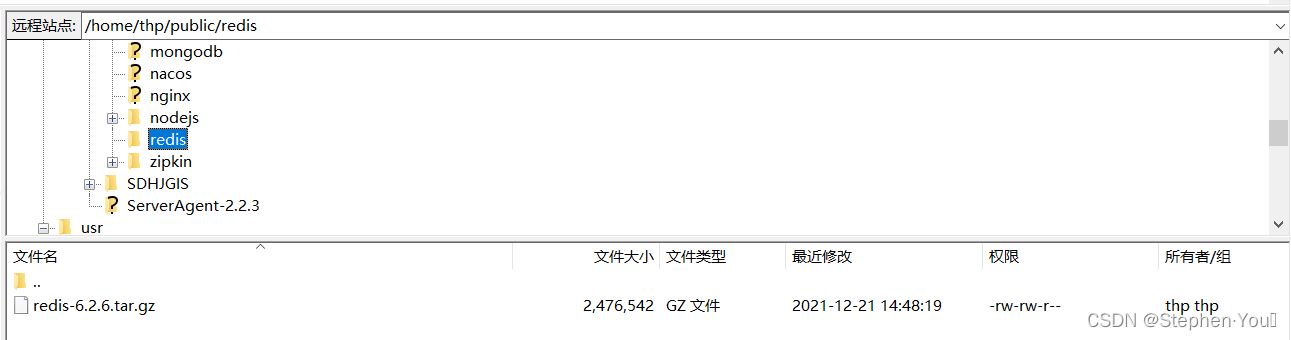
通过 FileZilla Client 或 XFtp 等文件传输工具,把下载好的 Redis 的 tar.gz 压缩包上传到 Linux 服务器,这里我上传到 thp 用户创建的目录下:
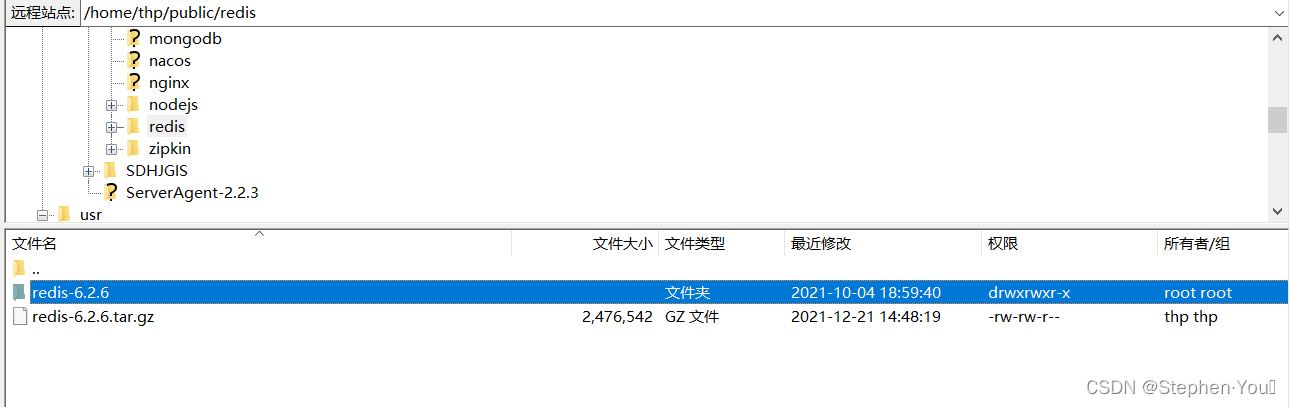
解压:
# 进入目录
cd /home/thp/public/redis

# 解压
tar -vxf redis-6.2.6.tar.gz
3、Redis 编译测试 并安装
# 进入解压后的文件夹
cd /home/thp/public/redis/redis-6.2.6

# 执行 make 编译命令对当前目录下的文件进行编译
make
编译报错如下:
make[3]: cc:命令未找到
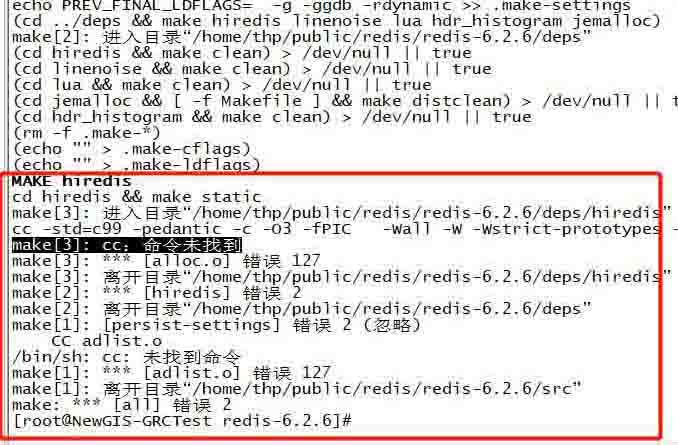
这是因为 make 命令是基于 gcc 命令的,因此需要先安装 gcc 命令环境:
yum install g-c++
报错:
没有可用软件包 g-c++。
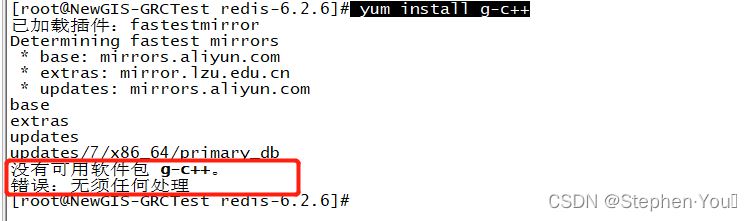
改用:
yum install gcc-c++
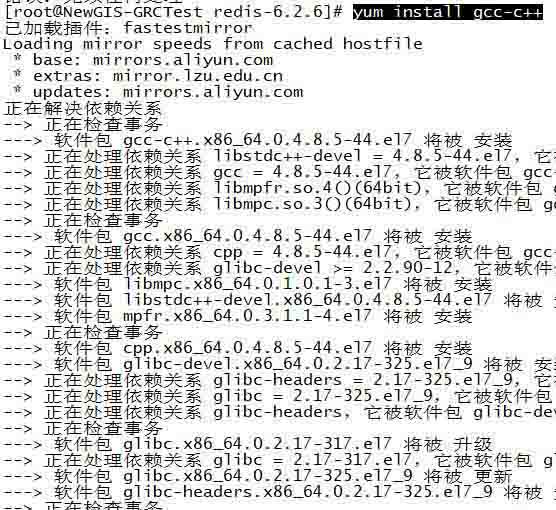
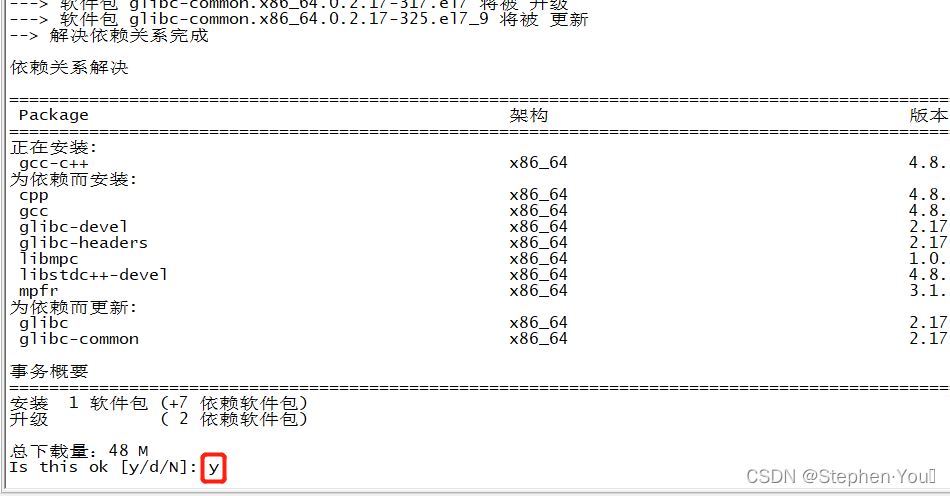
输入:y
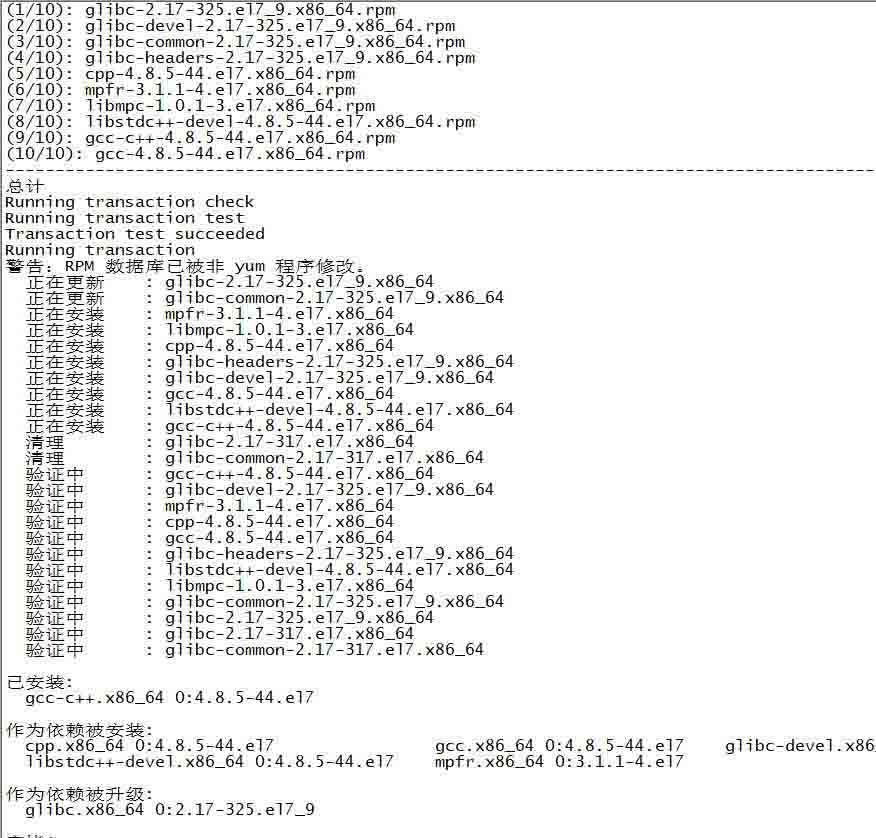
成功安装 gcc 命令环境:
再次 make,出现报错:
zmalloc.h:50:31: 致命错误:jemalloc/jemalloc.h:没有那个文件或目录
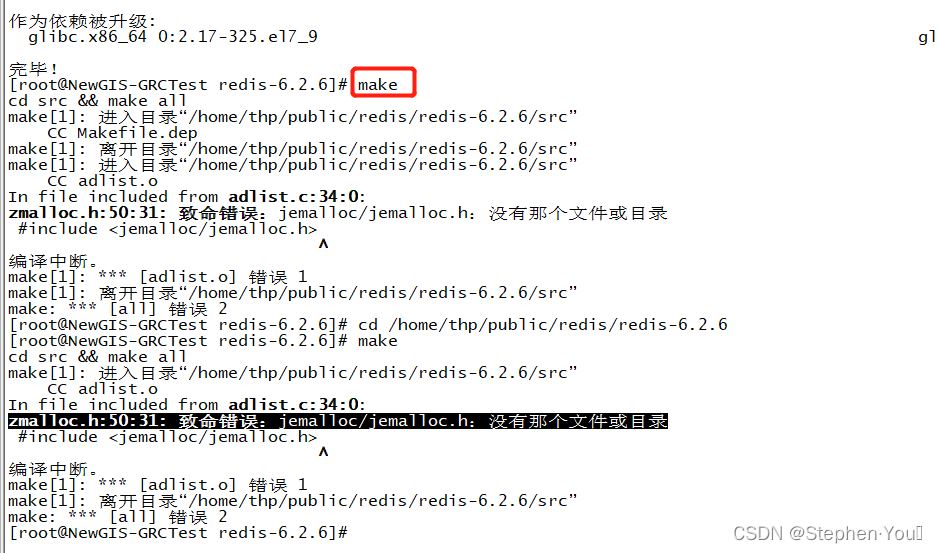
这是原因是 jemalloc 重载了 Linux 下的 ANSI C的 malloc 和 free 函数!!!
执行 make 命令时添加参数,可以解决:
make MALLOC=libc
出现类似如下信息,则为编译成功:
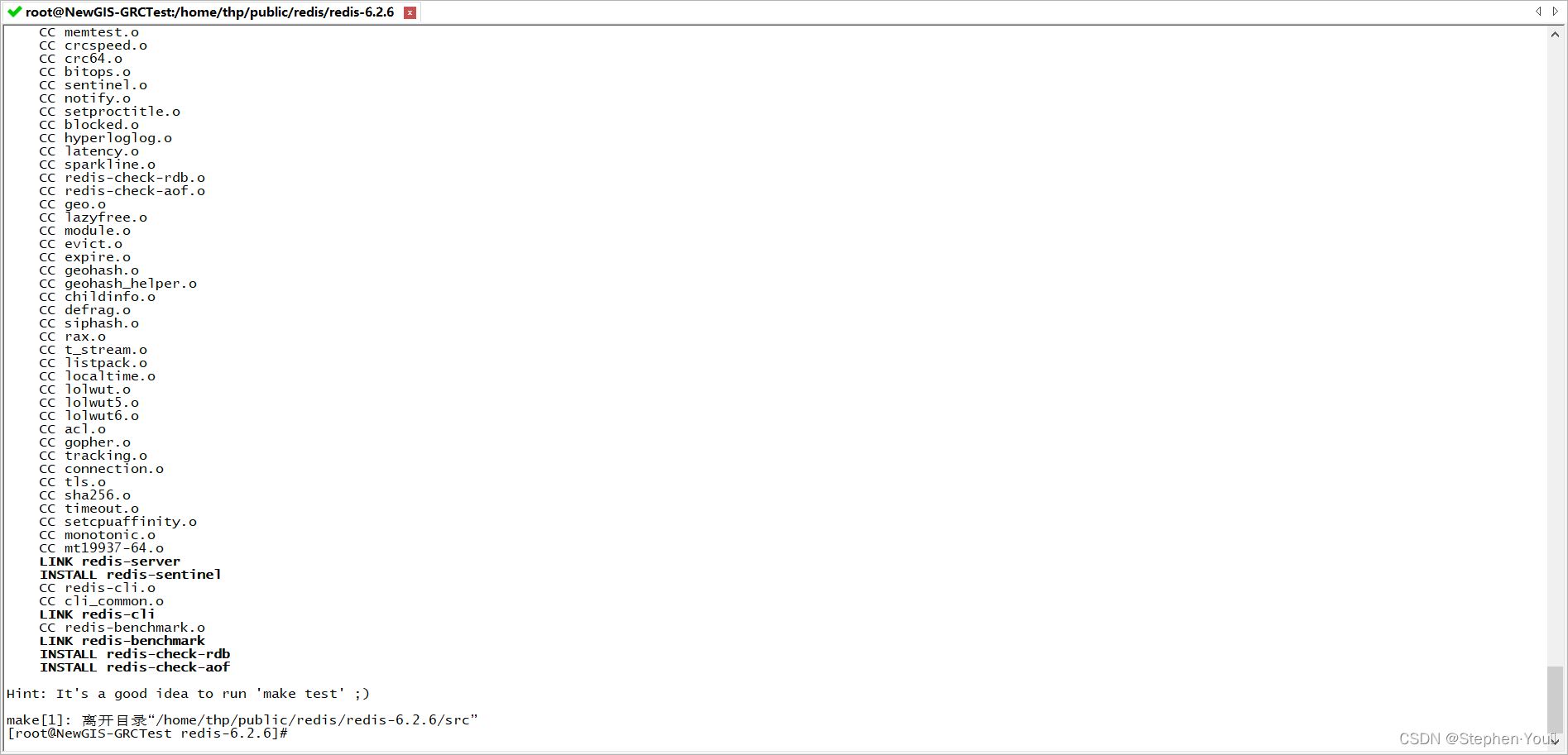
安装:
# 执行 安装命令
make install
出现类似如下信息,则为安装成功:
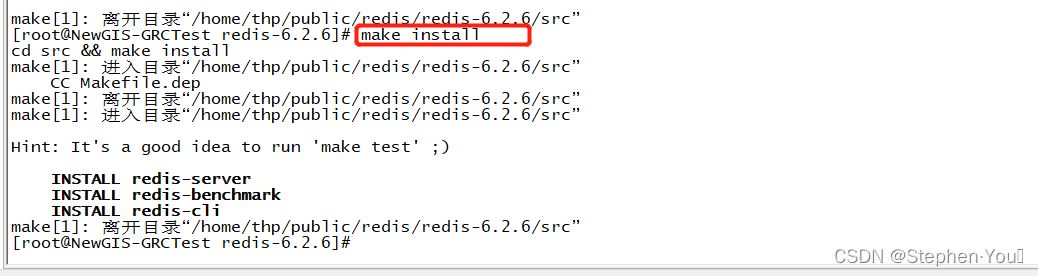
查看 redis服务 安装目录,默认是安装在 服务器的 /usr/local/bin 目录下:

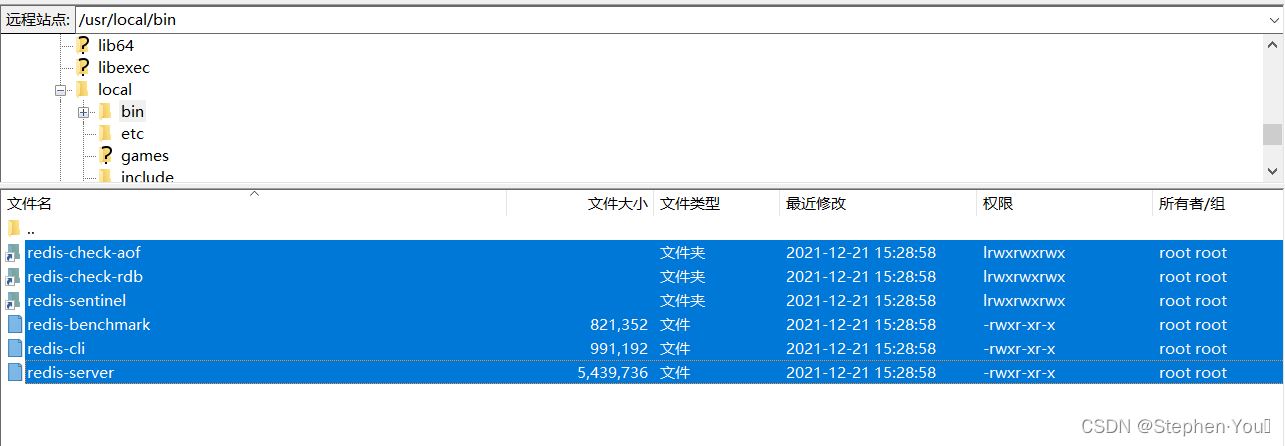
看见以上文件,则为安装成功!
4、修改配置
有 2 个配置要修改:
1、daemonize(守护进程/后台进程 配置)
2、protected-mode(保护模式)
先把原配置文件 redis.conf 备份一下,备份为 redis_bak.conf 文件:
# 进入 redis 解压目录
cd /home/thp/public/redis/redis-6.2.6

# 备份为 redis_bak.conf 文件
cp /home/thp/public/redis/redis-6.2.6/redis.conf redis_bak.conf

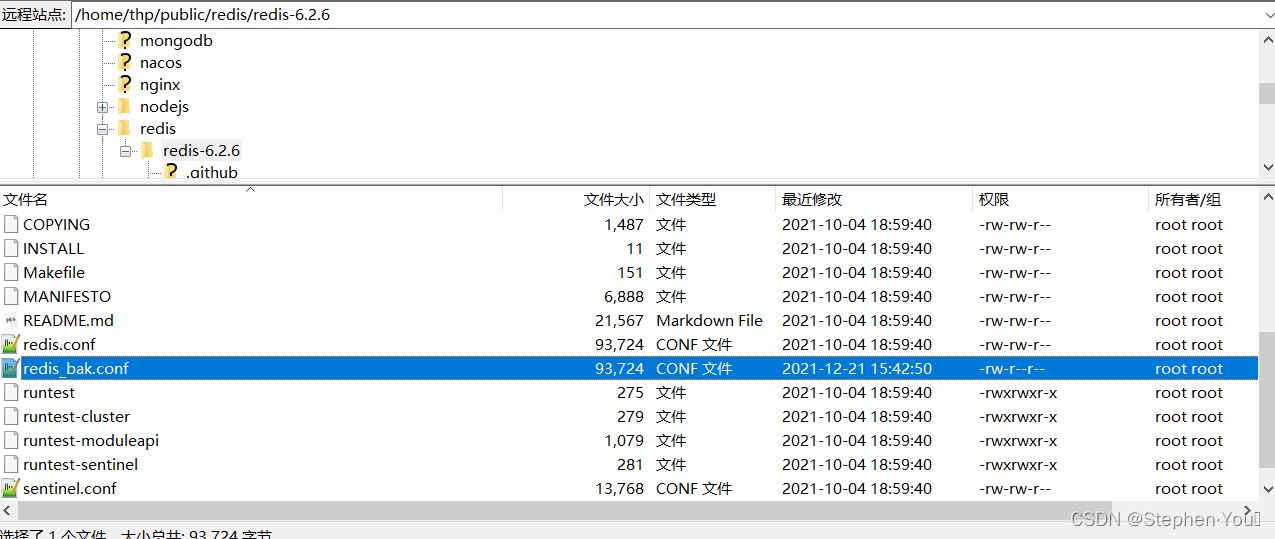
备份完毕,修改 redis.conf 配置文件中的 daemonize 配置:
vi redis.conf
daemonize 配置在257行左右:
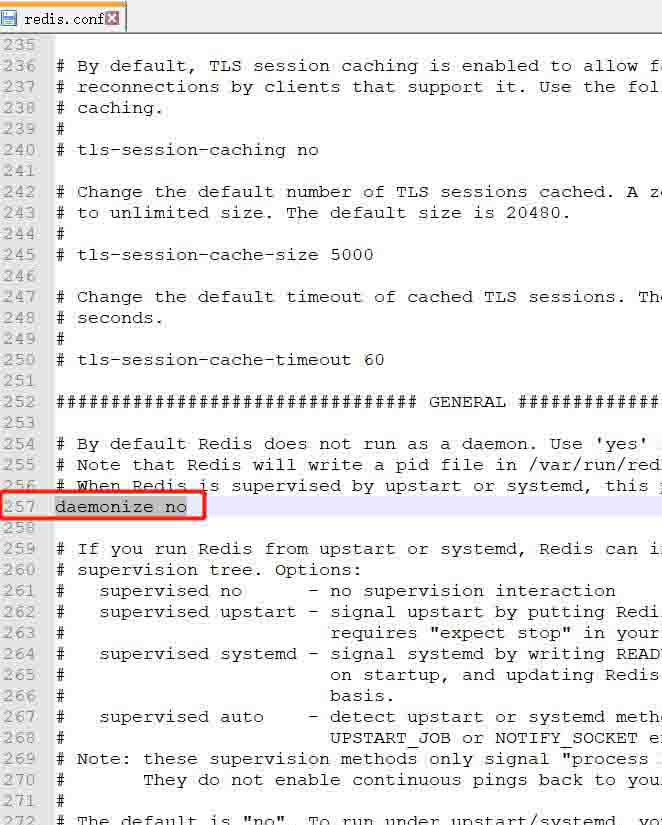
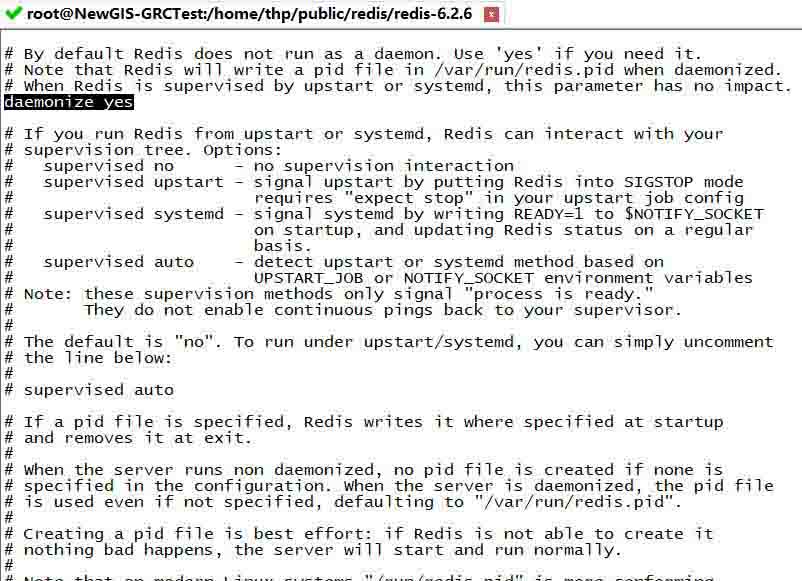
把daemonize(守护进程/后台进程)改为 yes(是),并保存退出。
守护进程也就是后台进程的意思,配置为 yes 后,可以让 redis 服务作为后台进程启动:
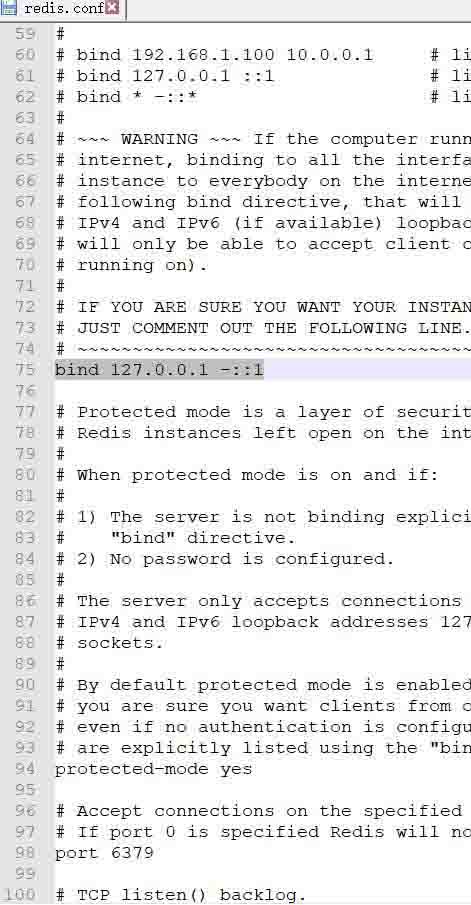
protected-mode(保护模式)修改为 no(关闭):
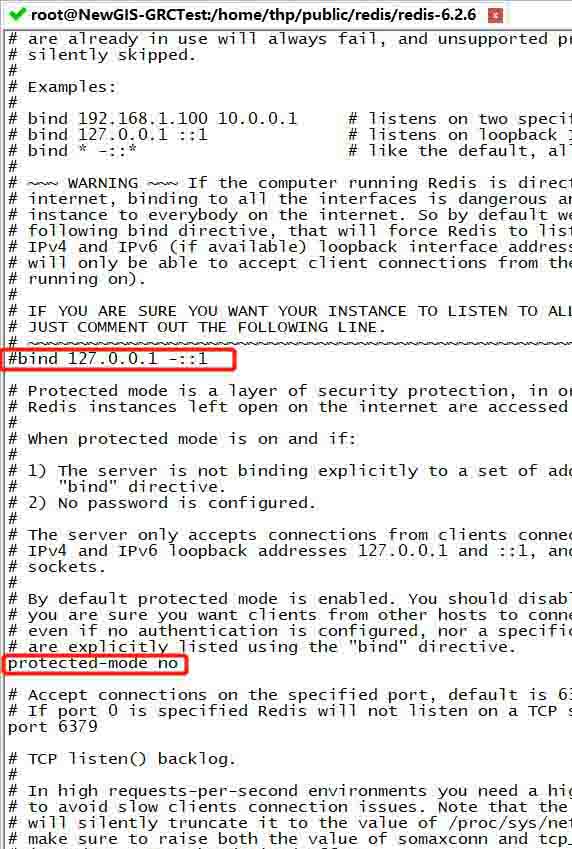
保护模式的作用,是用来防止该 Redis 服务被外部服务器所访问,默认情况下,该模式是开启的,也就是只有服务器本机可以访问到该 redis,而实际应用中,如果外部服务器需要直接访问到该redis的话,就需要关闭该模式,同时该配置还与 bind 配置(默认是 bind 127.0.0.1 -::1,用于绑定 redis 服务的 ip)相关,因此在关闭该模式后,还需要注释掉 bind 配置:
protected-mode 在 94行左右:
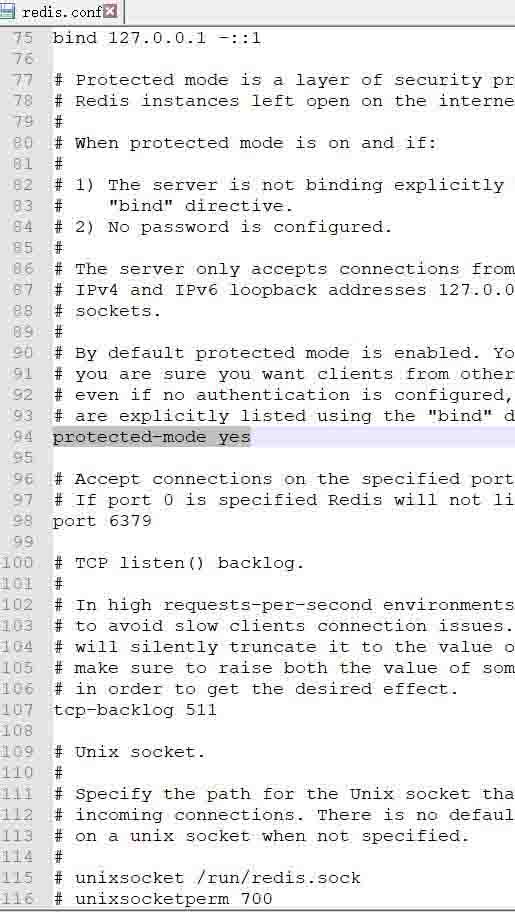
bind 配置在 75 行左右:
修改两个配置为如下,并保存退出即可:
5、启动 Redis 服务并查看服务进程
有三种命令可以启动 Redis 服务:
1、在 /home/thp/public/redis/redis-6.2.6 目录下,执行:
/usr/local/bin/redis-server redis.conf
2、在 /usr/local/bin 目录下,执行:
redis-server /home/thp/public/redis/redis-6.2.6/redis.conf
3、把 /home/thp/public/redis/redis-6.2.6/redis.conf 配置文件,拷贝 到 /usr/local/bin 目录下,然后再/usr/local/bin 目录下,执行:
# 拷贝
cp /home/thp/public/redis/redis-6.2.6/redis.conf /usr/local/bin/redis.conf

# 进入 redis 服务的安装目录
cd /usr/local/bin

# 启动 Redis 服务
redis-server redis.conf
(若出现redis-server redis.conf: 未找到命令,则执行./redis-server redis.conf)
这里推荐使用第 3 种!!!
查看 Redis 服务进程,出现类似如下信息,则为 Redis 服务启动成功:

6、连接 Redis
使用数据库连接工具(如RDM可视化工具、DBeaver等),建议使用RDM可视化工具,这是一个专门用来连接redis的工具,功能很完善。
这里只是为了测试连接,所以我就使用了DBeaver工具连接刚启动的 Redis,发现连接失败了(Redis的密码默认为空):
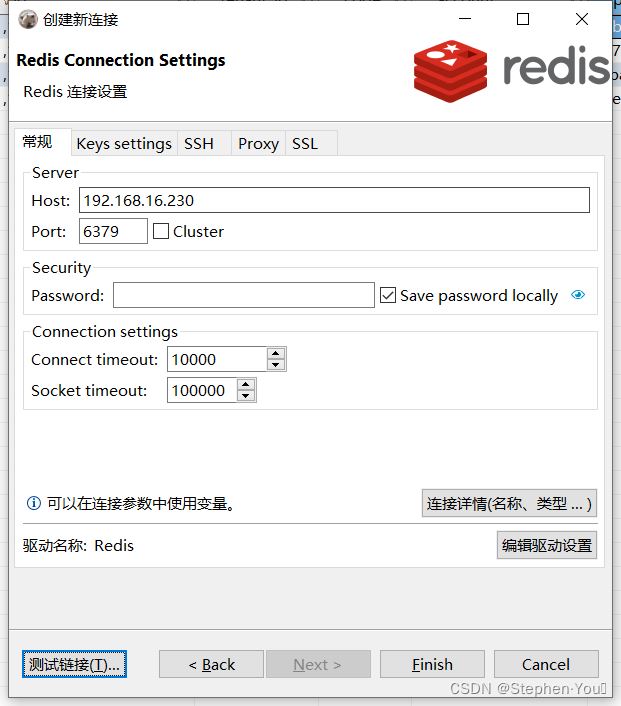
这是因为还有一步很关键的步骤需要执行的,那就是开放端口!!!
linux 系统命令终端中输入一下命令,可以查看 linux 服务器上所有已开放的端口:
sudo firewall-cmd --zone=public --list-ports
注意该命令还需要输入当前用户的密码:

查看后发现,并没有 6379 这个端口(Redis的默认端口号),输入以下命令开放 6379 端口:
sudo firewall-cmd --zone=public --add-port=6379/tcp --permanent

重启防火墙服务:
sudo firewall-cmd --reload

再次查看 linux 服务器上所有已开放的端口,发现已经有 6379 端口了:

重新连接,成功,完结撒花!:
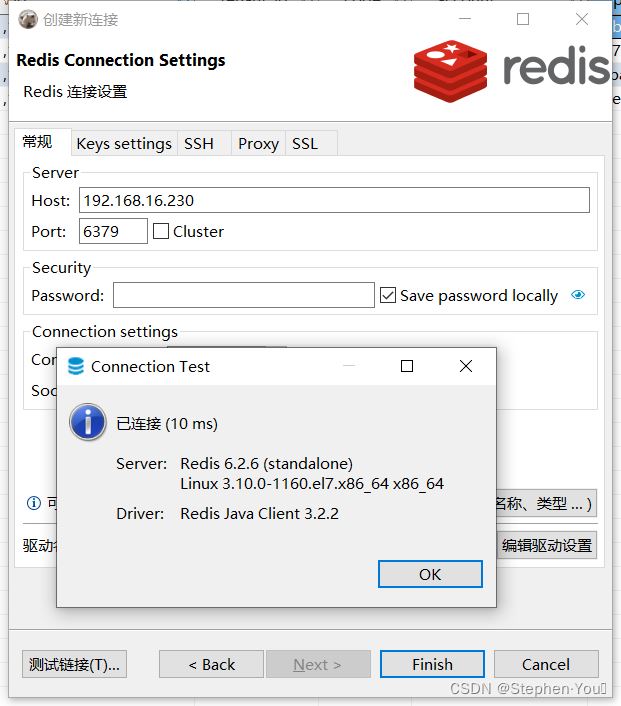
7、linux服务器连接redis
由于设置了环境变量,因此在linux服务器任何路径下都可以直接执行如下命令:
# 启动redis客户端redis-cli

出现如上图所示则为连接成功!!!
总结
以上为个人经验,希望能给大家一个参考,也希望大家多多支持脚本之家。
相关文章
 本文归纳了在不破快文件系统数据的前提下对文件系统大小进行调整的方法.这里采用的是"拆东墙, 补西墙"的方法, 当然, 如果你的磁盘中有未分区的空闲空间, 你就不用减小某个分区的空间了2014-01-01
 文章介绍了在CentOS 7中配置虚拟机网络并使用Xshell连接虚拟机的步骤,首先,检查并配置网卡ens33的ONBOOT属性为yes,然后重启网络服务,接着,使用Xshell新建连接,输入虚拟机的IP地址、端口号以及账户密码,完成连接并可以在Xshell上执行命令2025-11-11
 这篇文章主要介绍了Apache如何配置多端口 多虚拟主机 局域网访问,需要的朋友可以参考下2014-05-05
 这篇文章主要介绍了Linux查看服务器硬件信息的方法步骤,文中通过示例代码介绍的非常详细,对大家的学习或者工作具有一定的参考学习价值,需要的朋友们下面随着小编来一起学习学习吧2019-12-12
 下面小编就为大家带来一篇IO多路复用之epoll全面总结(必看篇)。小编觉得挺不错的。现在就分享给大家。也给大家做个参考。一起跟随小编过来看看吧2016-12-12
 httpd HTTP Daemon,超文本传输协议守护进程的简称,运行于网页服务器后台,等待传入服务器请求的软件,这篇文章主要介绍了基于 Apache 的 httpd 文件服务器,需要的朋友可以参考下2024-07-07
 这篇文章主要介绍了linux设置固定ip的方法,文中通过示例代码介绍的非常详细,对大家的学习或者工作具有一定的参考学习价值,需要的朋友们下面随着小编来一起学习学习吧2019-04-04
 这篇文章主要给大家介绍了关于Linux中别名与二进制的使用方法,文中介绍的非常详细,对大家具有一定的参考学习价值,需要的朋友们下面来一起看看吧。2017-05-05
 在日常运维和开发工作中,了解文件夹和文件占用的磁盘空间是非常重要的,在 Linux 系统中,我们可以使用一些简单的命令来查看文件夹或文件的大小,下面小编就来详细介绍一下吧2025-08-08
 Linux服务器中对于Memcache的安装配置教程,服务器端主要是安装memcache服务器端,目前的最新版本是 memcached-1.3.02011-05-05
最新评论