

IIS 7.5上发布Asp.net web Mvc程序详细步骤
最近需要配置Asp.net web Mvc程序,很久没部署,结果卡了一天,不是少这个就是少那个,完成后这里就整理一下,方便需要的朋友。
一、环境
IIS7.5、asp.net web mvc、.net framework 4.8
二、过程
1、安装运行环境。
在应该部署的电脑上确保.net 运行环境。可以在官网上查找4.8版本。下载下来后名字如下:
NDP48-x86-x64-AllOS-ENU
ndp48-x86-x64-allos-chs
2、安装IIS
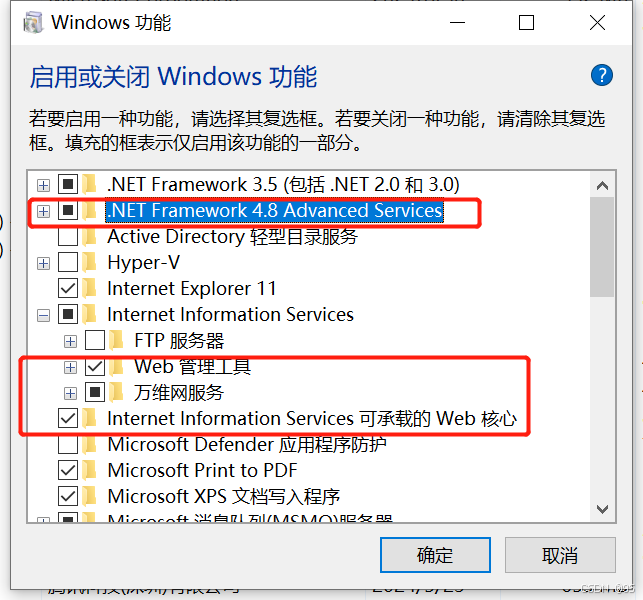
1)win+R,输入appwiz.cpl,(即可以打开——控制面板——所有控制面板项——程序和功能),点击“打开或关闭Windows功能”,
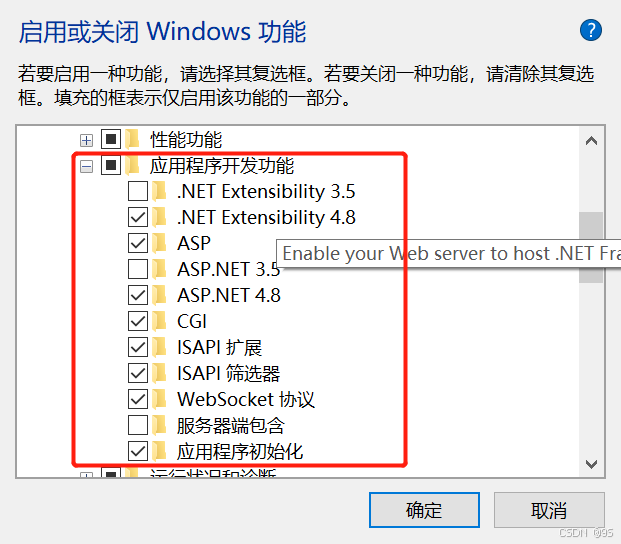
2)勾选功能进行安装:
.net framework 4.8高级服务(勾选);
可承载的web核心(勾选);
internet信息服务(勾选),web管理工具(全选),万维网服务(勾选),功能程序开发(全选)。
3、发布网站
vs项目上直接发布到某个固定文件夹,选择文件模式。
4、开放端口
映射端口号。控制面板——防火墙——高级设置——入站规则,右击新建规则,选择端口,填写特定端口,比如521,一直下一步,最后保存个名称。
5、部署网站
运行命令inetmgr(即可打开IIS管理器)。右键网站,添加网站,选择或填好物理路径,填写网站名称比如LoveApp,填写端口比如521。
然后点浏览,可以进行正常访问。
6、有可能的报错点
1)确保应用程序池,asp.net v4.0,管道模式:集成。
2)登录用户拥有完整文件夹权限,包括临时文件夹temp,和对应的程序文件夹位置。
错误分析
一 、 在IIS上部署程序后出现错误-当前标识(NT AUTHORITY/NETWORK SERVICE)没有对“C:/WINDOWS/Microsoft.NET/Framework/v4.0.30319/Temporary ASP.NET Files”的写访问权限:
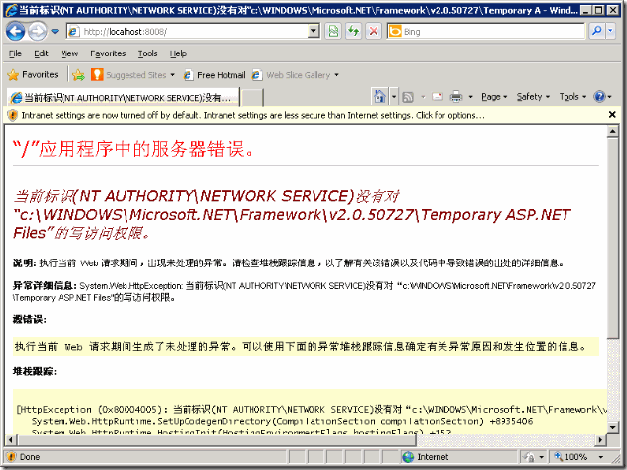
这种情况通常是因为先安装了.net Framework,然后再安装IIS服务器导致的,所以只要在IIS重新注册一遍.net Framework就可以了:
在命令行中输入命令:
C:/WINDOWS/Microsoft.NET/Framework/v4.0.30319/aspnet_regiis -i –enable

刷新页面,或者重新启动IIS
二、 发布mvc报错:403.14-Forbidden Web 服务器被配置为不列出此目录的内容
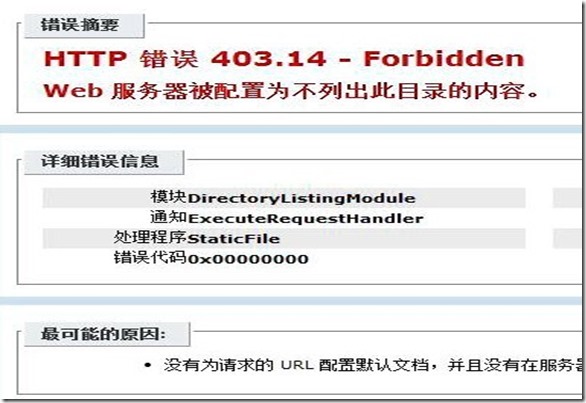
有两个地方需要配置:
1.web.config中的节点:
<system.webServer>
    <validation validateIntegratedModeConfiguration="false" />
    <modules runAllManagedModulesForAllRequests="true" />
</system.webServer>
需要在modules配置中添加属性runAllManagedModulesForAllRequests
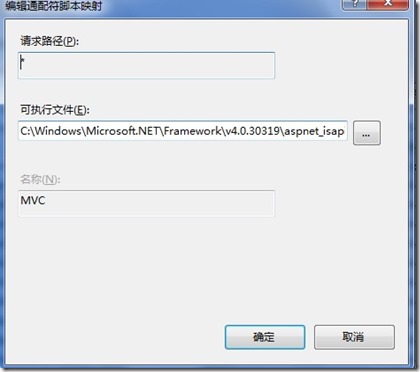
2.如果上一个步骤不能够凑效,则需要“添加脚本映射”
打开IIS的”处理程序映射设置“,在右边的操作栏下有 ”添加脚本映射“请求路径:*可执行文件:C:\Windows\Microsoft.NET\Framework\v4.0.30319\aspnet_isapi.dll
如果完成这两个步骤还不行,那就重新注册一下.net framework试试,当然这一步骤也可以排在第一位。
32位的Windows:
1. 运行->cmd
2. cd C:\Windows\Microsoft.NET\Framework\v4.0.30319
3. aspnet_regiis.exe -i
64位的Windows:
---------------------------------------------------------------------------
1. 运行->cmd
2. cd C:\Windows\Microsoft.NET\Framework64\v4.0.30319
3. aspnet_regiis.exe -i
此时我们需要检查一下IIS配置
1.在应用池添加一个项目专用应用程序名称
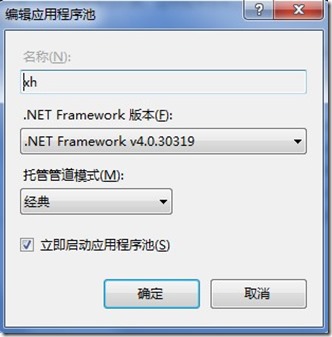
1.点击你在IIS管理中发布的web名称
2.点击 处理程序映射
3.点击 添加通配符脚本映射 如图
到此这篇关于IIS 7.5上发布Asp.net web Mvc程序详细步骤的文章就介绍到这了,更多相关Asp.net web Mvc环境配置内容请搜索脚本之家以前的文章或继续浏览下面的相关文章希望大家以后多多支持脚本之家!
- 如何使用签名保证ASP.NET MVC OR WEBAPI的接口安全
- ASP.NET第一次访问慢的完美解决方案(MVC,Web Api)
- ASP.NET Core MVC/WebApi基础系列2
- ASP.NET Core MVC/WebApi基础系列1
- ASP.NET MVC Webuploader实现上传功能
- asp.net mvc webapi 实用的接口加密方法示例
- Asp.net MVC SignalR来做实时Web聊天实例代码
- asp.net 4.0+ webform程序中集成mvc4
- 在CentOS6.5上使用Jexus安装部署ASP.NET MVC4和WebApi
- 为ASP.NET MVC及WebApi添加路由优先级
- ASP.NET MVC3手把手教你构建Web
- 支持ASP.NET MVC、WebFroM的表单验证框架ValidationSuar使用介绍
- ASP.NET MVC Web API HttpClient简介
相关文章

Windows Server 2019 组策略的配置与管理 理论基础
介绍了组策略的定义,作用和分类。组策略包括计算机配置和用户配置;组策略又分为为基于本地的组策略和基于AD(活动目录)的域组策略。并说明了不同组策略发生冲突时默认的规则2023-05-05
Windows Defender防火墙无法更改某些设置,错误代码0x80070422的解决方法
事情是这样的,本人不小心手欠按到了破解器上面的一键禁止Windows defenders的按钮,导致我的防火墙整个被禁止掉了,进服务页面里面也无法开启2024-05-05
Win2003 64位下ASP无法连接Access数据库的解决方法
64位Windows 2003下面配置好IIS后,运行ASP页面,如果里面有连接access数据库的代码,就会出现错误警告2010-08-08 我们有一个装饰装修网站 灯碟 ,我们的web服务器是Nginx。每次日志Down下了后懒得传到Linux服务器上进行处理,所以出品了这个脚本。方便实用,站长必备良器2013-11-11
解决IIS8.5中ASP上传大文件出现 Request 对象 错误 ASP 0104 : 80004005 错误的方法
这篇文章主要介绍了解决IIS8.5中ASP上传大文件出现 Request 对象 错误 ASP 0104 : 80004005 错误的方法,需要的朋友可以参考下2015-10-10
windows服务器下IIS6/7下PHP 无法加载 php_curl.dll 等动态链接库
PHP 在 IIS6 或 IIS7 中无法加载 php_curl.dll 动态链接库。大家可以参考下面的方法试试。2011-09-09
Windows Server 2008 R2通过IP安全策略阻止某个IP访问的设置方法
这篇文章主要介绍了Windows Server 2008 R2通过IP安全策略阻止某个IP访问的设置方法,非常详细的说明,最后有脚本之家给出的一些需要屏蔽与接受的端口与已经配置好的安全策略文件大家可以根据需要添加2016-06-06 下面先是介绍关于端口的一些基础知识,主要是便于我们下一步的安全配置打下基础,如果 你对端口方面已经有较深了解可以略过这一步。2008-07-07
Windows server 2008搭建php运行环境图文详解(php5.3)
这篇文章主要为大家分享下Windows server 2008搭建php运行环境的步骤,需要的朋友可以参考下2013-12-12
Windows Server 2003服务器无法下载.exe文件的解决方法
这篇文章主要介绍了Windows Server 2003服务器无法下载.exe文件的解决方法,实际上是服务器的安全设置没有做好,包含了可执行文件权限,取消即可,需要的朋友可以参考下2014-06-06
最新评论