

Linux保姆级配置vscode连接远端主机以及免密配置过程
引言
因为输入密码用vscode登录远程主机太麻烦了,所以我就在网上寻找教程,本来寻思几分钟就能完了的事,找了半天没成功,还是最后求助的deepseek,跟deepseek也是又过了十分钟左右终于找出问题所在,如果想要进行vscode免密连接远端主机的,看这一篇就够了
一、登录vscode
1、安装插件
首先呢,在扩展中安装远程登录插件Remote - SSH,
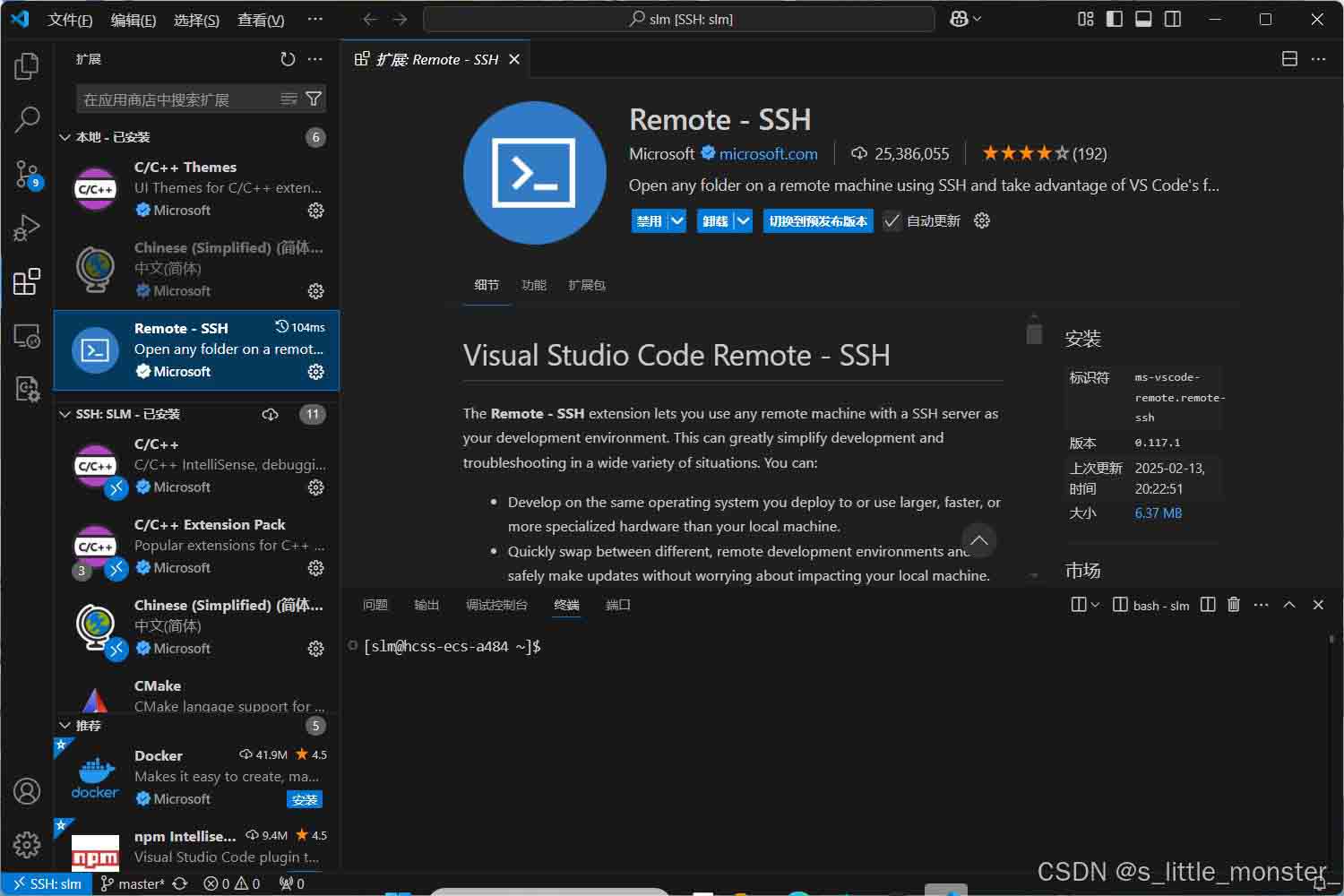
我这里还安装了汉化包Chinese (Simplified)
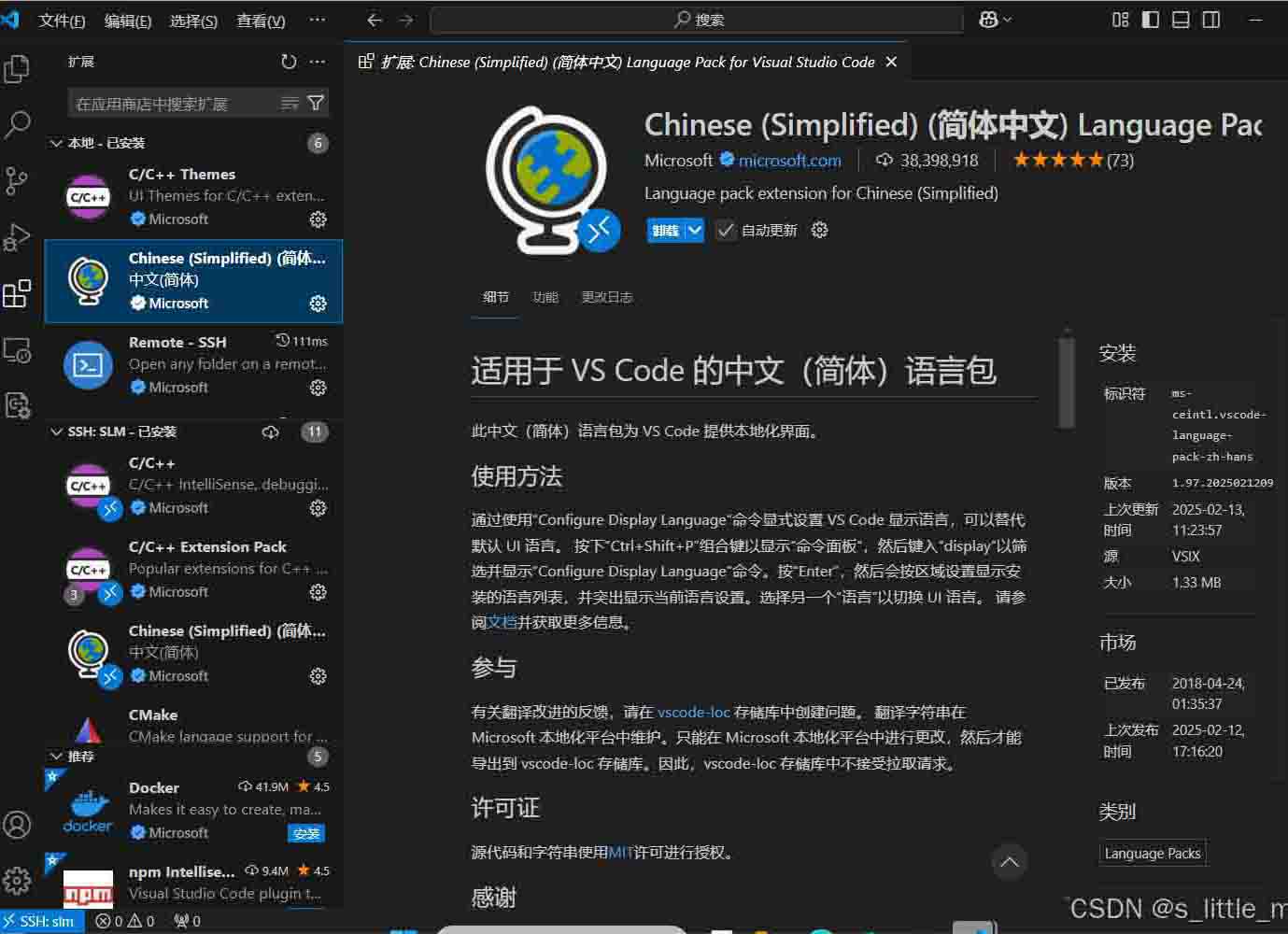
2、连接远端主机
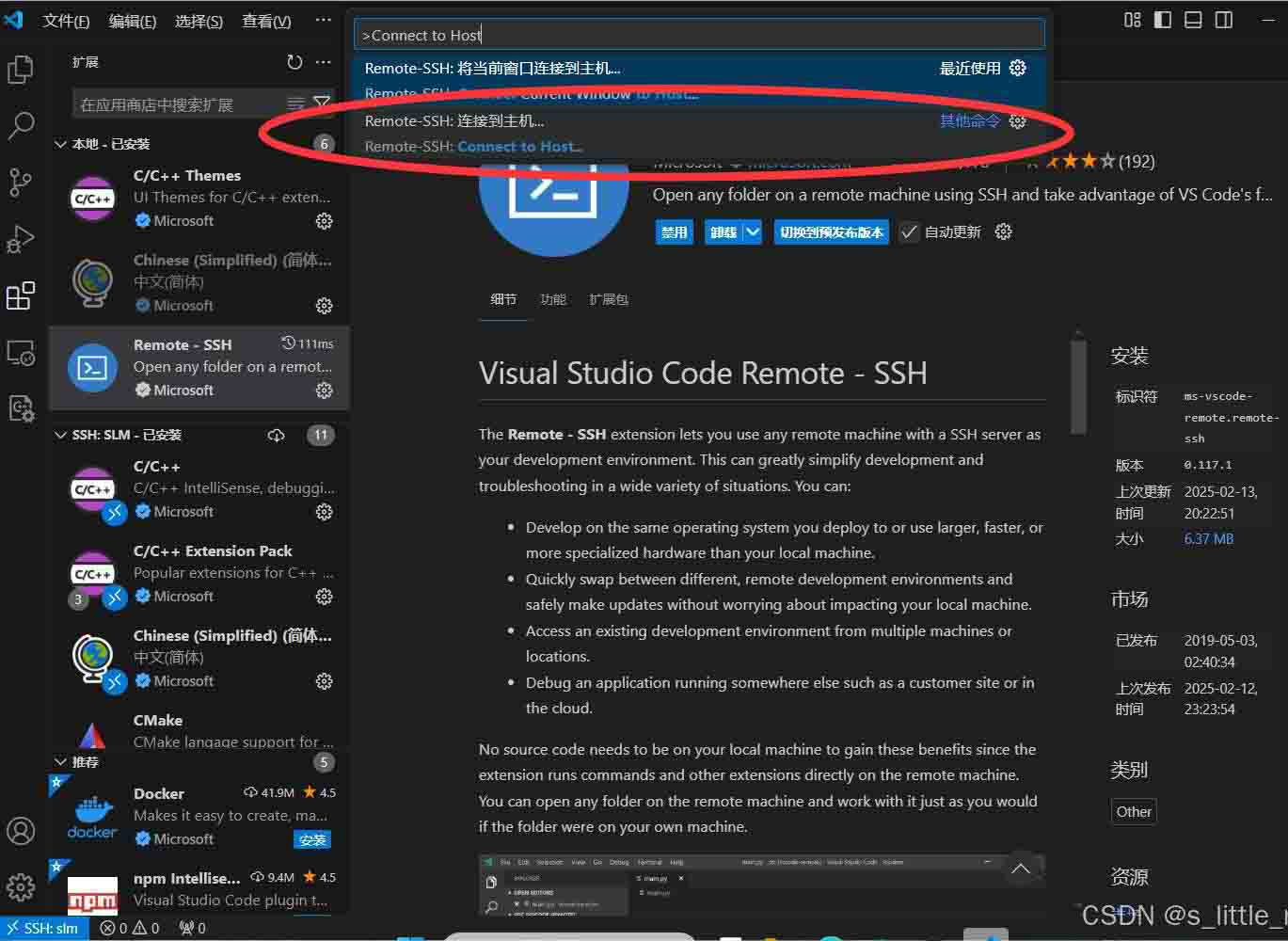
在当前页面下按F1,然后输入Connect to Host,然后点击我用红色圆圈圈出来的
3、添加主机
点击添加新的SSH主机,因为我这里添加了一台,所以我有一个用户名,你那里如果没登录过那就只有一个添加新的SSH主机这个选项
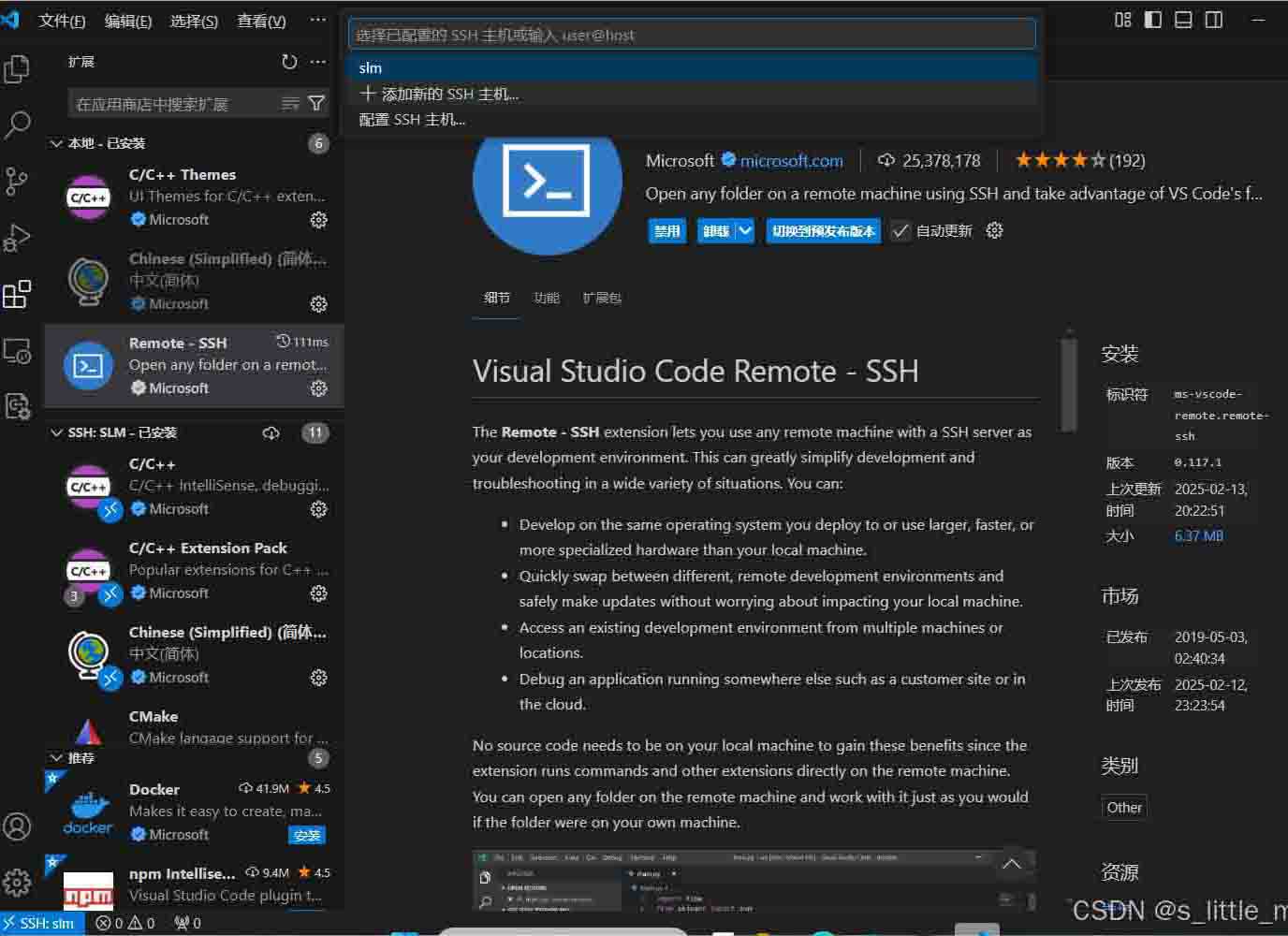
接下来你需要输入登录远程主机的SSH命令,格式就像下面这样
ssh [username]@[IPaddress]
方括号中的内容是需要填写你的配置的,如果你的用户名是super,IP地址是1.11.111.1111那么就如下填写:
ssh super@1.11.111.1111
如果主机使用的是自定义端口,就要制定端口(假设端口为100)
ssh super@1.11.111.1111 -p 100
4、配置
上面的动作回车后显示SSH配置文件,直接选择第一个就行
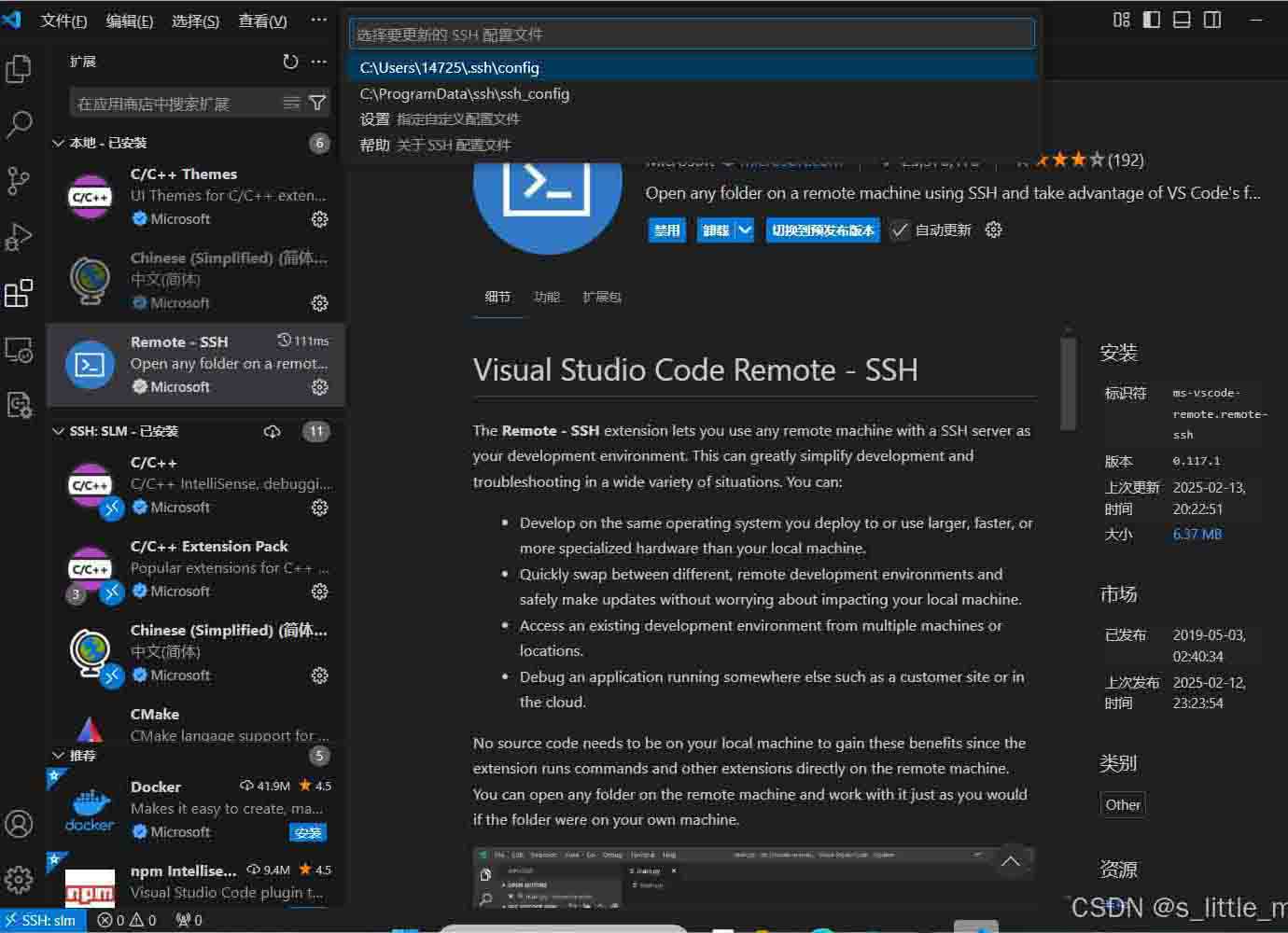
5、连接主机和操作系统
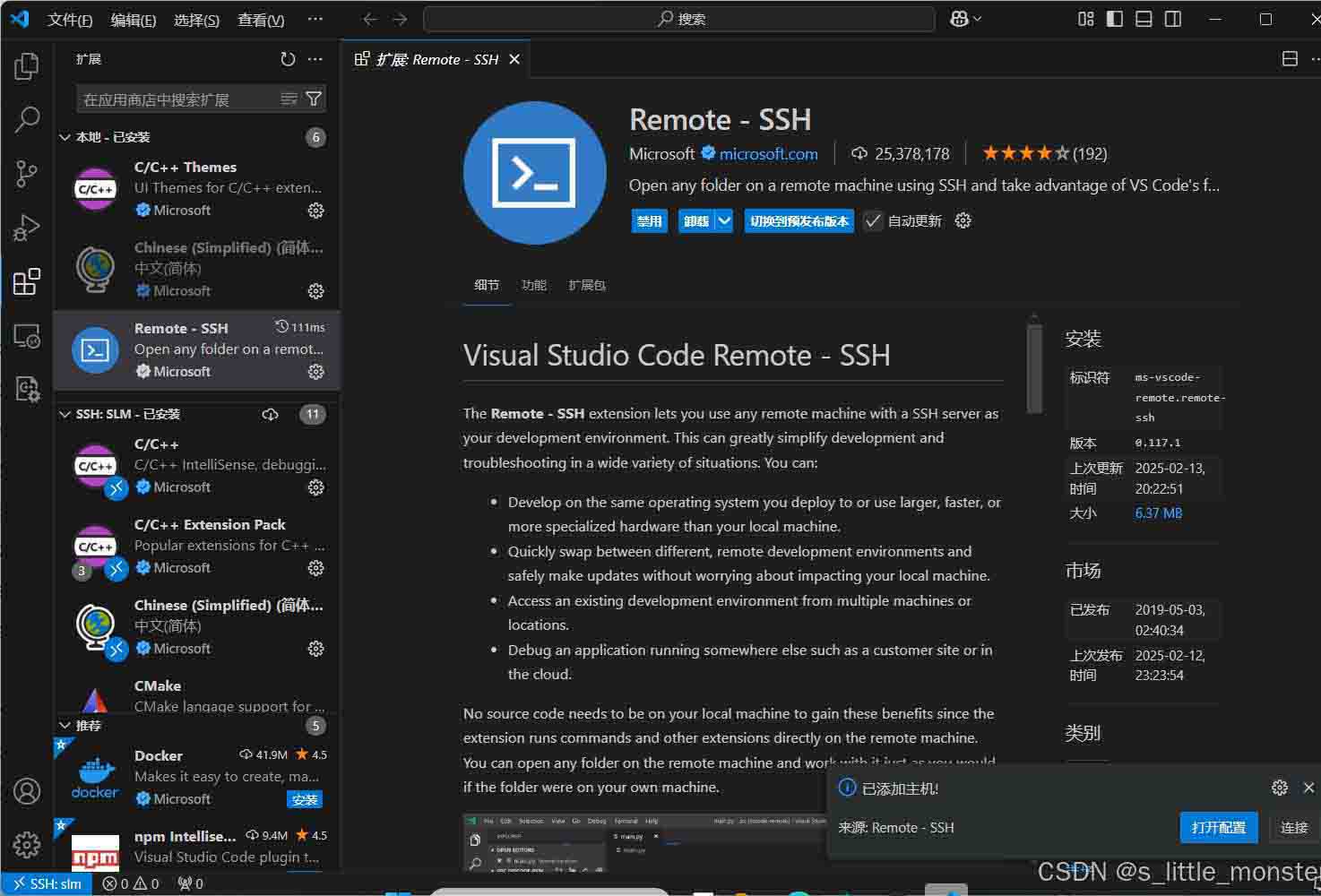
在这里我们直接点击连接,vscode会在上方询问远程服务器的操作系统类型,直接选择Linux,然后再次输入密码,我这里就不演示了,成功后左下角会显示远程主机用户名,这就是我们连接成功了

二、免密操作
1、生成本地密钥
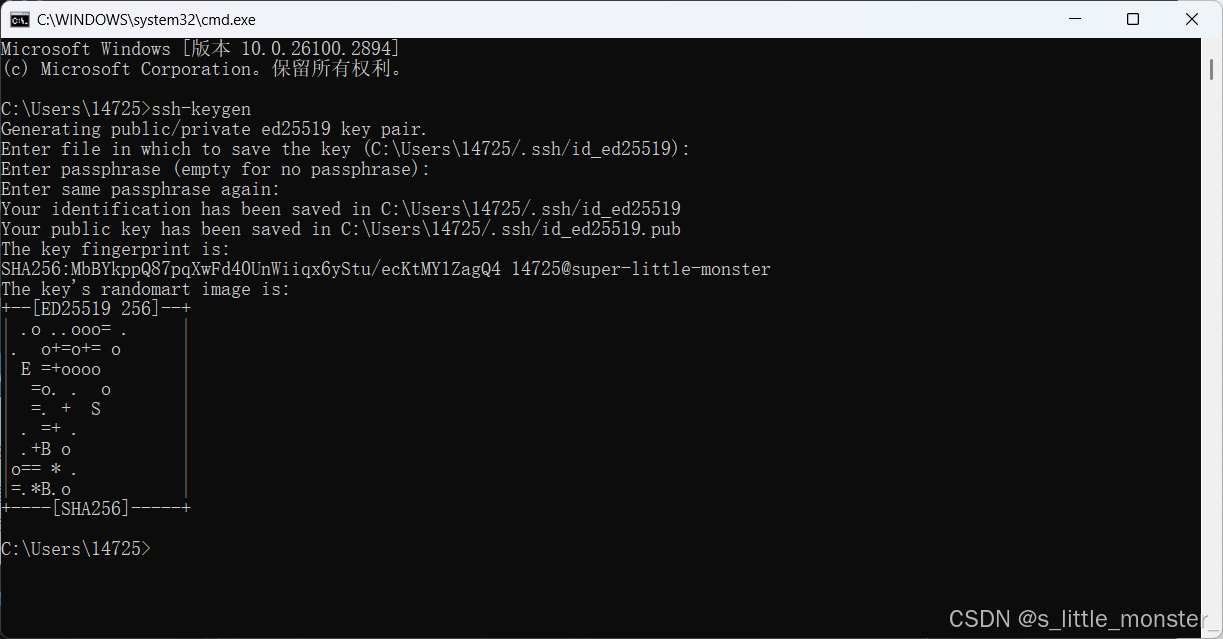
Win+R打开输入cmd打开命令行控制器,输入ssh-keygen然后一直回车就行,直到出现下面那个框框就算成功了,我们就生成了公钥id_ed25519.pub和私钥id_ed25519
2、配置本地文件
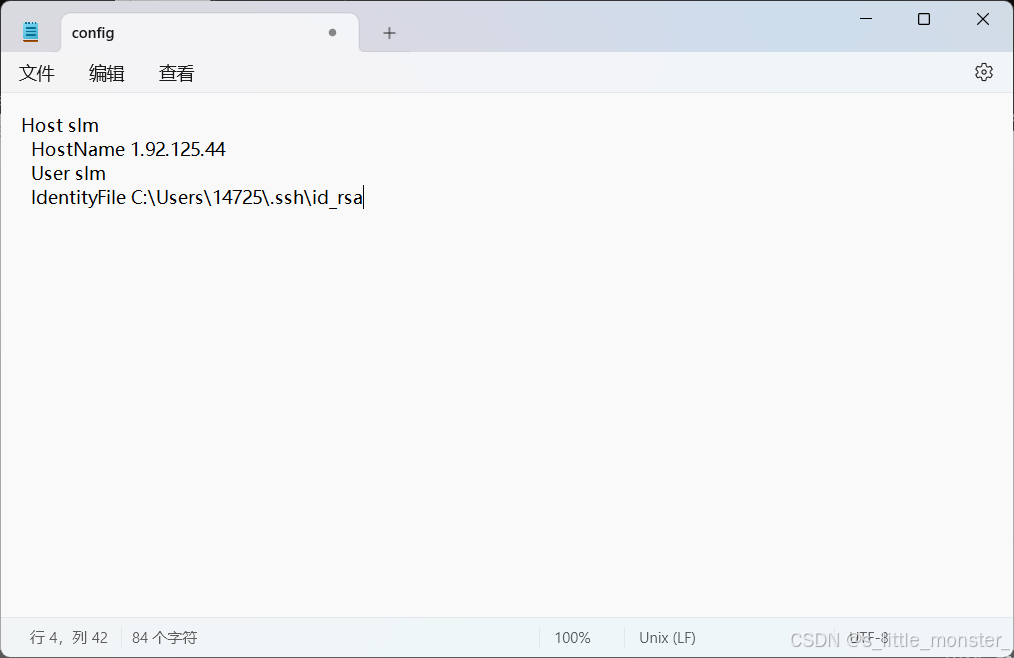
在你的电脑中,找到路径C:\Users\[username]\.ssh找到文件config,这里的username就是你电脑用户的名字,如果没有.ssh文件就创建一个,要注意.ssh文件是隐藏文件,需要命令ls -a才能看到
用文本打开配置后我们应该只有前三行内容,或者配置过端口的会多一行端口内容,最后一行就写C:\Users\[username]\.ssh\[filename],username依旧是电脑用户名,然后filename就是生成的私钥名,上面我们生成的私钥名叫做id_ed25519那就写id_ed25519,这个公钥和私钥与config文件是在同一目录下的,这里的IdentityFile就是私钥文件的路径,自己找着写一下,我这里生成的是我自己生成的自定义名字的,其实不需要自定义名字,让它自己生成类似id_ed25519的名字即可
3、配置远端文件
然后还是在C:\Users\[username]\.ssh目录下找到公钥文件id_ed25519.pub,用文本打开公钥文件后复制
使用终端登录,进入隐藏目录.ssh,然后创建文件authorized_keys,已经有的就不用创建了
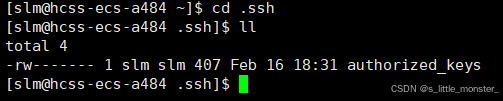
打开后将复制的公钥内容粘贴到里面,如果有你拥有多个远程主机,你都想要免密登录的话,就只粘贴公钥文件的内容到对应远程主机上的.ssh目录下的authorized_keys文件就好了,其他的操作都一样,到这里不少人的机器配置就没问题了,如果还有问题就看下边
4、检查
(一)文件权限是否够格
chmod 700 ~/.ssh
chmod 600 ~/.ssh/authorized_keys
这里只要最前边这个拥有者的权限满足即可,后面的权限看自己需要了
(二)查看服务器配置
执行下面这条语句就可以看到对应的文件
sudo vim /etc/ssh/sshd_config
在文件中寻找下面的语句,如果文件中与下面不一致,修改为下面的内容
该两句语句在终端打开后一个在第一句,另一个也在靠前位置,仔细看
PubkeyAuthentication yes
AuthorizedKeysFile .ssh/authorized_keys
(三)查看本地主机名映射
我的问题就出现在这里,我的主机名没完成映射
# Linux/Mac:编辑 /etc/hosts
sudo vim /etc/hosts
在文件中添加一条内容
1.11.111.1111 my-name
这里前面是你的远程主机的IP地址,后面的my-name在C:\Users\[username]\.ssh目录下的config中查看,第一行host后面跟的就是这个名字,复制粘贴即可
总结
以上为个人经验,希望能给大家一个参考,也希望大家多多支持脚本之家。
相关文章
 yum是基于RPM包管理器、为了提高RPM软件包安装性而开发的一种软件包管理器。它能够从指定的服务器自动下载.rpm包并自动安装,可以自动处理依赖性关系,并一次性安装所有依赖的软体包。本文就详细介绍了YUM软件包管理工具与yum命令。有需要的朋友们下面来一起看看吧。2017-01-01
 这篇文章主要介绍了Linux ssh服务器配置代码实例,文中通过示例代码介绍的非常详细,对大家的学习或者工作具有一定的参考学习价值,需要的朋友可以参考下2020-09-09
如何在 CentOS/RHEL 系统中使用带 VLAN 标记的以太网卡
这篇文章主要介绍了如何在 CentOS/RHEL 系统中使用带 VLAN 标记的以太网卡,有对这方面感兴趣的同学,可以跟随小编一起来研究学习下吧2020-12-12 本篇文章主要介绍了Centos7学习之添加用户和用户组的方法,小编觉得挺不错的,现在分享给大家,也给大家做个参考。一起跟随小编过来看看吧2017-09-09
PHP程序员玩转Linux系列 使用supervisor实现守护进程
这篇文章主要为大家详细介绍了PHP程序员玩转Linux系列文章,使用supervisor实现守护进程,文中示例代码介绍的非常详细,具有一定的参考价值,感兴趣的小伙伴们可以参考一下2017-04-04 本篇文章主要介绍了Linux安装NodeJs并配合Nginx实现反向代理,具有一定的参考价值,感兴趣的小伙伴们可以参考一下。2016-11-11
 今天小编就为大家分享一篇关于Linux内核设备驱动之内核的调试技术笔记整理,小编觉得内容挺不错的,现在分享给大家,具有很好的参考价值,需要的朋友一起跟随小编来看看吧2018-12-12
 程序是一组可执行的静态指令集,而进程(process)是一个执行中的程序实例,下面这篇文章主要给大家介绍了Linux中关于控制进程的一些命令,包括Linux如何查看进程、启动进程等常用命令,下面来一起看看吧2017-03-03
 这篇文章主要介绍了Linux VIM编辑二进制文件方式,具有很好的参考价值,希望对大家有所帮助,如有错误或未考虑完全的地方,望不吝赐教2023-08-08
 在Linux系统中,提权是指获取更高的权限,这通常通过使用特定的命令或工具来完成,在这篇文章中,我们将探讨一些常见的Linux提升权限的技巧:常用提权命令,反弹shell,获取完整交互式SHELL,Linux内核漏洞提权,脏牛提权,metasploit linux提权,SUID提权,passwd提权,ssh密钥提权2024-05-05
最新评论