

Windows Server服务器上配置FileZilla后,FTP连接不上?
在Windows防火墙开启的情况下,遇到的错误如下:
无法与服务器建立连接
FTP 服务端口被限制
FTP 文件夹错误
    i   Windows 无法访问此文件夹。请确保输入的文件名是正确的,并且你有权限访问此文件夹。


        详细信息:
        无法与服务器建立连接


                                                确定
操作超时
FTP 客户端口被限制
FTP 文件夹错误
    X   打开 FTP 服务器上的文件夹时发生错误。请检查是否有权限访问该文件夹。


        详细信息:
        操作超时


                                                确定
解决方案一、允许应用或功能通过 Windows Defender防火墙
Step1、运行:【Win】+【R】在运行对话框中输入:
control

Step2、【所有控制面板项】
查看方式:小图标
选择:Windows Defender 防火墙

Step3、【Windows Defender 防火墙】
选择:允许应用或功能通过Windows Defender 防火墙

Step4、【允许的应用】
点击:允许其他应用(R)...

Step5、【添加应用】
点击:浏览(B)...

Step6、【浏览】
输入或选择FileZilla程序路径:C:\Program Files (x86)\FileZilla Server
选择:FileZilla Server.exe
点击:打开(O)

Step7、【添加应用】
点击:添加

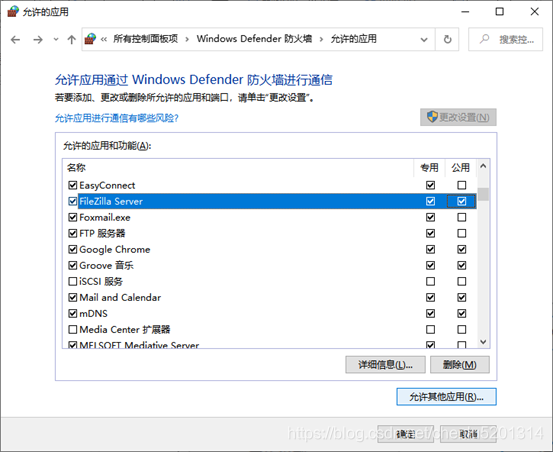
Step8、【允许的应用】
选择:FileZilla Server
勾选:专用、公用
点击:确定
解决方案二、高级设置\将端口添加到入站规则
1、添加
Step1、运行:【Win】+【R】在运行对话框中输入:
control
Step2、【所有控制面板项】
查看方式:小图标
选择:Windows Defender 防火墙
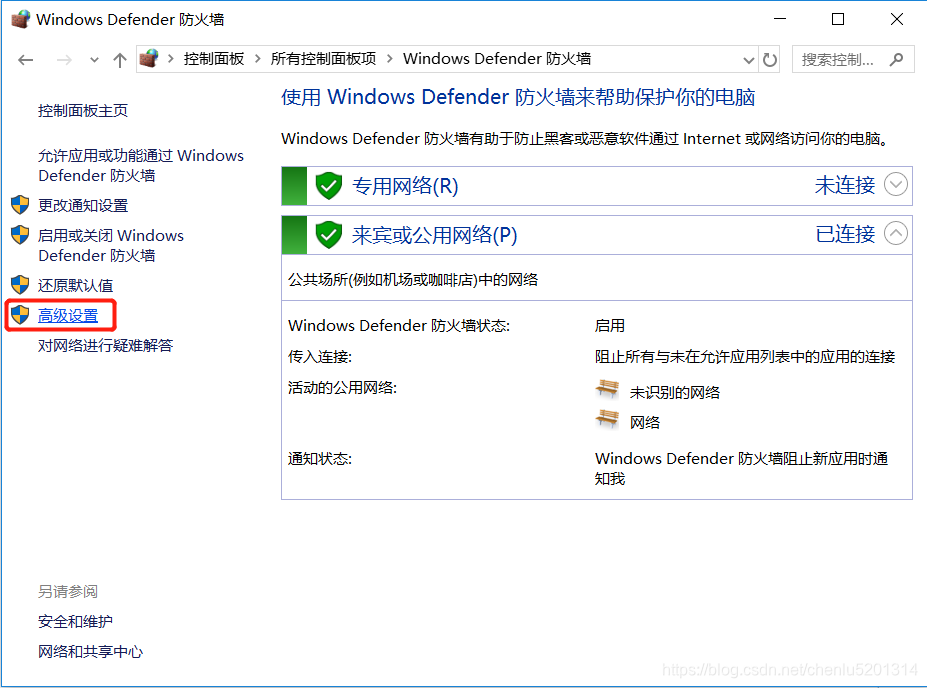
Step3、【Windows Defender 防火墙】
选择:高级设置
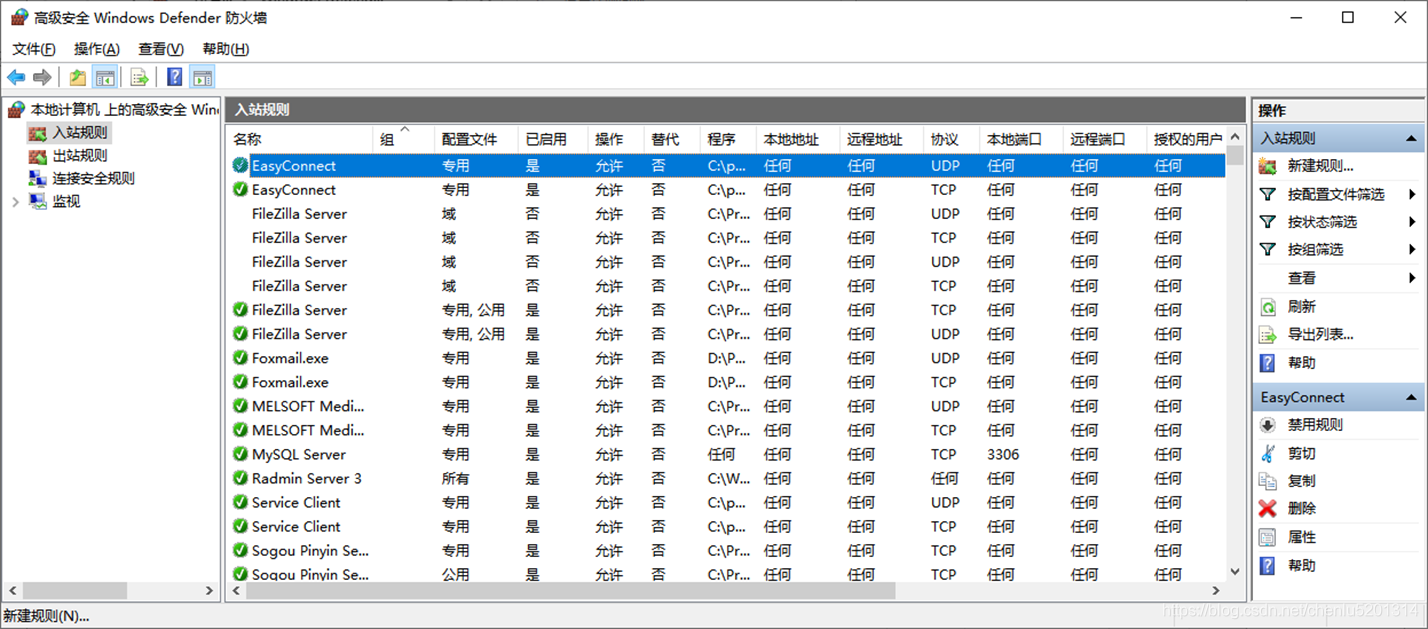
Step4、【高级安全 Windows Defender 防火墙】
选择:入站规则
点击:新建规则...
Step5、【新建入站规则向导】
选择:端口(O)
点击:下一步(N) >

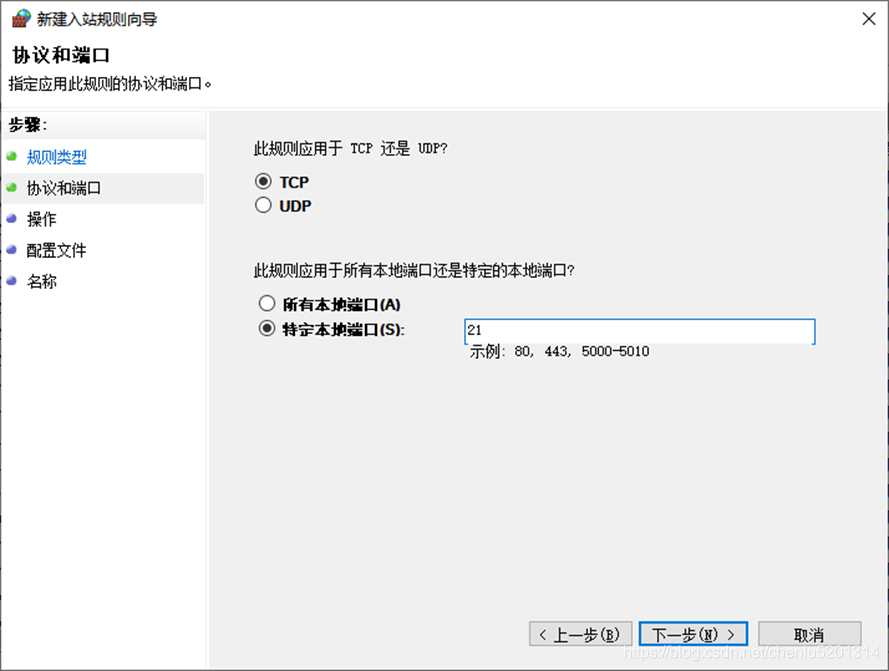
Step6、【新建入站规则向导】
选择:TCP
选择:特定本地端口(S),输入端口 21
点击:下一步(N) >
Step7、【新建入站规则向导】
选择:允许连接(A)
点击:下一步(N) >

Step8、【新建入站规则向导】
选择:域(D)
选择:专用(P)
选择:公用(U)
点击:下一步(N) >
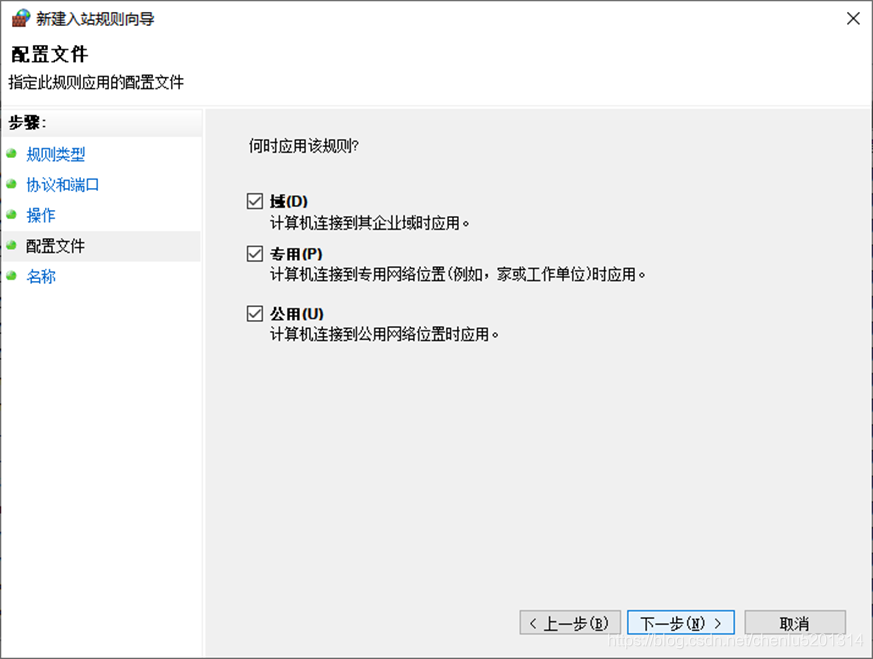
Step9、【新建入站规则向导】
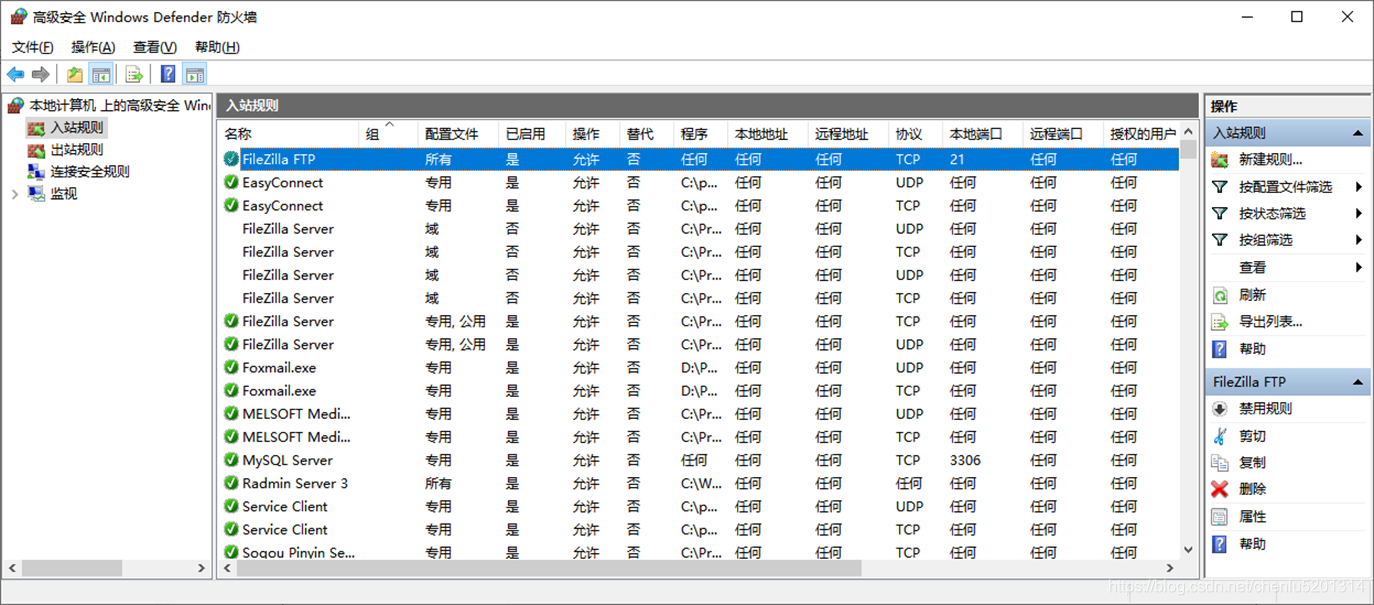
输入:名称(N): FileZilla FTP
点击:完成(F)

Step10、【高级安全 Windows Defender 防火墙】
Step11 、【资源管理器】
输入:ftp://172.16.75.165/
FTP 文件夹错误
    X   打开 FTP 服务器上的文件夹时发生错误。请检查是否有权限访问该文件夹。


        详细信息:
        操作超时


                                                确定
FTP 文件夹错误
Step12、【FileZilla Server】
选择:Edit\Settings

Step12、【FileZilla Server Options】
选择:Passive mode settings
勾选:Use custom port range
输入:端口2000-2000,(自定义)
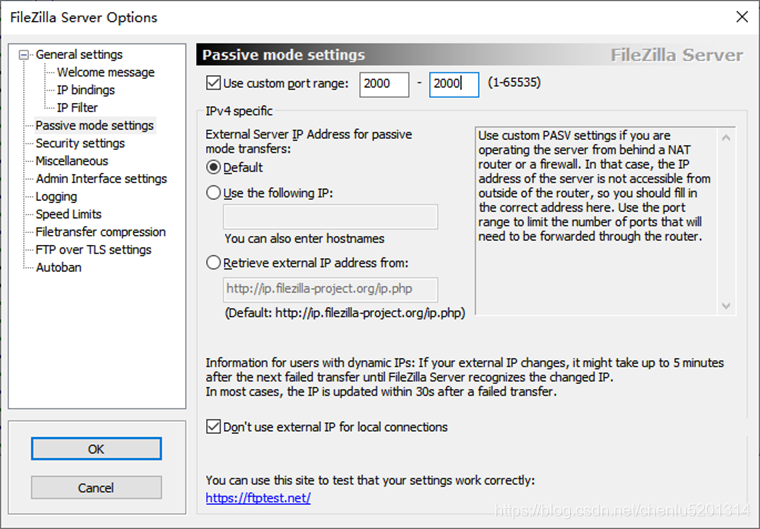
Step13、【新建入站规则向导】
选择:端口(O)
点击:下一步(N) >
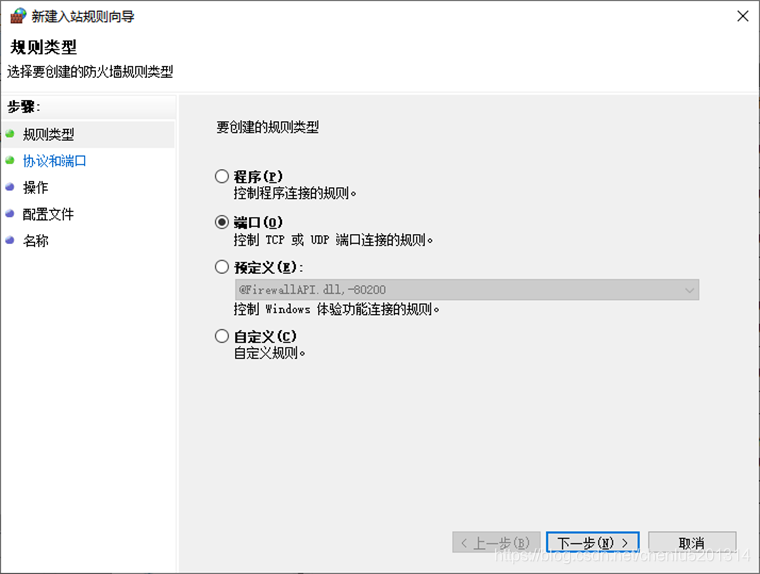
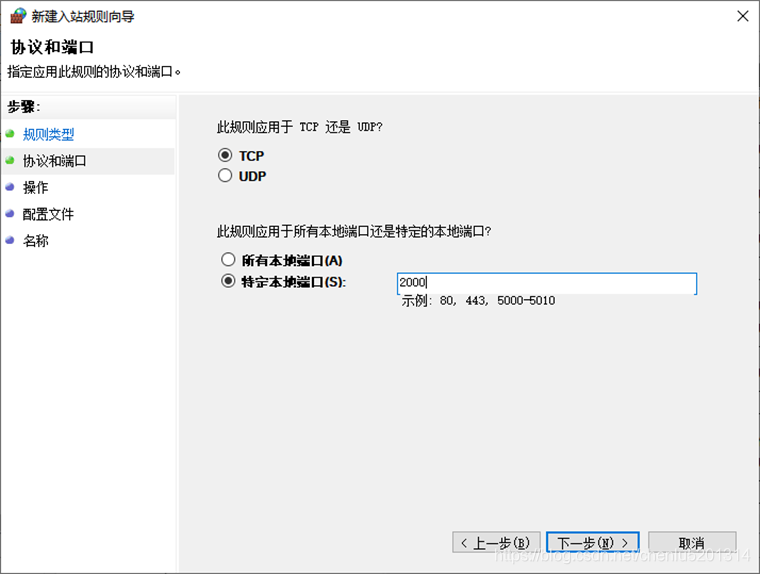
Step14、【新建入站规则向导】
选择:TCP
选择:特定本地端口(S),输入端口 2000
点击:下一步(N) >
Step15、【新建入站规则向导】
选择:允许连接(A)
点击:下一步(N) >

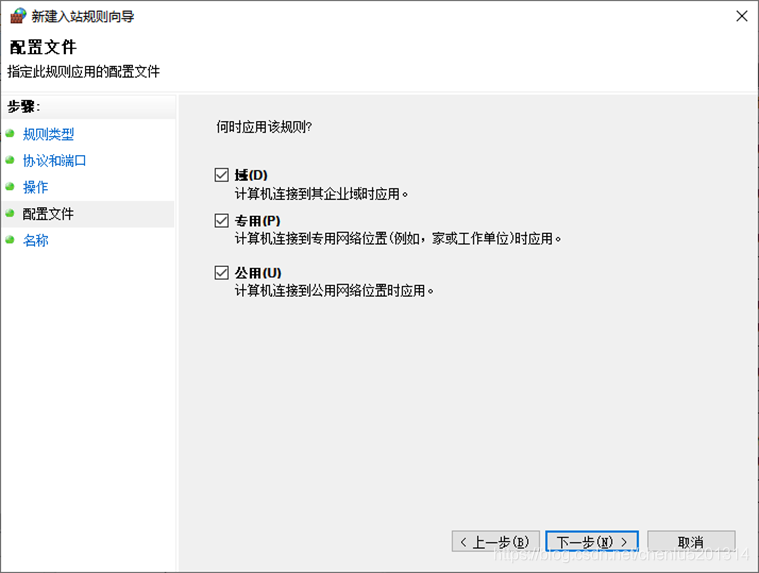
Step16、【新建入站规则向导】
选择:域(D)
选择:专用(P)
选择:公用(U)
点击:下一步(N) >
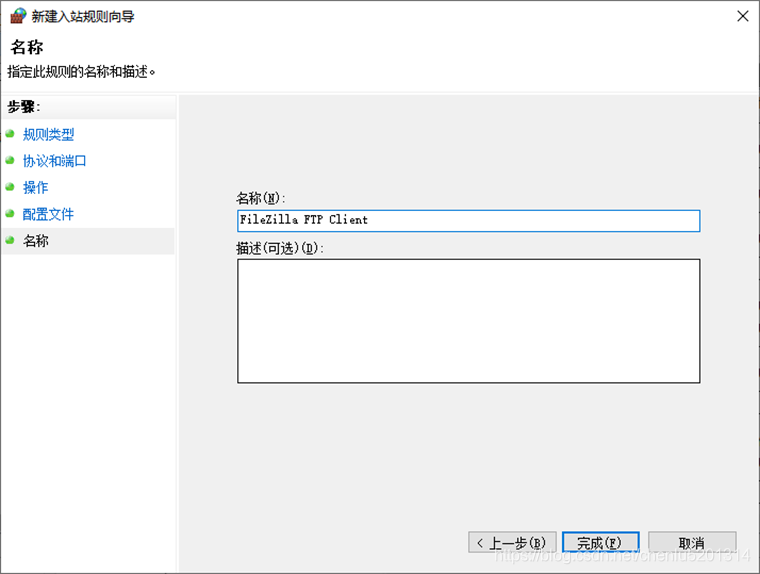
Step17、【新建入站规则向导】
输入:名称(N): FileZilla FTP
点击:完成(F)
到此这篇关于Windows Server服务器上配置FileZilla后,FTP连接不上?的文章就介绍到这了,更多相关FTP连接不上Windows配置的FileZilla内容请搜索脚本之家以前的文章或继续浏览下面的相关文章希望大家以后多多支持脚本之家!
相关文章
 现在服务器上的asp运行环境基本上都是用win2003或win2008,当然也有winxp但iis版本是5.1的,大家可以根据需要选择2012-04-04
Windows server 2003怎么安装iis Win2003安装IIS教程
Windows server 2003的服务器用的人还是有不少,今天就详细地与大家分享一下Windows server 2003卸载和安装IIS的步骤方法,希望可以帮助到你2023-05-05
Windows server 2016搭建DNS服务的方法步骤(图文)
DNS服务器是一种网络服务,它将域名转换为IP地址,以便计算机可以访问互联网和其他网络资源,本文主要介绍了Windows server 2016搭建DNS服务的方法步骤,具有一定的参考价值,感兴趣的可以2023-09-09![Win2003服务器网络负载平衡的配置方法[图文]](//img.jbzj.com/images/xgimg/bcimg3.png) 均衡负载能够平均分配客户请求到服务器列阵,籍此提供快速获取重要数据,解决大量并发访问服务问题。这种群集技术可以用最少的投资获得接近于大型主机的性能2012-11-11
均衡负载能够平均分配客户请求到服务器列阵,籍此提供快速获取重要数据,解决大量并发访问服务问题。这种群集技术可以用最少的投资获得接近于大型主机的性能2012-11-11 这篇文章主要介绍了win2012 挂载硬盘即增加新硬盘方法,需要的朋友可以参考下2017-03-03
Windows Server 2012远程默认端口3389的修改方法
本文主要介绍了Windows Server 2012远程默认端口3389的修改方法,文中通过示例代码介绍的非常详细,对大家的学习或者工作具有一定的参考学习价值,需要的朋友们下面随着小编来一起学习学习吧2022-04-04 windows服务器下iis的性能是很值得考虑的,下面是一些基本的配置,大家可以参考下,提高服务器运行效率。2009-09-09
IIS中301重定向跳转web.config规则和http重定向模块的实现教程
301跳转对于搜索引擎而言,便是告诉搜索引擎:“此url地址已经永久的进行跳转到了‘XXX’url地址。”而对于用户而言,301跳转后的网站,在用户使用的时候,输入旧的地址,会自动跳转到新的地址。在IIS中实现301重定向有web.config规则和IIS中的http重定向模块两种方式。2023-04-04 这篇文章主要介绍了IIS防盗链,防迅雷的唯一方案(safe3if),因为下载服务器带宽占用严重这么多台服务器就有迅雷的慢,所以就考虑屏蔽迅雷等,经过设置确实流量降低了不少,需要的朋友可以参考下2016-03-03
 因为IIS(即Internet Information Server)的方便性和易用性,使它成为最受欢迎的Web服务器软件之一。但是,IIS的安全性却一直令人担忧。如何利用IIS建立一个安全的Web服务器,是很多人关心的话题。2008-12-12
![Win2003服务器网络负载平衡的配置方法[图文]](http://img.jbzj.com/images/xgimg/bcimg3.png)
最新评论