

CentOS 7部署主域名服务器 DNS的方法
更新时间:2025年03月26日 14:45:17 作者:IT大卡拉咪
文章详细介绍了在CentOS 7上部署主域名服务器DNS的步骤,包括安装BIND服务、配置DNS服务、添加域名区域、创建区域文件、配置反向解析、检查配置文件、启动和启用服务、配置防火墙以及测试DNS服务,感兴趣的朋友一起看看吧
1. 安装 BIND 服务和工具
yum install -y bind bind-utils
2. 配置 BIND 服务
vim/etc/named.conf
修改以下配置项:
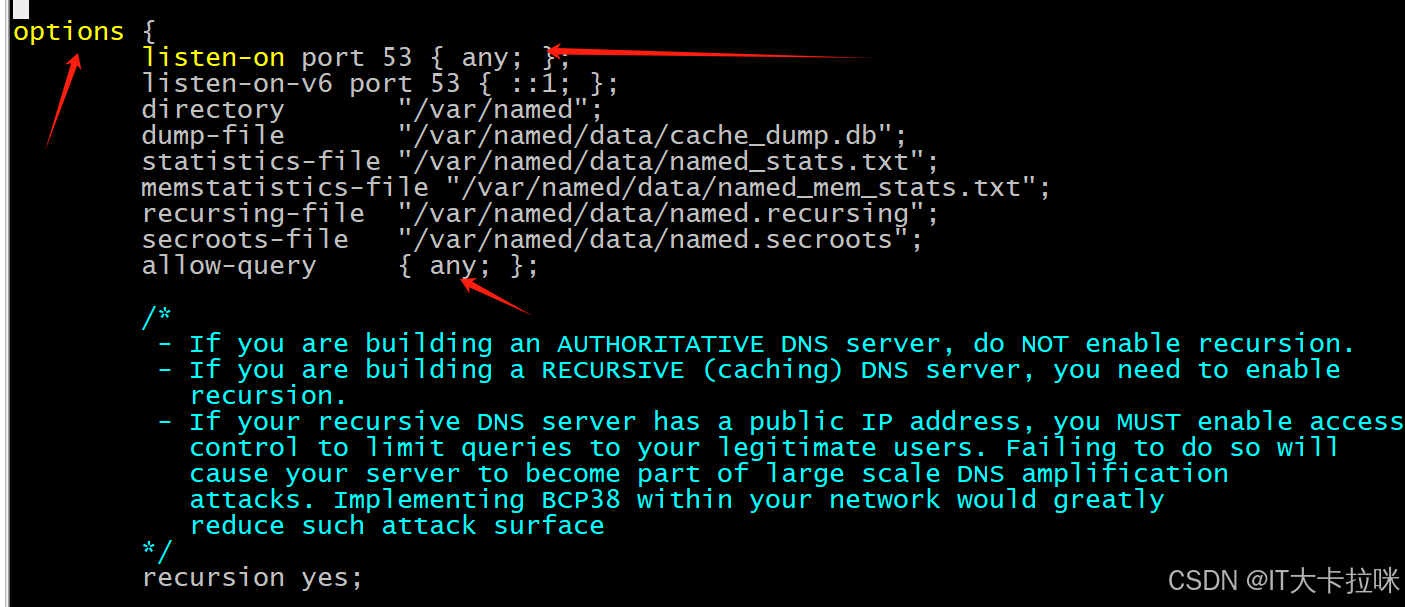
listen-on port  53  { any; };           # 监听所有接口
 allow-query     { any; };              # 允许所有设备查询
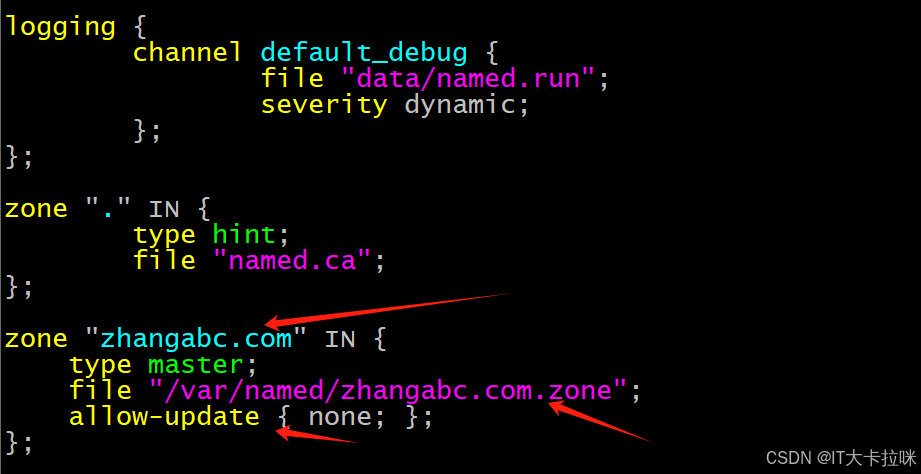
3 . 添加你的域名区域配置
在 named.conf 文件底部添加以下内容:
4.创建区域文件
vim/var/named/zhangabc.com.zone
填入以下配置:
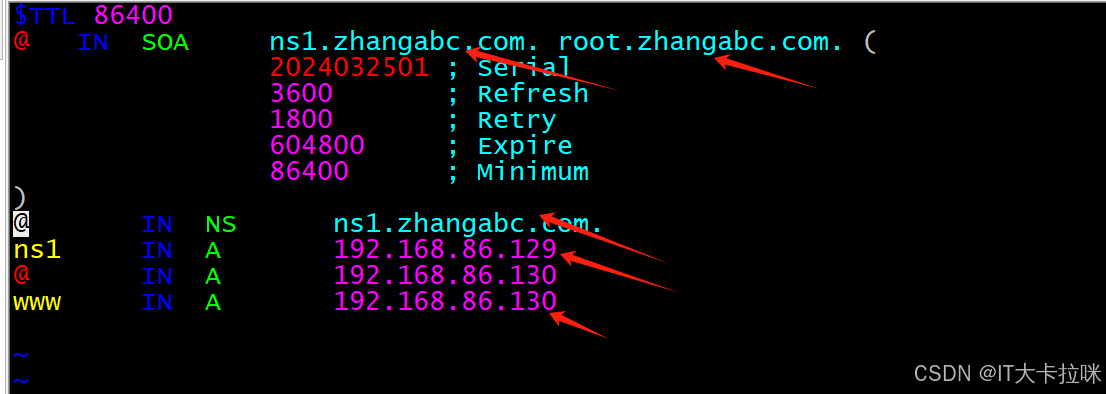
ns1.zhangabc.com 是你的 DNS 服务器
192.168.86.129 是 DNS 服务器的 IP 地址
192.168.86.130 是网站的实际 IP 地址
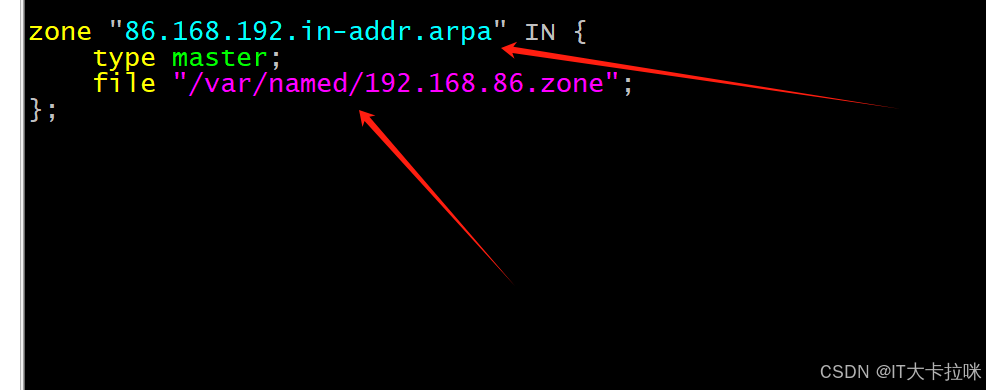
5. 配置反向解析(可以快速完成解析)
vim/etc/named.conf
添加以下内容:
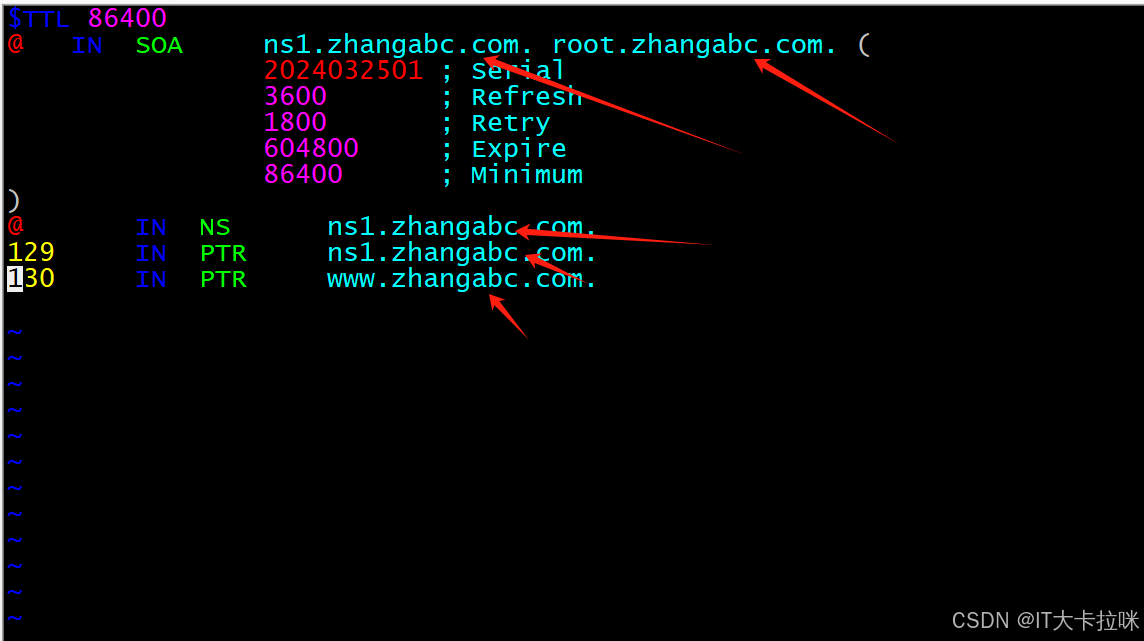
创建反向解析区域文件:
vim/var/named/192.168.86.zone
添加以下内容:
6. 检查配置文件
验证配置文件是否正确:
named-checkconf
验证区域文件:
named-checkzone zhangabc.com/var/named/zhangabc.com.zone

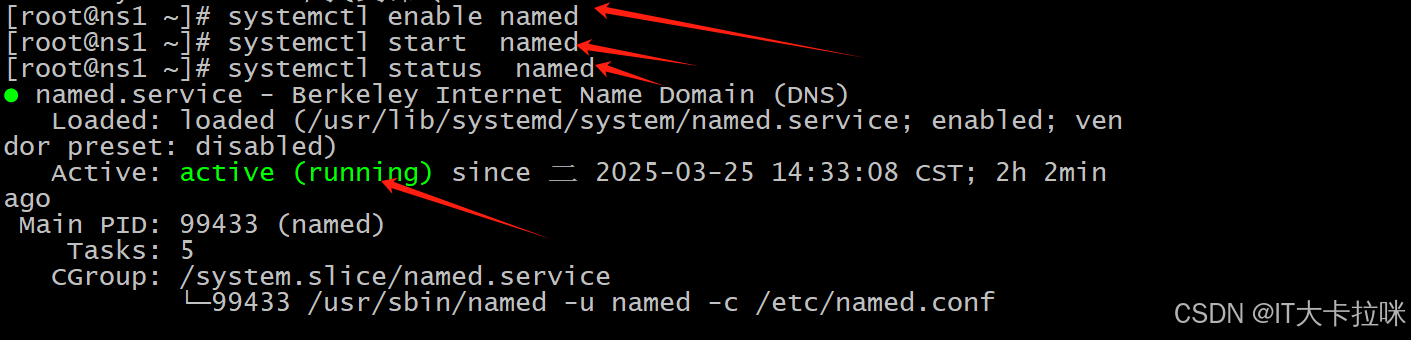
7. 启动和启用 BIND 服务
systemctl  enable  named
systemctl  start  named
查看服务状态:
systemctl status named
8.配置防火墙
打开 53 端口用于 DNS 服务:
firewall-cmd   --add-port=53/tcp --permanent
firewall-cmd   --add-port=53/udp --permanent
firewall-cmd   --reload
9.测试 DNS 服务
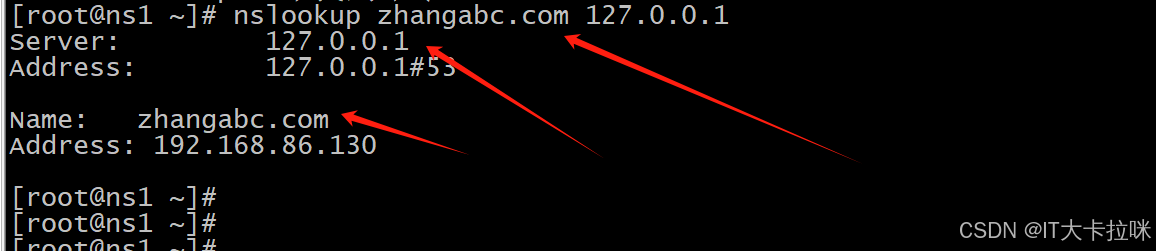
在 CentOS 7 本地测试:
nslookup zhangabc.com 127.0.0.1
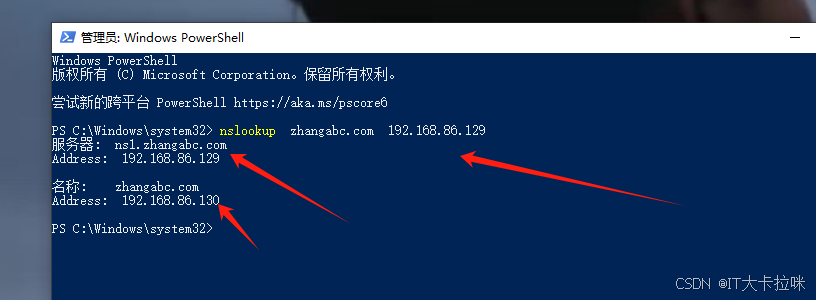
在 Windows 10 远程测试:
nslookup zhangabc.com 192.168.86.129
验证反向解析:
nslookup 192.168.86.129 192.168.86.129

到此这篇关于CentOS 7部署主域名服务器 DNS的文章就介绍到这了,更多相关CentOS 7 服务器 DNS内容请搜索脚本之家以前的文章或继续浏览下面的相关文章希望大家以后多多支持脚本之家!
相关文章
 这篇文章主要为大家介绍了HTTP-Header中常见字段及含义详解,有需要的朋友可以借鉴参考下,希望能够有所帮助,祝大家多多进步,早日升职加薪2023-11-11
 Memcache是danga.com的一个项目,最早是为 LiveJournal 服务的,目前全世界不少人使用这个缓存项目来构建自己大负载的网站,来分担数据库的压力。2010-05-05
 自从把网站从Apache迁移到IIS,就开始不断地折腾Joomla和WordPress的静态化的问题,最终还是ISAPI Rewrite解决了所有问题,如果你有类似问题,希望这篇教程能对你有所帮助。2010-08-08
手把手教你低成本获取AlphaSSL通配符泛域名SSL证书2024仍可用
AlphaSSL 是著名数字证书认证机构和SSL证书签发商 GlobalSign 旗下的证书品牌,这篇文章主打手把手教你低成本获取AlphaSSL通配符泛域名SSL证书,需要的朋友可以参考下2024-02-02 这篇文章主要介绍了phpnow重新安装mysql数据库的方法,phpnow是一个本地PHP开发环境,简单易用,需要的朋友可以参考下2014-05-05
 C++ 面向对象编程(OOP)是语言的核心特性,通过封装、继承、多态三大支柱实现代码复用、模块化和可扩展性,本文给大家介绍C++ 面向对象的相关知识,感兴趣的朋友跟随小编一起看看吧2023-11-11
 在我们调用epoll_create的时候会创建出epoll模型,这个模型也是利用文件描述类似文件系统的方式控制该结构,这篇文章主要介绍了基于epoll实现 Reactor服务器的详细过程,需要的朋友可以参考下2023-12-12
open3d 通过vscode+ssh连接远程服务器将可视化界面本地显示的问题
这篇文章主要介绍了open3d通过vscode+ssh连接远程服务器将可视化界面本地显示,本文分步骤给大家介绍的非常详细,对大家的学习或工作具有一定的参考借鉴价值,需要的朋友可以参考下2023-07-07 这篇文章主要介绍了公开的免费STUN服务器,stunserver.org 测试是正常的,需要的朋友可以参考下2020-02-02
使用idea搭建springboot initializer服务器的问题分析
这篇文章主要介绍了使用idea搭建springboot initializer服务器的问题分析,本文给大家分享大家过程通过示例代码给大家介绍的非常详细,对大家的学习或工作具有一定的参考借鉴价值,需要的朋友可以参考下2020-10-10
最新评论