

Windows系统启用Telnet客户端和使用Telnet的命令
更新时间:2025年05月02日 10:16:55 作者:蜜蜂不采蜜
在Windows 10及以上版本中,Telnet客户端默认是未安装的,你需要先启用它,启用Telnet客户端后,可以通过Telnet的命令提示符使用它
在Windows系统中使用Telnet,可以通过以下步骤进行:
启用Telnet客户端
在Windows 10及以上版本中,Telnet客户端默认是未安装的。你需要先启用它:
- 点击“开始”按钮,点击所有设置
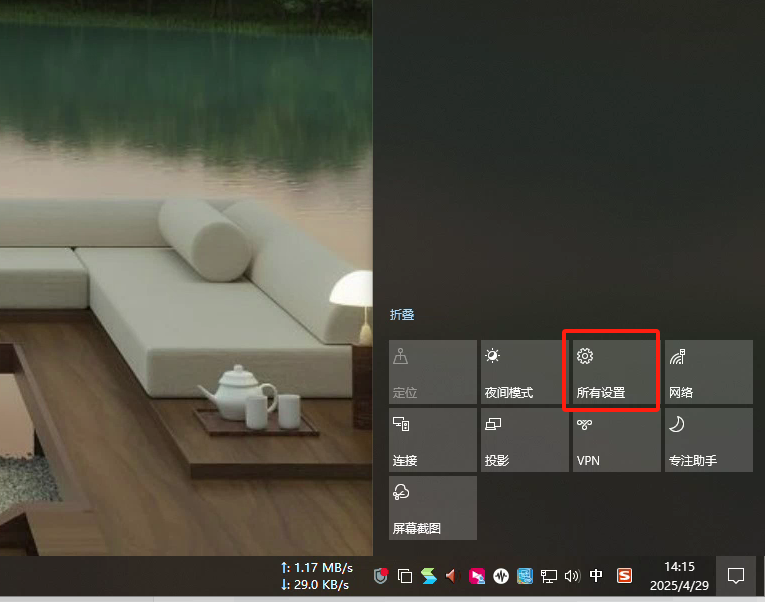
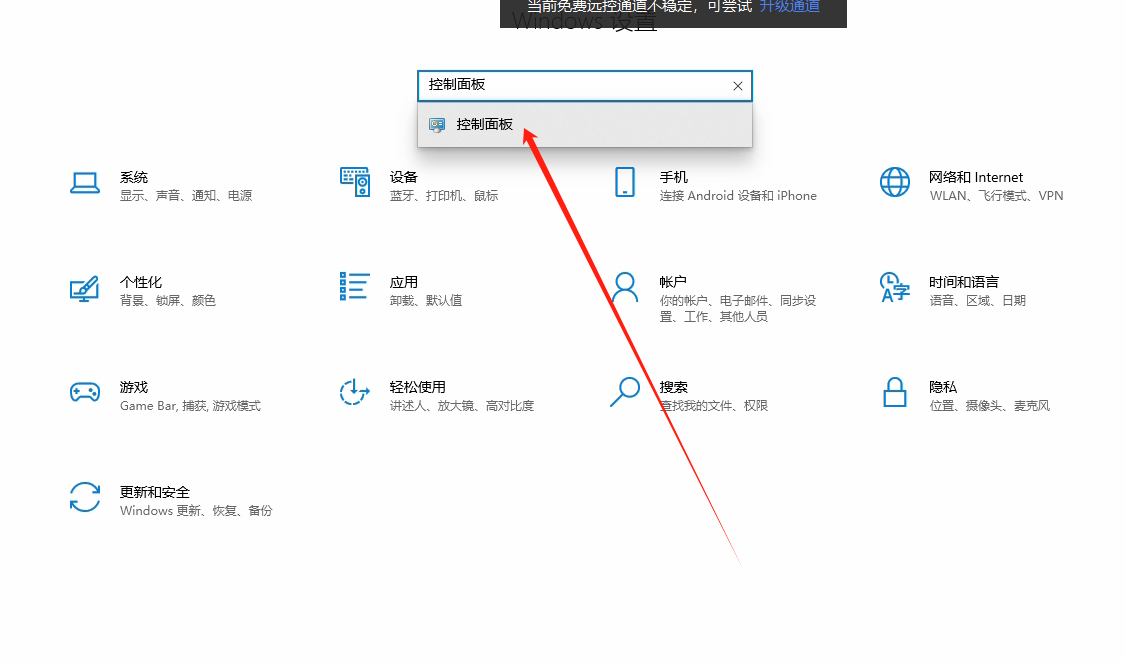
- 搜索“控制面板”,然后打开它。
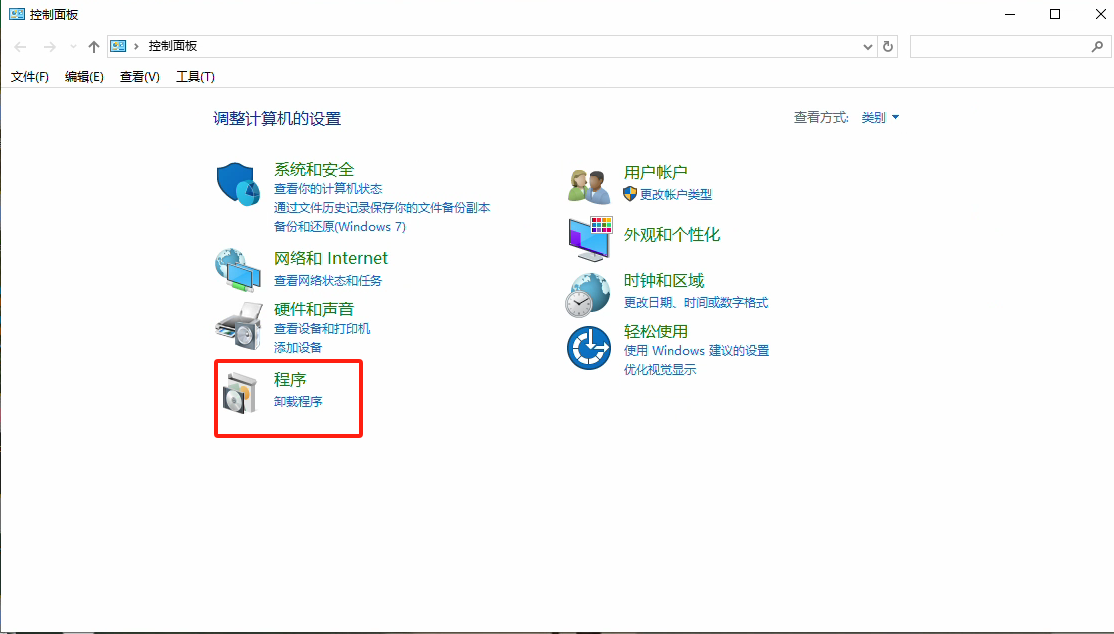
- 在控制面板中,选择“程序”。
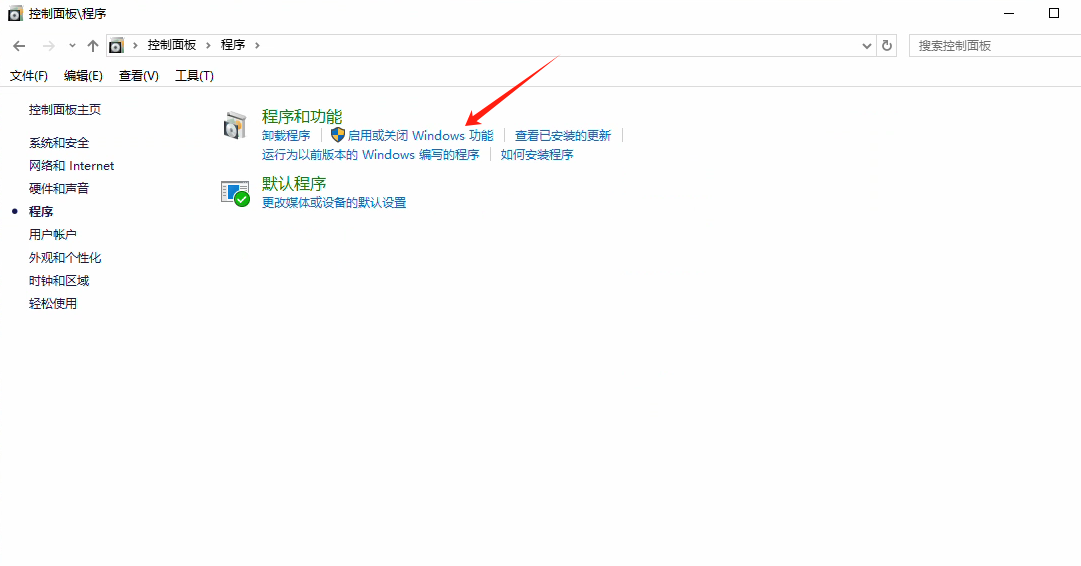
- 点击“启用或关闭Windows功能”。
- 在弹出的窗口中,找到“Telnet客户端”,勾选它,然后点击“确定”。
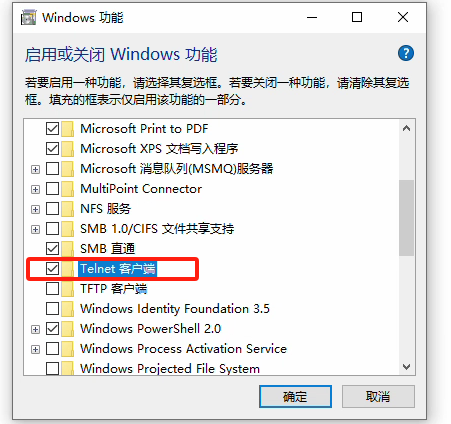
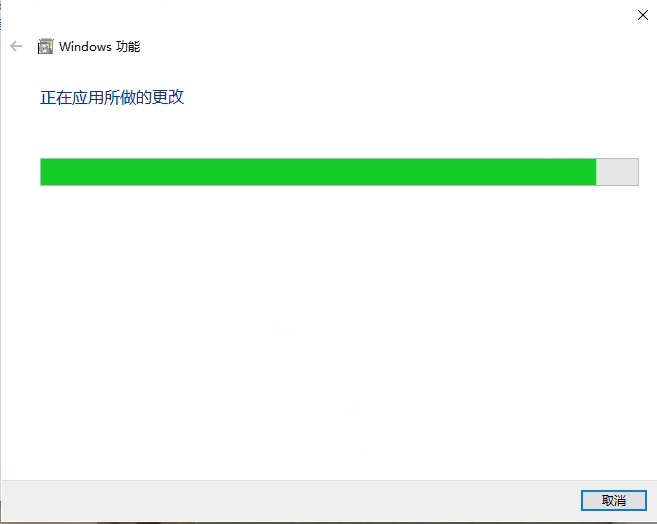
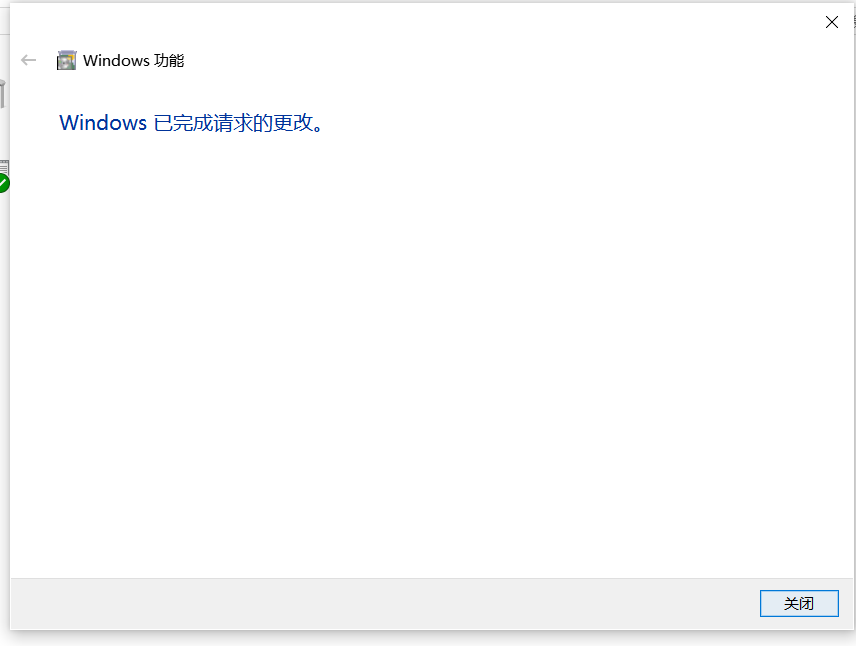
- 系统会自动安装Telnet客户端,安装完成后关闭窗口。
使用Telnet
启用Telnet客户端后,可以通过命令提示符使用它:
- 按下
Windows + R键,输入cmd并回车,打开命令提示符。
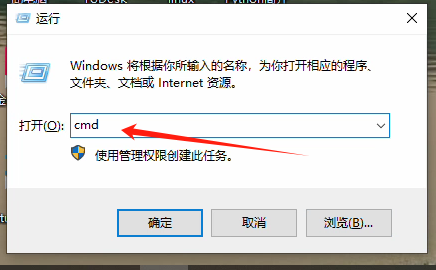
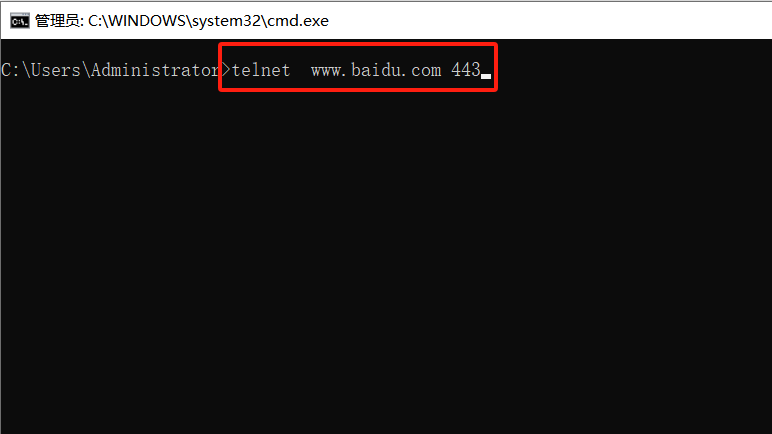
- 在命令提示符中,输入以下命令:
telnet [主机名或IP地址] [端口号]
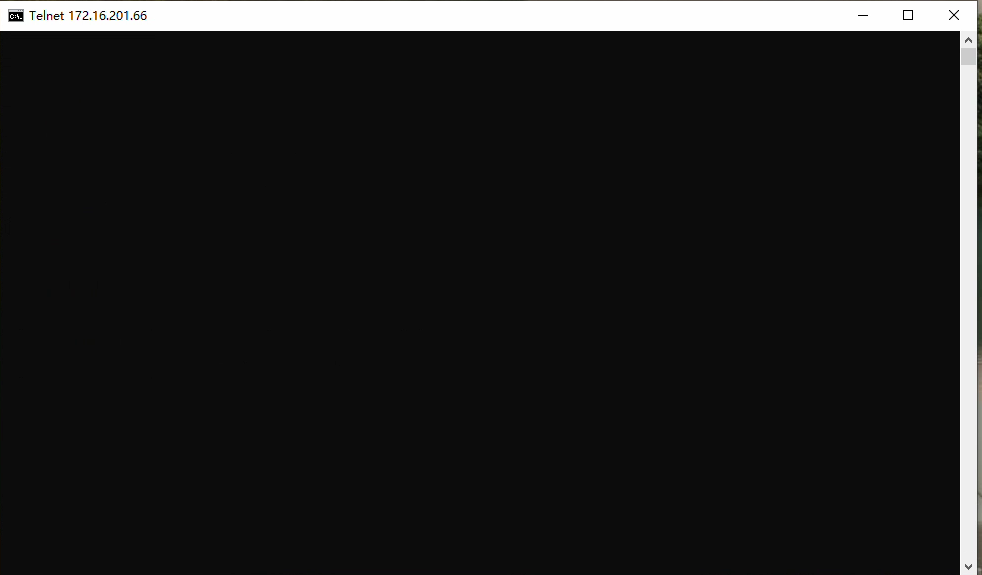
看到以下这个界面就说明该端口是通的
- 例如,连接到www.baidu.com的443端口:
telnet www.baidu.com 443
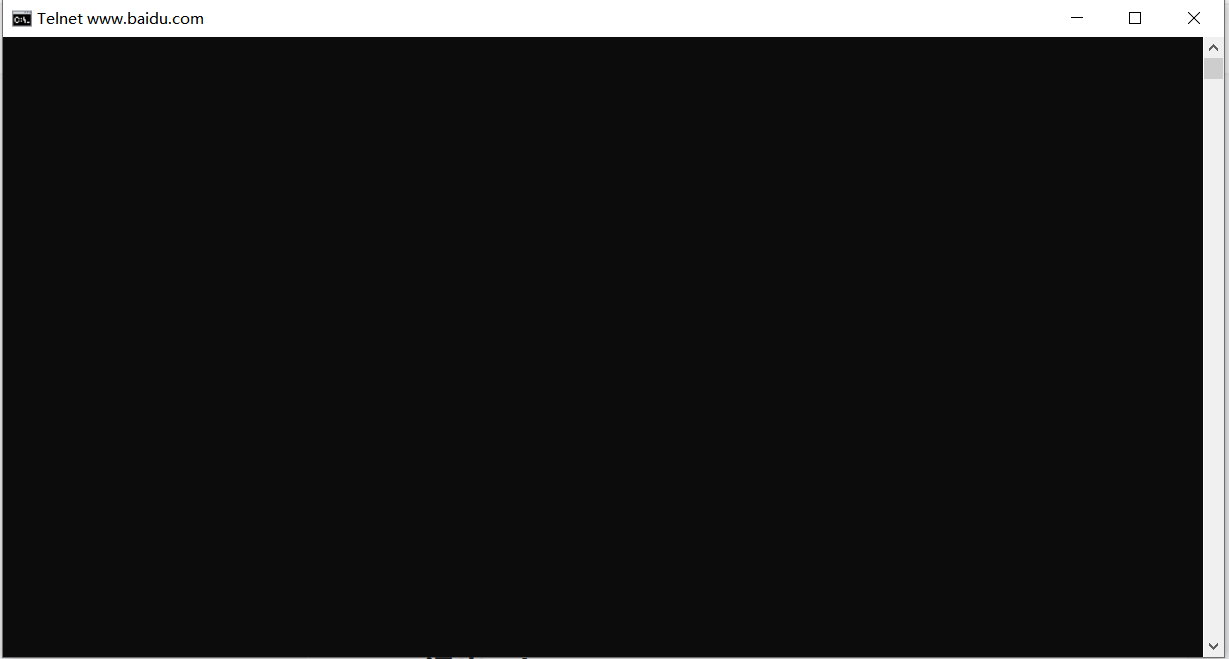
- 按下 Enter 键后,系统会尝试连接到指定的主机和端口。
常用命令
在连接后,你可以使用Telnet进行一些基本操作,比如发送字符、接收信息,以及其他根据服务而定的交互。
退出Telnet
要退出Telnet会话,可以使用以下命令:
quit
或者直接关闭命令提示符窗口。
总结
到此这篇关于Windows系统启用Telnet客户端和使用Telnet的命令的文章就介绍到这了,更多相关Windows启用Telnet和使用Telnet内容请搜索脚本之家以前的文章或继续浏览下面的相关文章希望大家以后多多支持脚本之家!
相关文章

Window Server 2019服务器上安装SQL Server数据库
本文主要介绍了Window Server 2019服务器上安装SQL Server数据库,通过图文介绍的非常详细,想要安装SQL Server数据库的同学可以根据图文一步步安装2023-09-09 服务器出现大量的错误的解决方法2008-04-04
图解修改IIS web.config配置文件增设置默认文档的方法
通常我们在IIS中发布一个网站过后,都需要手动设置网站的启动页面,下面我介绍如何使用代码,而不需要手动设置2013-11-11
服务器完美设置,支持asp php cgi jsp asp.net mysql!
服务器完美设置,支持asp php cgi jsp asp.net mysql!...2007-10-10
windows服务器维护经验小结(rsync,serv_u)
这篇文章是脚本之家在维护多台win2003服务器的时候,经常用到的一些配置方法与bat,主要是rsync文件同步配置,serv_u经常停止,sqlserver数据库压缩问题2013-05-05 这篇文章主要介绍了Windows Server 2012 R2/NT6.3/IIS8.5中安装IIS和FTP的方法,需要的朋友可以参考下2015-01-01
 Win2019提供了多种安全功能,以确保远程访问的安全性,本文主要介绍了Windows Server 2019远程访问的实现步骤,具有一定的参考价值,感兴趣的可以了解一下2024-04-04
 这篇文章主要介绍了阿里云Windows 2003安装IIS+FTP图文教程,本文还给出了64 2003系统中安装时候可能遇到的问题和解决方法,需要的朋友可以参考下2014-09-09
 win2003服务器安全必做基础设置,下面都是一些比较基本的操作,其实大家可以到s.jb51.net下载一些安全设置软件更快,但下面是一些基础的东西,推荐大家学习下。2011-11-11
 DHCP故障转移就是将多台DHCP服务器放置在一个群集中,当其中一个DHCP服务器出现故障的时候,则由另一个DHCP服务器向客户端提供DHCP服务,本文主要介绍了Windowsserver2019搭建DHCP故障转移服务,具有一定的参考价值,感兴趣的可以了解一下2024-04-04
最新评论