

linux中的静态IP配置方式
更新时间:2025年05月17日 10:05:36 作者:不古鸟
这篇文章主要介绍了linux中的静态IP配置方式,具有很好的参考价值,希望对大家有所帮助,如有错误或未考虑完全的地方,望不吝赐教
linux静态IP配置
设置静态IP在/etc/sysconfig/network-scripts/ifcfg-ens33文件下
我们vim /etc/sysconfig/network-scripts/ifcfg-ens33进入配置文件
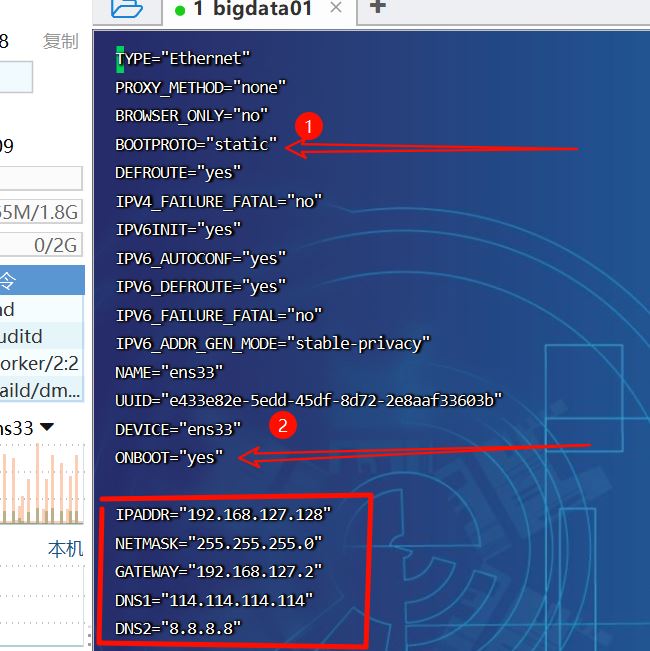
上面图片中红色方框部分是需要自己加的
- 箭头1:BOOTPROTO="static" //修改:将dhcp修改为static(静态)
- 箭头2:ONBOOT=yes //修改为yes, 网卡开机自启动
红框部分
IPADDR="xxx.xxx.xxx.xxx" //新增:配置静态IP地址,按需配置
NETMASK="255.xxx.xxx.xxx" //新增:配置子网掩码
GATEWAY="xxx.xxx.xxx.xxx" //新增:配置网关
DNS1="xxx.xxx.xxx.xxx" //新增:配置DNS1
DNS2="xxx.xxx.xxx.xxx" //新增:配置DNS2
如果不知道自己虚拟网关该填什么,请看下面:
1.点击虚拟网络编辑器

2.进入后点击VMnet8
更改设置(会跳弹窗,点击确定)查看自己子网IP,点击DHCP设置

设置的IP地址要在自己起始IP地址和结束IP地址之间

点击NAT查看自己的网关和子网掩码

DNS写一个"114.114.114.114"或者"8.8.8.8",根据上面配置我的配置完成就是:
TYPE="Ethernet"
PROXY_METHOD="none"
BROWSER_ONLY="no"
BOOTPROTO="static"
DEFROUTE="yes"
IPV4_FAILURE_FATAL="no"
IPV6INIT="yes"
IPV6_AUTOCONF="yes"
IPV6_DEFROUTE="yes"
IPV6_FAILURE_FATAL="no"
IPV6_ADDR_GEN_MODE="stable-privacy"
NAME="ens33"
UUID="e433e82e-5edd-45df-8d72-2e8aaf33603b"
DEVICE="ens33"
ONBOOT="yes"

IPADDR="192.168.127.128"
NETMASK="255.255.255.0"
GATEWAY="192.168.127.2"
DNS1="114.114.114.114"
DNS2="8.8.8.8"
随后保存退出(:wq)
记得重启网卡服务:
systemctl restart network
IP add查看一下自己IP地址

最后ping一下百度,如果能ping就说明静态IP已经配置好啦!

总结
以上为个人经验,希望能给大家一个参考,也希望大家多多支持脚本之家。
相关文章
 今天小编就为大家分享一篇关于Linux关于透明大页的使用与禁用介绍,小编觉得内容挺不错的,现在分享给大家,具有很好的参考价值,需要的朋友一起跟随小编来看看吧2019-03-03
关于Linux本地虚拟机ping不通,未知的名称或服务已解决
在配置虚拟机网络时,首先需要在本地检查本机IP和网关,确保与虚拟机中的虚拟网卡设置一致,具体步骤包括使用cmd命令行工具通过ipconfig命令查看本机的IP地址和网关,确认虚拟网卡的IP地址在相同网段且网关设置正确2024-11-11
详解Linux 安装 JDK、Tomcat 和 MySQL(图文并茂)
本文会详细介绍 Windows 上安装虚拟机之后,如何在 Linux 中安装 JDK、Tomcat 和 MySQL 的过程,有兴趣的可以了解一下2017-08-08 文章主要介绍了在Ubuntu 20.04系统中安装WiFi网卡驱动的方法,包括通过软件和更新、更换软件源、激活BCM无线网卡等步骤2026-03-03
 这篇文章主要给大家介绍了关于在Centos7系统下用户登录失败N次后锁定用户禁止登陆的相关资料,文中先对PAM的配置文件进行了简单的介绍,然后通过示例代码将实现的方法介绍的非常详细,对大家的学习或者工作具有一定的参考价值,需要的朋友们下面随着小编来一起看看吧。2018-01-01
 301重定向已经过很多次了,它可以将网站的主域名和二级域名规范到一个url上,使网页在搜索引擎里只能通过唯一的一个地址可以访问到,以免因重复内容造成降权。2008-09-09
 这篇文章主要为大家详细介绍了虚拟机安装linux系统无法上网的解决方法,具有一定的参考价值,感兴趣的小伙伴们可以参考一下2017-07-07
 这篇文章主要介绍了Linux如何启动SELinux问题,具有很好的参考价值,希望对大家有所帮助,如有错误或未考虑完全的地方,望不吝赐教2024-02-02
 今天小编就为大家分享一篇关于在Linux系统下上传项目到码云的方法,小编觉得内容挺不错的,现在分享给大家,具有很好的参考价值,需要的朋友一起跟随小编来看看吧2018-10-10
PHP程序员玩转Linux系列 Linux和Windows安装nginx
这篇文章主要为大家详细介绍了PHP程序员玩转Linux系列文章,Linux和Windows安装nginx教程,具有一定的参考价值,感兴趣的小伙伴们可以参考一下2017-04-04
最新评论