

Windows Server 2025 安装AMD显卡驱动的图文教程
更新时间:2025年05月27日 10:17:53 作者:低温热源
AMD官方显卡驱动不支持在Windows Server 2025系统直接使用官方提供的一键安装工具进行安装显卡驱动,会提示报错,本文主要介绍了Windows Server 2025安装AMD显卡驱动的图文教程,感兴趣的可以了解一下
AMD官方显卡驱动不支持在Windows Server 2025系统直接使用官方提供的一键安装工具进行安装显卡驱动,运行显卡驱动安装程序,会提示出问题。但是此时资源已经解压
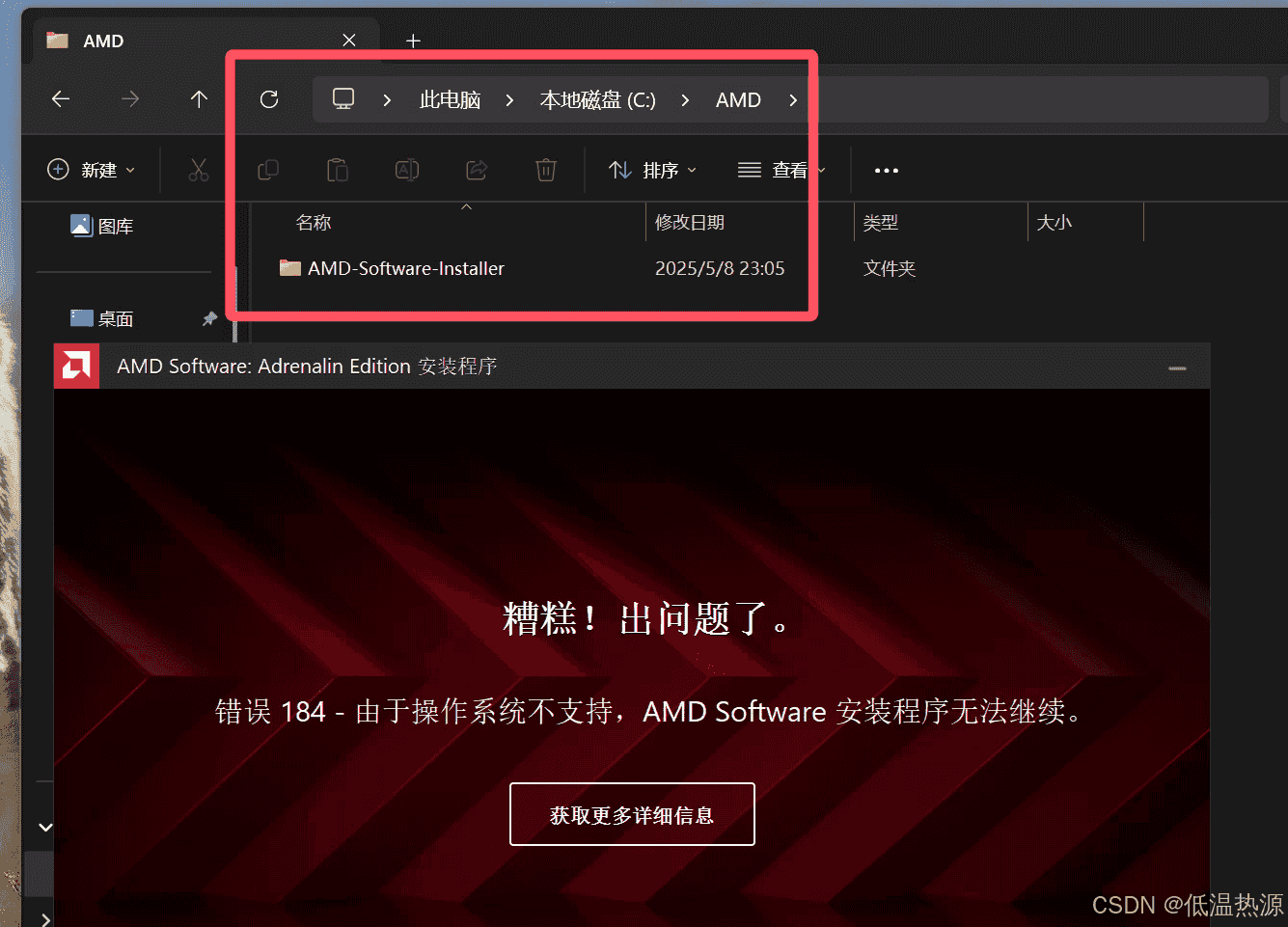
来到驱动路径
C:\AMD\AMD-Software-Installer\Packages\Drivers\Display\WT6A_INF
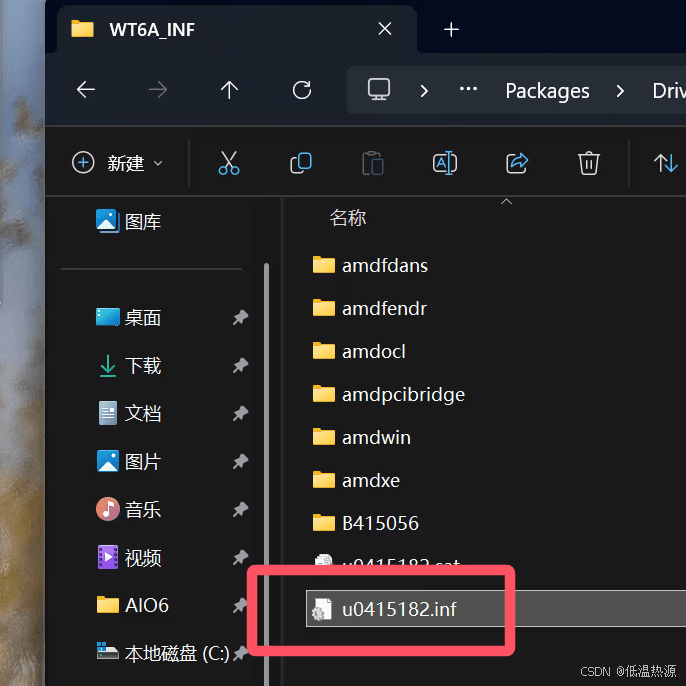
打开配置文件,把这两行替换掉
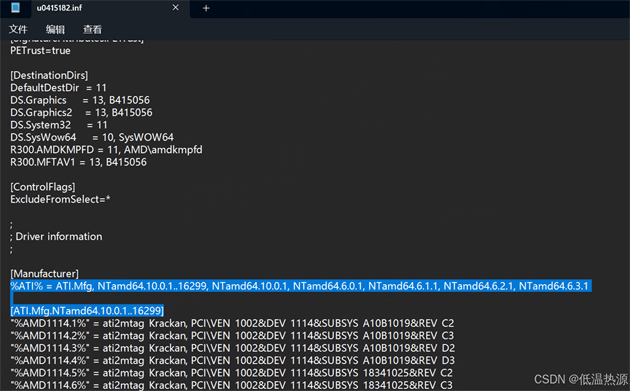
%ATI% = ATI.Mfg, NTamd64.10.0...16299, NTamd64.10.0, NTamd64.6.0, NTamd64.6.1, NTamd64.6.2, NTamd64.6.3
[ATI.Mfg.NTamd64.10.0...16299]
关闭 硬件签名 打开 测试模式,然后重启。桌面右下角显示测试模式即为正确
bcdedit -set loadoptions DISABLE_INTEGRITY_CHECKS
bcdedit -set TESTSIGNING ON
手动选取配置文件更新驱动
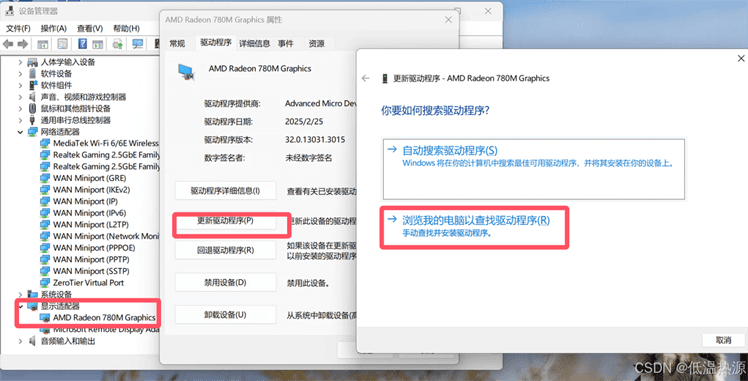
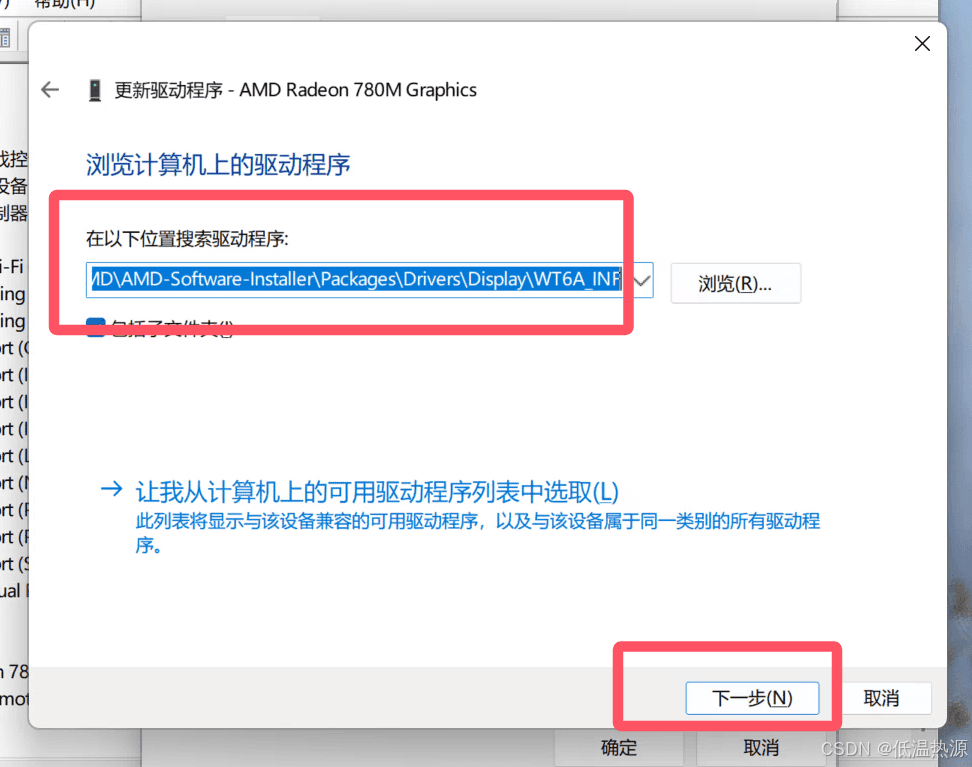
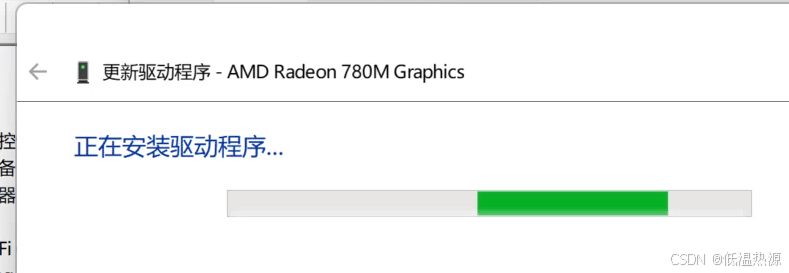
控制面板安装 文件夹搜CCC2即可
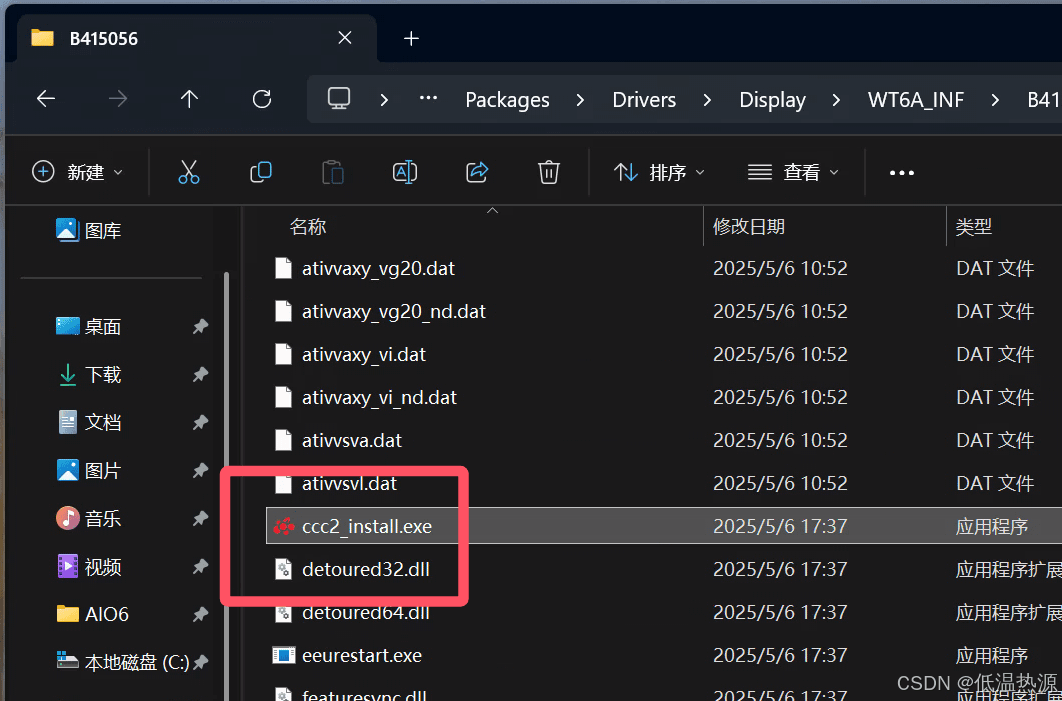
安装完成再把签名检查测试模式恢复回去
bcdedit -set loadoptions ENABLE_INTEGRITY_CHECKS
bcdedit -set TESTSIGNING OFF
到此这篇关于Windows Server 2025 安装AMD显卡驱动的图文教程的文章就介绍到这了,更多相关WinServer2025安装AMD显卡驱动内容请搜索脚本之家以前的文章或继续浏览下面的相关文章希望大家以后多多支持脚本之家!
相关文章

IIS6批量添加主机头 IIS6批量绑定主机头(利用IIS6导入导出XML)
因为对iis6添加了很多的主机头,如果一个一个的添加很累,所以想到了批量添加,经过测试发现,可以用如下方法2012-12-12 如果你留意Windows系统的安全日志,在那些事件描述中你将会发现里面的“登录类型”并非全部相同,难道除了在键盘上进行交互式登录(登录类型1)之外还有其它类型吗2011-11-11
Windows Server 2019 安装后的一些设置收集
Windows Server 2019 安装完成后,可能会遇到一些问题,本文收集一些解决方法,其他Windows Server版本也可以参考运用2022-08-08 应一个朋友要求写了这个批处理程序,主要用途就是在win32系统中方便停止、开启、重启IIS、MySQL服务。2009-03-03
 WEB服务器主要是面向互联网的。所以,其是企业众多信息化应用中最容易受到攻击的。现在企业的WEB应用越来越多,特别是其也逐渐在成为其他信息化 应用的进口。2008-12-12
iis7.5中让html与shtml一样支持include功能(添加模块映射)
因为客户经常需要修改文件,用不能每次都用js容易被屏蔽,文章已经生成了html或htm格式,不可能冒然再改为shtml扩展,下面就给大家分享一下如何让html也像shtml一样,需要的朋友可以参考下2020-03-03 除了jmail组件的安装和注册正确外,你还必须设置好你的SMTP服务器,我刚开始时用Gmail的SMTP也不行,后来用另外一个站点上可以正常使用的搜狗企业邮局邮箱的配置就可以了2011-05-05
 本来是想用tomcat与iis整合的,后来又看到有人说是resin的性能在windows下比较好点.就弄这个这个.2011-01-01
 有时候我们需要新增加一些用户,又怕被黑客利用,我们就可以设置禁止这些用户登录服务器2013-09-09
 这篇文章主要介绍了Windows Server 2008 R2下Server Core的一些常用命令,需要的朋友可以参考下2013-06-06
最新评论