

Linux系统挂载数据盘的操作步骤
更新时间:2025年05月29日 09:56:09 作者:青临的踩坑之路
文章介绍Linux挂载数据盘的两种方式:直接挂载物理盘和LVM模式,均需创建挂载点、编辑fstab并执行mount命令,最后通过df -h验证挂载结果,并有相关的代码示例供大家参考,需要的朋友可以参考下
linux系统如何挂载数据盘?(分别介绍2种模式安装方式)
一: 直接挂载物理盘
第一步:先看是/dev下面那块盘
fdisk -l
第二步:mkfs.ext4 /dev/硬盘
mkfs.ext4 /dev/sdb
第三步: blkid /dev/硬盘 拿到UUID
blkid /dev/sdb
第四步: 把要挂载的目录建好
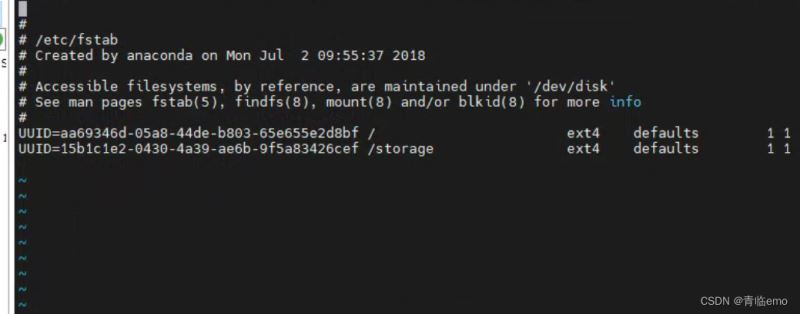
第五步:修改/etc/fstab(vim /etc/fstab)最后加上
加一行UUID=xxx 要挂载的目录 ext4 defaults 1 1
vim /etc/fstab
最后mount -a一哈就行了
mount -a
df -h 查看信息
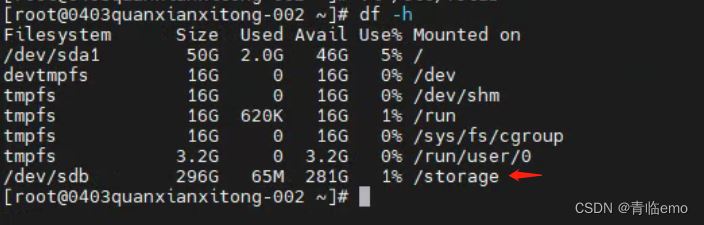
二: lvm 挂载
新建的两块硬盘设备支持LVM技术 首先保证有lvm2依赖 如果没有 则需要 yum install -y lvm2
第一步: fdisk -l 查看磁盘
pvcreate /dev/sdb /dev/sdc
第二步:把两块硬盘设备加入到storage卷组中,分配内存 ,然后查看卷组的状态。
vgcreate storage /dev/sdb  /dev/sdc
切割磁盘空间
lvcreate -n vo -L 13T storage
第三步:查看状态
vgdisplay
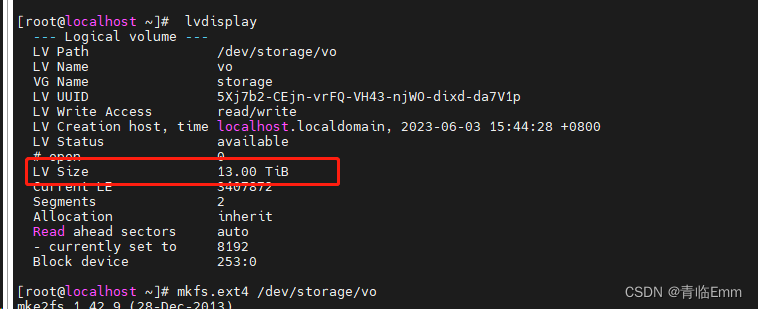
mkfs.ext4 /dev/storage/vo
第五步:挂载目录
mount /dev/storage/vo 需要挂载的目录
第六步: vim /etc/fstab 编辑完成后保存退出:wq
/dev/storage/vo /home/docker/minio/ ext4 defaults 0 0
第七步: mount -a
第八步:
df -h

以上就是Linux系统挂载数据盘的操作步骤的详细内容,更多关于Linux挂载数据盘的资料请关注脚本之家其它相关文章!
相关文章
 生产环境磁盘空间爆满是运维工作中的常见紧急故障,本文分享l快速定位大文件并安全清理空间的实战方案,有需要的小伙伴可以跟随小编器学习一下2026-04-04
 vmstat命令是最常见的Linux/Unix监控工具,可以展现给定时间间隔的服务器的状态值,包括服务器的CPU使用率,内存使用,虚拟内存交换情况,IO读写情况,本文给大家介绍了Linux使用vmstat监控系统性能的示例方法,需要的朋友可以参考下2025-03-03
 这篇文章主要给大家介绍了关于Deepin下安装神器Pyenv的相关资料,文中通过示例代码介绍的非常详细,对大家学习或者使用Deepin具有一定的参考学习价值,需要的朋友们下面来一起学习学习吧2020-08-08
 至于为什么设置上传目录无权限这个我就不累赘了,现在比较流行的web服务有iis,apache,nginx,使用操作系统无非是windows or *nux2010-12-12
 本文介绍了Linux查看所有设备挂载情况的方法,以及IDE硬盘和SCSI硬盘的分区标识符,还详细讲述了在Linux系统中增加一块硬盘,进行分区、格式化、挂载、设置自动挂载的具体步骤2026-04-04
linux报错INFO:task xxxxxx:634 blocked for more than 120
文章描述了一个Linux最小系统运行时出现的“hung_task_timeout_secs”错误,并探讨了三种解决方案:缩小文件系统缓存大小、修改IO调度策略和取消120秒时间限制,通过测试,发现缩减文件系统缓存大小和取消120秒时间限制都可以解决问题2025-01-01 在现代分布式系统和高并发服务架构中,磁盘 I/O 性能往往是系统瓶颈的重要来源,本文将从基础命令工具开始,逐步深入到 Java 程序如何集成磁盘监控,最终构建一个完整的自动化监控体系,需要的朋友可以参考下2026-03-03
Vmware虚拟机中CentOS安装 CentOS安装Qt的教程图解
这篇文章主要介绍了Vmware虚拟机中CentOS安装,CentOS安装Qt的教程,本文图文并茂给大家介绍的非常详细,具有一定的参考借鉴价值,需要的朋友可以参考下2019-10-10 在Linux服务器上搭建MinIO存储服务器的步骤,MinIO支持从二进制文件或包管理器下载,用户需要配置环境变量、创建存储目录并设置服务权限,然后启动服务并访问Web控制台进行验证,文章还提到可配置防火墙、Nginx反向代理及多节点部署2025-09-09
 文章讨论了在安卓设备使用USB转串口时,由于设备号随USB枚举顺序变化导致串口无法被系统识别的问题,最初通过修改串口号解决,但发现直接修改串口号无法被系统正确映射,最终解决方法是不修改串口号,而是通过调整串口配置或延长串口可用长度,确保系统能够正确识别和映射串口2025-09-09
最新评论