

Linux下安装Anaconda3全过程
简介
Anaconda是一个开源的包、环境管理器,可以用于在同一个机器上安装不同版本的软件包及其依赖,并能够在不同的环境之间切换
Anaconda包括Conda、Python以及一大堆安装好的工具包,比如:numpy、pandas等
环境
linux 阿里云服务器
下载
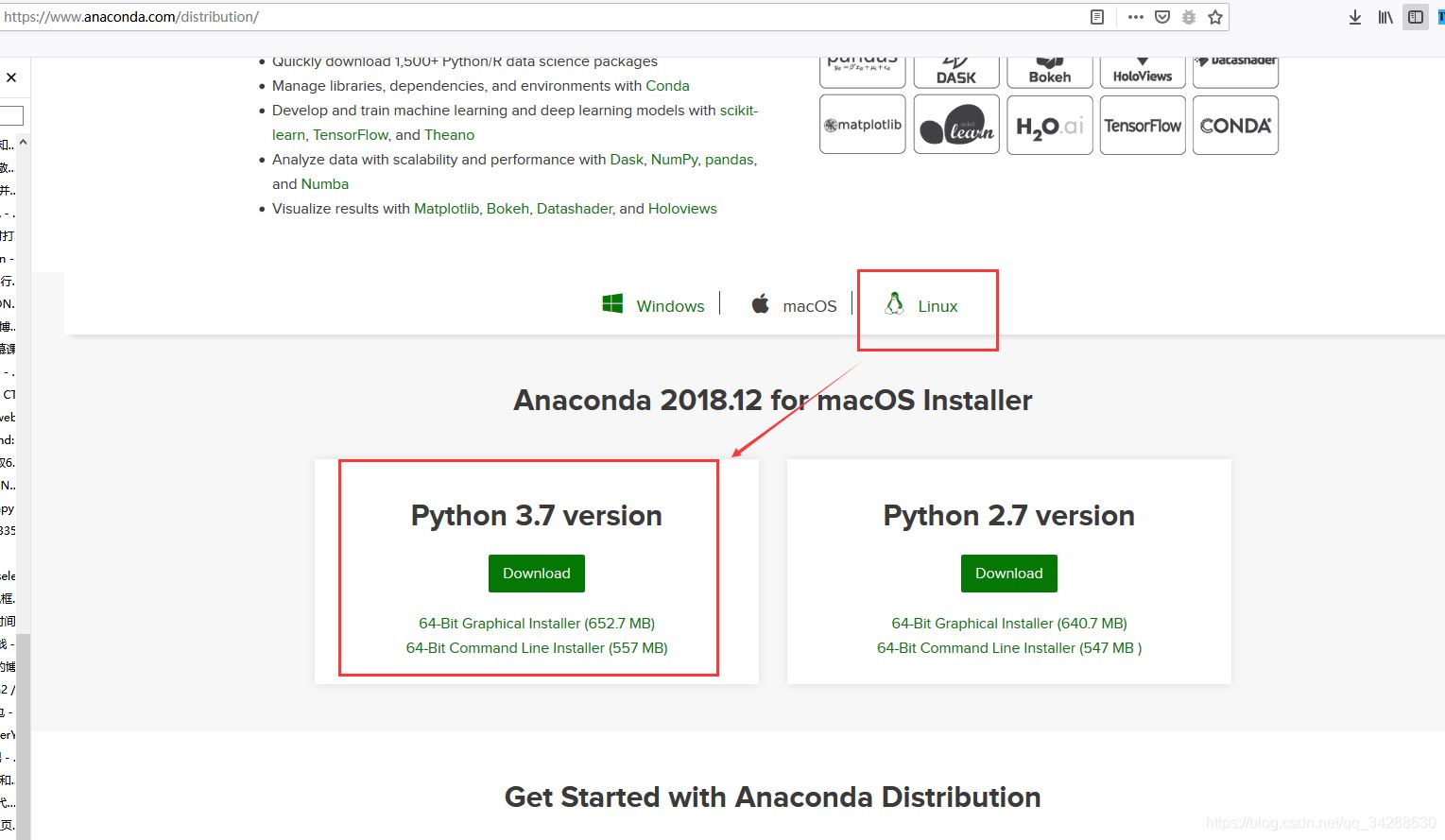
1、进入官网选择要下载的版本和操作系统jpg
https://www.anaconda.com/distribution/
安装
一、找到下载好的文件名为Anaconda3-2018.12-Linux-x86_64的安装包
如果你是通过自己的电脑下载的安装包,想在服务器上面安装Anaconda,那么你可以通过scp命令传输安装包到Centos服务器。
如果你是在服务器上面下载的,那么请略过此步。
传输命令为:scp Anaconda3-2018.12-Linux-x86_64 aliyun@192.168.1.122:/home 然后根据提示输入密码即可。
等待读条完成后,就将安装包传输到了Centos服务器。
二、或者通过xftp 上传到服务器home文件夹下
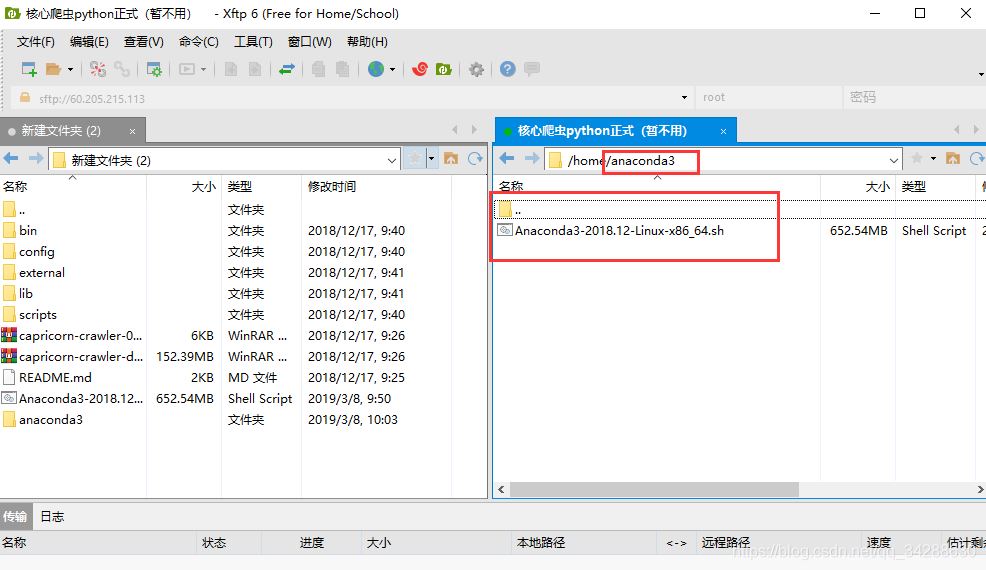
接着进入终端到Anaconda3-2018.12-
Linux-x86_64.sh目录下:
在Linux里面.sh文件是可执行的脚本文件,需要用命令bash来进行安装。
此时我们输入命令bash Anaconda3-2018.12-Linux-x86_64.sh
然后开启安装,在安装过程中,基本上不断按回车或者yes默认就行了。
不过注意最后一步有一个询问你是否安装vscode,emm如果你没有需要就输入no,毕竟在服务器里面都是用vim编辑器的,没必要多装一个。
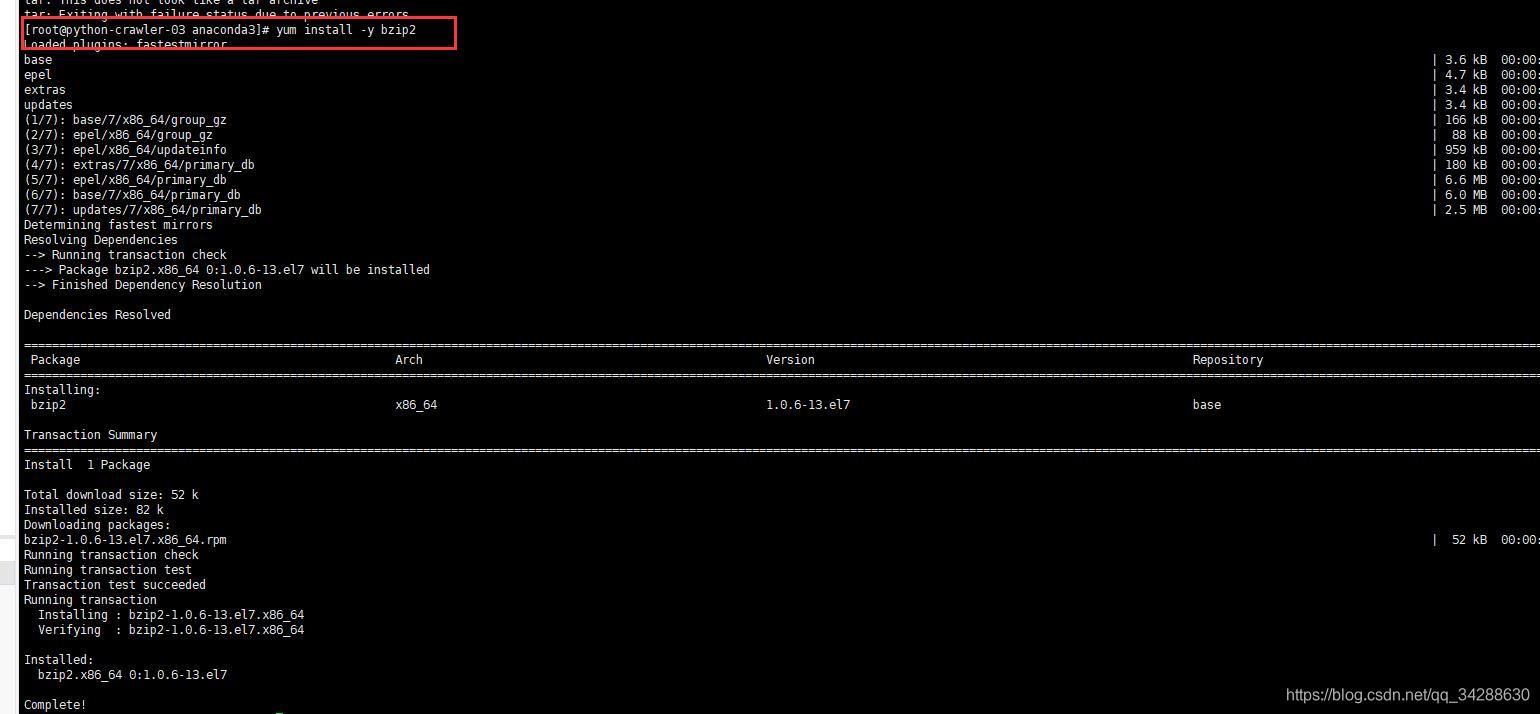
注意:安装过程中可能会出现下面错位提示

错误信息bunzip2: command not found
原因是系统缺少bunzip2
解决办法:安装即可
yum install -y bzip2
环境变量配置
安装完成后,我们还需要对环境变量进行添加,方便我们启动。
无论是哪种内核(版本)的系统,都可以通过修改/etc/profile或者/etc/bashrc的配置信息来达到设置环境变量的目的
在这里我们修改profile文件
sudo vi /etc/profile
输入密码后进入文件编辑
这里sudo是加权限类似root用户进行操作,vi是一种编辑器
输入上述命令后再输入i,会看到如下标识:
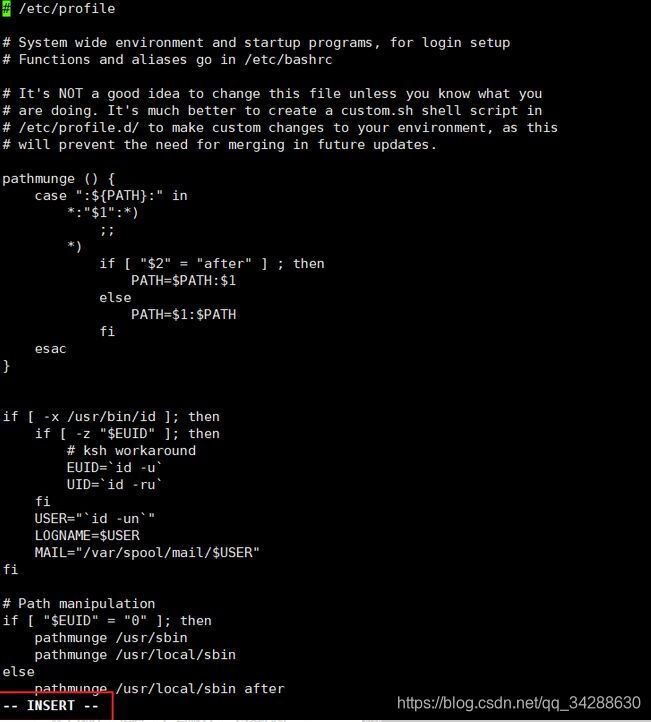
这里的i代表INSERT输入模式,然后按向下键切换到最下面,
在文件的末尾加上下述代码:
#Anaconda
export PATH=$PATH:/home/software/anaconda3/bin
按下ESC键,输入:,然后输入wq按下回车就保存退出了
最后重新载入配置文件,输入source /etc/profile
完成上述步骤,环境变量就配置好jpg
延申
按ESC键 跳到命令模式,然后:
- :w 保存文件但不退出vi
- :w file 将修改另外保存到file中,不退出vi
- :w! 强制保存,不推出vi
- :wq 保存文件并退出vi
- :wq! 强制保存文件,并退出vi
- q: 不保存文件,退出vi
- :q! 不保存文件,强制退出vi
- :e! 放弃所有修改,从上次保存文件开始再编辑
测试
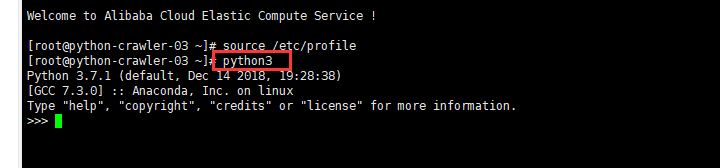
打开终端(Terminal),输入python3,如果显示如下图,则表示安装成功。
总结
以上为个人经验,希望能给大家一个参考,也希望大家多多支持脚本之家。
相关文章
 这篇文章主要介绍了Linux之删除带有空格的文件(不是目录),文中通过示例代码介绍的非常详细,对大家的学习或者工作具有一定的参考学习价值,需要的朋友们下面随着小编来一起学习学习吧2020-01-01
Ubuntu系统日志配置 /var/log/messages的方法
今天小编就为大家分享一篇Ubuntu系统日志配置 /var/log/messages的方法,具有很好的参考价值,希望对大家有所帮助。一起跟随小编过来看看吧2019-07-07 80端口被占用,Apache启动失败,遇到这个问题真的很头疼,这篇文章主要就为大家介绍了80端口被占用,Apache启动失败的解决方法,具有一定的参考价值,感兴趣的小伙伴们可以参考一下2017-03-03
 本文介绍了Linux系统常用的监控命令(如top、vmstat、iostat、htop等)及其参数功能,涵盖进程状态、内存使用、磁盘I/O、系统负载等多维度资源监控,并提到tsar等定制化工具,用于实时收集系统及应用性能数据以辅助系统分析与优化2025-07-07
 这篇文章给大家分享了关于Linux内核内存管理架构的相关知识点内容,有兴趣的朋友参考学习下。2018-08-08
 systemd开机脚本是Linux系统不可或缺的组成部分,它负责协调和管理系统启动过程中的各项任务和服务,本文将详细为大家介绍如何自定义systemd开机启动脚本,通过本文你将能够深入了解Linux启动流程,并提升系统的效率和可靠性2023-07-07
Virtualbox安装Lubuntu 18.04 64位的图文教程
这篇文章主要为大家详细介绍了Virtualbox安装Lubuntu 18.04 64位的图文教程,具有一定的参考价值,感兴趣的小伙伴们可以参考一下2018-07-07 这篇文章主要介绍了关于Ubuntu系统常见问题及解决办法,Ubuntu是linux系统的一种,在刚开始使用是会碰到各种各样的问题,本文列举了一些常见的问题,需要的朋友可以参考下2023-03-03
 这篇文章主要给大家介绍了关于CentOS7系统增加swap的操作方法,文中通过示例代码介绍的非常详细,对大家的学习或者使用CentOS7系统具有一定的参考学习价值,需要的朋友们下面来一起学习学习吧2019-10-10
Windows Linux子系统(WSL)删除与重装的问题及解决过程
Windows Subsystem for Linux (WSL) 删除与重装问题的解决方法:首先使用 `wslconfig /u` 命令卸载,然后通过 PowerShell 删除已安装的软件包,最后在 Windows Store 重新下载应用程序2026-01-01
最新评论