

检查Linux中磁盘使用情况的四种方法
使用 df 命令检查磁盘空间
在Linux中,有许多命令来检查磁盘的使用情况,最常见的是df命令。因df命令中代表“磁盘文件系统”,这是检查Linux中当前磁盘使用情况和可用磁盘空间的方便方法。Linux 中 df 命令的语法如下:
df <options> <file_system>
与 df 命令一起使用的选项是:
| 选项 | 描述 |
|---|---|
| -a | 显示所有文件系统的信息,包括伪,重复和无法访问的文件系统 |
| -h | 以人类可读格式显示尺寸,即1024的功率 |
| -t | 仅显示特定类型文件系统的磁盘使用情况 |
| -x | 显示磁盘使用,不包括特定文件类型 |
以人类可读格式显示磁盘使用
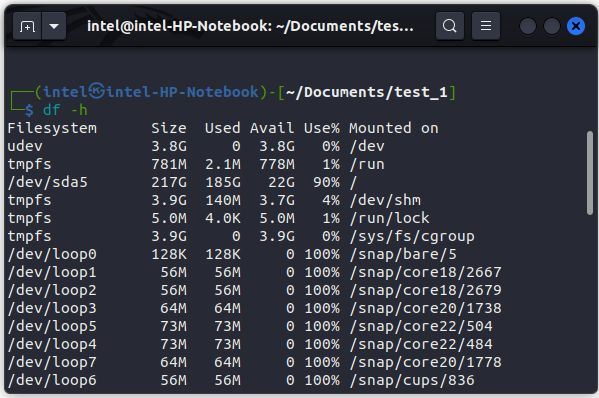
因df命令以字节为单位显示大小,这对一些人来说可能很难阅读。要以人类可读格式(如兆字节、千兆字节等)查看文件大小,请使用 -h 标志。
df -h
显示特定类型的磁盘占用
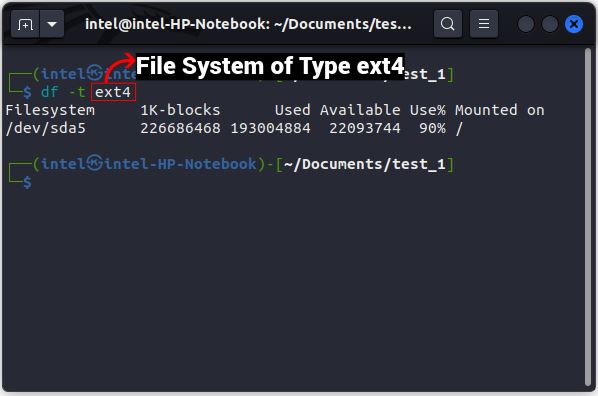
您还可以使用 -t 标志查看特定文件系统类型的磁盘使用情况,如下所示:
df -t <file_system_type>
使用 du Command 检查磁盘使用情况
因df命令仅显示整个文件系统的磁盘使用情况,而不是单个文件和目录的磁盘使用情况。要查看单个文件和目录的磁盘使用情况,请使用du命令。在这里,du代表“磁盘使用”。使用的语法du命令是:
du <option> <file>
与 the 一起使用的选项du命令是:
| 选项 | 描述 |
|---|---|
| -a | 显示所有文件的详细信息 |
| -h | 以人类可读格式显示文件大小 |
| -s | 显示特定目录的大小 |
| -c | 显示整个目录的总用法 |
以人类可读格式显示磁盘使用
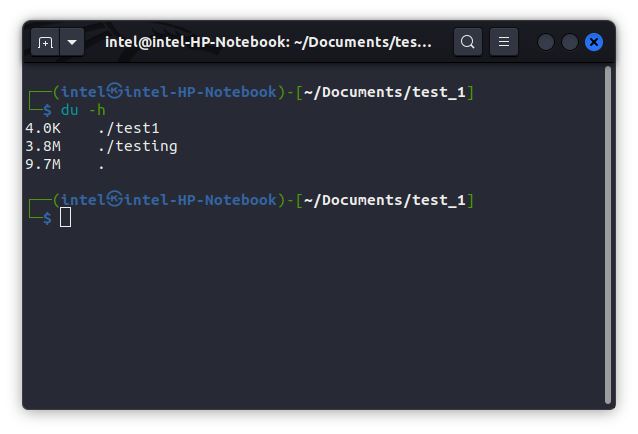
要以人类可读格式显示大小,例如兆字节,千兆字节等,而不是字节,请使用-h通过下面的命令语法标记:
du -h
显示特定目录的磁盘使用情况
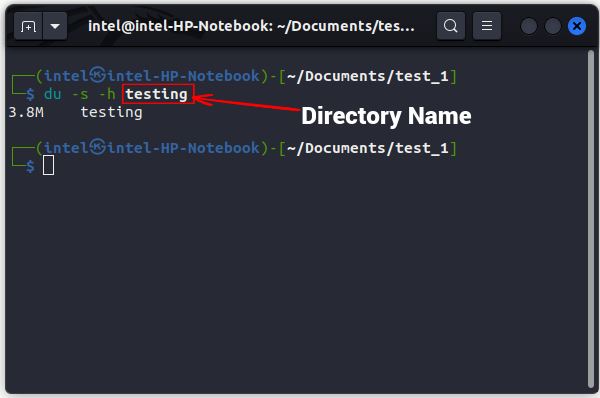
du 命令显示所有文件夹的磁盘使用情况。但是,您可以使用以下命令查看特定文件夹的磁盘使用情况:-s旗与基本命令如下:
du -s -h <directory_name>
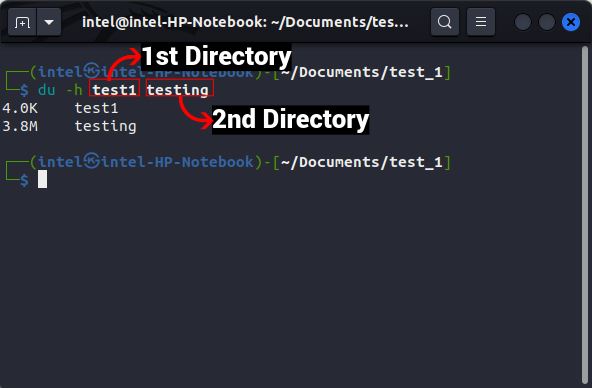
比较两个目录的磁盘使用情况
使用 du 命令,您还可以比较两个或多个目录的磁盘使用情况,如下所示:
du <options> <directory_1> <directory_2>
使用命令行清理磁盘空间
您可以使用 du 和 df 命令中的任何一个与其他 Linux 命令结合使用,列出占用最多空间的文件和目录。然后,您可以选择保留这些文件或删除Linux中的文件,以释放计算机上的存储空间。
根据文件大小对文件进行排序
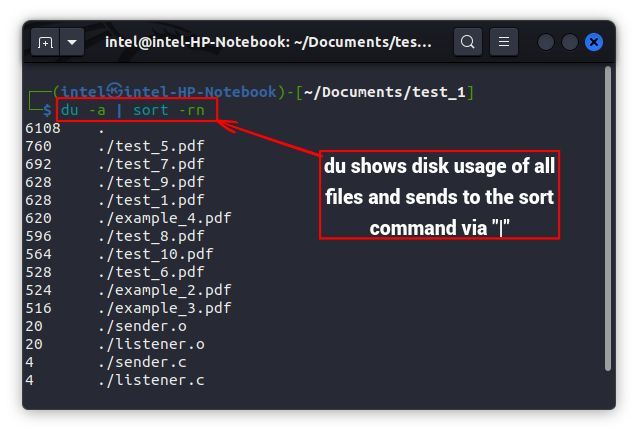
du 命令显示目录中所有文件的文件大小,但当与使用管道字符的排序命令组合时 。|“,你可以看到结果按文件大小的递减顺序排序。使用这两种命令的语法是:
du -a <directory_path> | sort -rn
这里, 管道 人物 '|用于发送一个命令的输出作为另一个命令的输入。在语法的第二部分,-r标志用于按反向顺序排序,并且-n标志用于根据数值对文件进行排序。但是,不要仅仅根据文件大小删除文件,因为您可能会意外地删除Linux系统运行所需的重要文件。
根据文件大小排除文件
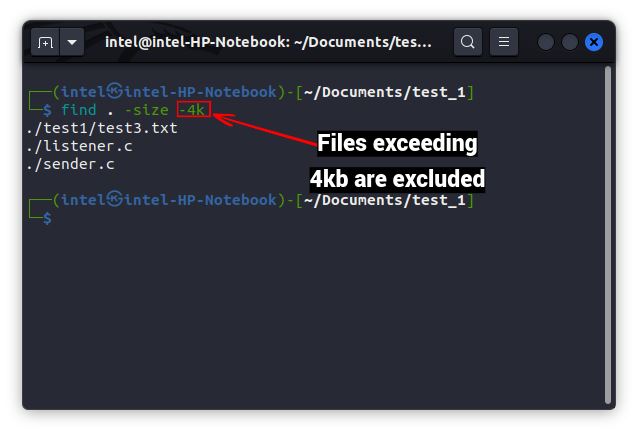
有很多方法可以通过组合各种命令来排除基于其文件大小的文件,但最简单的方法是使用查找命令来排除超过一定大小的文件。使用 find 命令根据文件大小排除文件的语法是:
find <directory_path> -size -<file_size_to_exclude>
您也可以使用-exec标记与其他命令组合,将 find 命令的输出作为其他命令的输入。
根据其类型排除文件
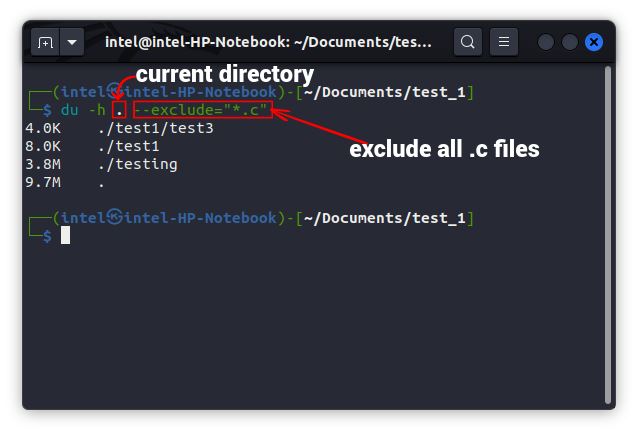
因du命令有一个重要的旗帜,称为--exclude标志,当命令与其他命令结合使用时,可用于排除某些文件类型。使用的语法--exclude带有 du 命令的 flag 是:
du -h <path_to_directory> --exclude="*<file_extension>"
在这里,The*用作外卡,表示所有字符在解析目录时应与输入匹配。
使用 GUI 检查磁盘使用情况
各种磁盘使用命令的命令行输出对于一些人来说可能很难理解。因此,有一些GUI替代方案使监控磁盘使用的任务变得容易。一些用于监控磁盘使用情况的常见 GUI 工具是 GDU 磁盘使用分析器和 Gnome 磁盘工具,它们可以使用以下命令轻松安装:
安装磁盘使用分析器:
sudo snap install gdu-disk-usage-analyzer
安装磁盘实用工具 :
sudo apt-get -y install gnome-disk-utility
使用 Gnome 磁盘工具检查磁盘使用情况
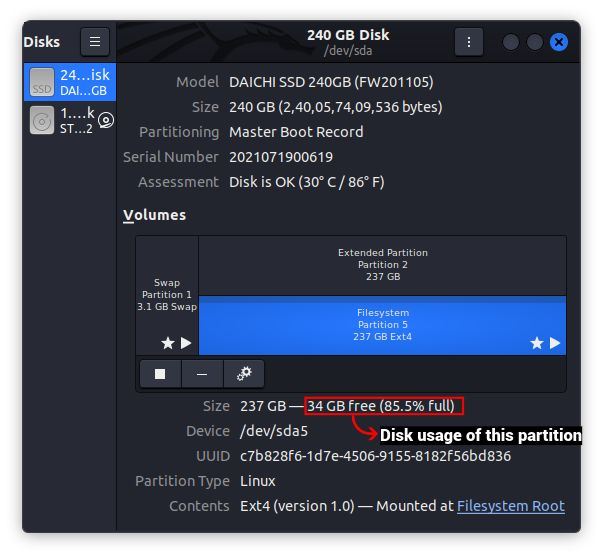
Gnome 磁盘实用工具通常用于将存储分区格式化为特定类型。在默认视图中,将显示所有存储分区。
要了解有关分区的详细信息,例如设备名称、文件系统类型、可用空间等,您需要单击分区的名称。磁盘实用工具是一个有用的工具,但如果不小心使用,您可能会丢失所有重要数据。
使用磁盘使用分析工具检查磁盘使用情况
与CLI相比,使用磁盘使用分析工具在GUI中监控磁盘使用率要容易得多。安装此工具后,通过应用程序菜单访问它,然后按照以下步骤进行操作:
1.首次打开磁盘使用分析器工具时,它将显示连接到系统的所有存储分区以及您的主目录。
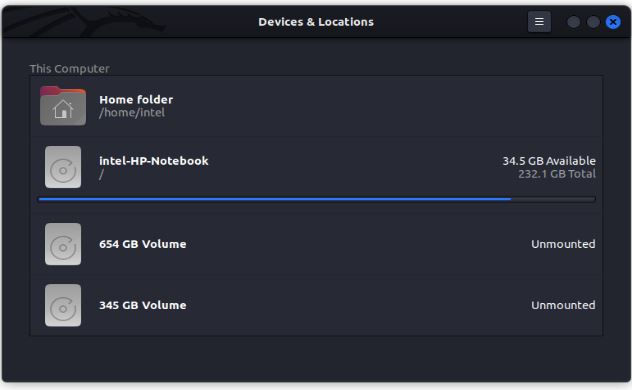
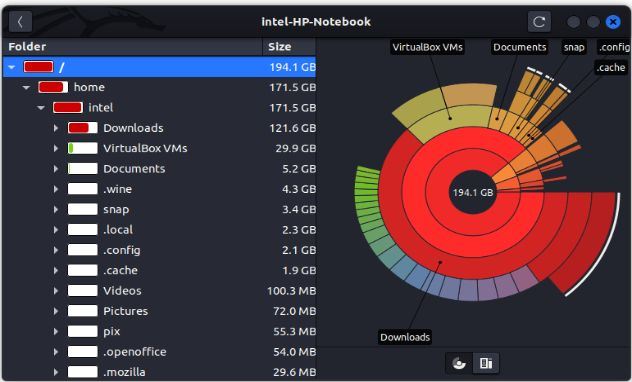
2.要了解任何设备的磁盘使用情况,请单击设备名称。它将扫描整个设备,并显示所有文件夹的磁盘占用环形图。当您悬停在图形的任何部分时,您将看到哪些文件夹占用的磁盘空间最多。
使用磁盘使用分析器清理磁盘
分析文件系统的不同位置后,您可能希望删除一些存储占用文件。磁盘使用分析工具还可以作为要删除的文件或文件夹的清理工具。删除任何文件或文件夹:
1.导航到要从文件系统树中删除的文件。Move To Trash右键单击项目并选择“移动到垃圾桶”选项。
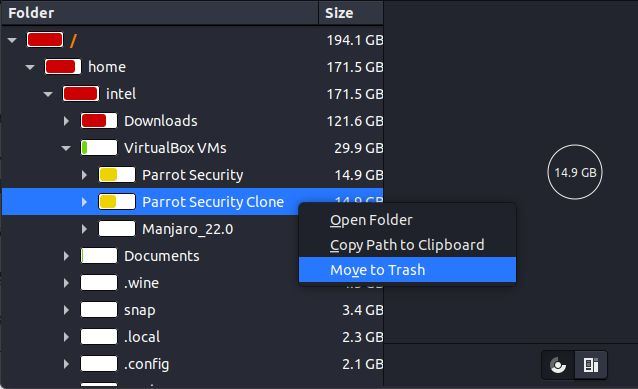
作为安全措施,此工具将文件和文件夹移动到“垃圾”位置,以便您不会意外删除重要文件。然后可以使用任何文件管理器清空垃圾位置。
管理磁盘空间是文件管理的重要技能,保持磁盘驱动器长时间保持健康至关重要。我们希望本指南中显示的方法将帮助您检查Linux中的磁盘使用情况。如果您遇到任何问题,请在下面的评论中告诉我们。
以上就是检查Linux中磁盘使用情况的四种方法的详细内容,更多关于Linux磁盘使用情况的资料请关注脚本之家其它相关文章!
相关文章
 大家好,本篇文章主要讲的是Linux一键安装xdd plus机器人,感兴趣的同学赶快来看一看吧,对你有帮助的话记得收藏一下,方便下次浏览2022-01-01
 为了修复安全扫描中发现的漏洞,我们需要对某些服务设置访问限制,具体来说,就是要确保只有指定的内部IP地址能够访问这些服务,所以本文给大家介绍了Linux限制ip访问的解决方案,需要的朋友可以参考下2025-01-01
 这篇文章主要介绍了详解怎样在Linux中配置静态网络连接,小编觉得挺不错的,现在分享给大家,也给大家做个参考。一起跟随小编过来看看吧2019-05-05
使用 chkconfig 和 systemctl 命令启用或禁用 Linux 服务的方法
在 Linux 中,无论何时当你安装任何带有服务和守护进程的包,系统默认会把这些服务的初始化及 systemd 脚本添加进去,不过此时它们并没有被启用。下面小编给大家带来了使用 chkconfig 和 systemctl 命令启用或禁用 Linux 服务的方法,一起看看吧2018-11-11 在 Linux 和 Unix 系统中,/etc/hosts 文件扮演着一个至关重要的角色,在网络和系统管理中,了解如何正确使用这个文件能够大大提升效率和灵活性,本文将深入探讨 /etc/hosts 文件的用途、结构和实际应用,需要的朋友可以参考下2026-02-02
 在使用vim在写东西的时候,如果有语法高亮显示就会方便很多,之前给大家介绍了很多关于vim高亮的文章,那这篇文章主要给大家介绍了如何轻松搞定VIM高亮NGINX配置文件的方法,需要的朋友可以参考借鉴,下面来一起看看吧。2017-10-10
 nano是一个轻量级的命令行文本编辑器,适用于Linux/macOS/WSL,它操作简单,适合快速修改配置文件,支持语法高亮,可显示行号,进行搜索和替换,默认配置文件位于/usr/share/nano/,用户也可自定义配置文件2025-11-11
 这篇文章主要介绍了如何使用pkill命令清理不同类型的服务器进程,包括Java-jar、Redis、Elasticsearch、Nginx等服务的清理方法,同时,还提供了通用的安全清理策略,如按用户、端口或组合匹配清理,并建议使用脚本和进程管理工具来实现更安全和高效的清理2025-12-12
 大家好,本篇文章主要讲的是linux下cpu飙高原因排查过程详解,感兴趣的同学赶快来看一看吧,对你有帮助的话记得收藏一下哦2021-11-11
CentOS 8 正式发布 基于Red Hat Enterprise Linux 8
紧随CentOS Linux 7.7发行版之后,CentOS Linux 8现已正式发布,新版本基于Red Hat Enterprise Linux 8.0源,这意味着它具有混合云时代的所有强大的新特性和增强功能2019-09-09
最新评论