

如何修改linux的时区和时间问题
更新时间:2025年07月01日 09:32:41 作者:DH-liangxin
这篇文章主要介绍了如何修改linux的时区和时间问题,具有很好的参考价值,希望对大家有所帮助,如有错误或未考虑完全的地方,望不吝赐教
1、查看当前系统的时间命令
date 或者 date -R
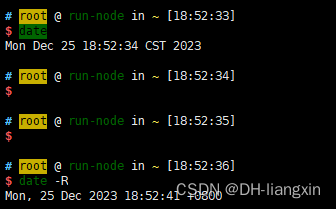
如果不是 +8 那就是有问题。
2、修改时区及时间
修改的文件有两个(缺一不可): 第一个是 /etc/localtime(本地时间问题,就是那个date命令) ;
第二个是/etc/timezone(这个跟java获取的时区有关,如果想你的代码里的时间是正确的,这个必须检查);
命令如下:
cd /etc 然后 ll
可以看到这个localtime 指向的时间是不对的
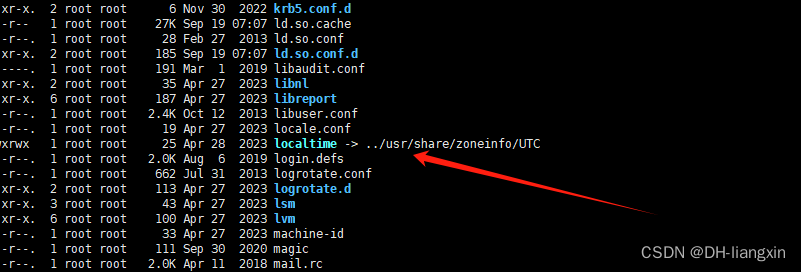
rm -f /etc/localtime  # 先将该文件删除
ln -s /usr/share/zoneinfo/Asia/Shanghai /etc/localtime  # 重现设置软连接
timezone 的这个文件,可以查找,如果没查找到,总之执行这个命令
echo 'Asia/Shanghai' >/etc/timezone # timezone 的文件时间修改争取
3、补充说明
在docker 中也是一样,要么就是我们在启动的时候将 上面这两个文件映射到容器中,要么进入容器(docker exec -it <容器id> /bin/bash) 内部修改;
hwclock 这个命令是看硬件的时间,有时候时间是不对的。
可以使用命令: hwclock -w # 同步系统时间到硬件
相关hwclock 命令如下:
- -r 或 --show:显示当前硬件时钟的时间。
- -w 或 --systohc:将系统时钟的时间设置为硬件时钟的时间。
- -s 或 --hctosys:将硬件时钟的时间设置为系统时钟的时间。
- -f <文件> 或 --adjust <文件>:从指定文件中读取时间校准数据并应用于硬件时钟。
- -s 或 --synchronize:将硬件时钟的时间与网络时间同步。
- -c 或 --calibrate:显示硬件时钟的校准信息。
- -t 或 --test:以测试模式运行,不会更改硬件时钟的时间。
- -V 或 --version:显示hwclock命令的版本信息。
- -h 或 --help:显示帮助信息
使用ntpd 同步时间:
yum install ntp
systemctl start ntpd
systemctl enable ntpd
ntpd -qg
总结
以上为个人经验,希望能给大家一个参考,也希望大家多多支持脚本之家。
相关文章

VMware虚拟机中Ubuntu18.04无法连接网络的解决办法
这篇文章主要为大家详细介绍了VMware虚拟机中Ubuntu18.04无法连接网络的解决办法,具有一定的参考价值,感兴趣的小伙伴们可以参考一下2019-03-03 来自wiki.nginx.org的关于Nginx的介绍2009-05-05
 这篇文章主要介绍了Linux设置自动重启脚本实现方式,具有很好的参考价值,希望对大家有所帮助,如有错误或未考虑完全的地方,望不吝赐教2025-10-10
 这篇文章主要介绍了linux防墙iptables详细介绍、配置方法与案例,需要的朋友可以参考下2020-02-02
Linux CentOS6.6系统中安装mysql源码包的方法
Linux系统中如何安装mysql的源码包呢?这里以CentOS6.6系统中安装MySQL的源码包,进行讲解。本文分步骤给大家介绍的非常详细,感兴趣的朋友一起看看吧2016-10-10 网站运营过程中,经常会遇到需要定时执行php脚本的情况,下面这篇文章主要介绍了linux系统下定时执行php脚本的方法,需要的朋友可以参考借鉴,下面来一起看看吧。2017-01-01
 这篇文章主要介绍了linux操作系统内核升级过程,具有很好的参考价值,希望对大家有所帮助,如有错误或未考虑完全的地方,望不吝赐教2025-06-06
linux最快的文本搜索神器ripgrep(grep的最好代替者)
这篇文章主要介绍了linux最快的文本搜索神器ripgrep(grep的最好代替者),文中通过示例代码介绍的非常详细,对大家的学习或者工作具有一定的参考学习价值,需要的朋友们下面随着小编来一起学习学习吧2019-11-11 Apache作为最广泛使用的Web服务器之一,其安全配置至关重要,本文将探讨如何通过一系列措施加强Apache的安全性,包括配置SSL/TLS、设置访问控制、防止常见攻击等,感兴趣的朋友一起看看吧2024-12-12
如何修改Linux系统的/etc/ssh/sshd_config权限
文章描述了在修改/etc/ssh/sshd_config文件权限时遇到的问题,普通用户使用`chmod 777`命令无法修改文件权限,但切换到root用户后,问题解决,作者希望通过分享这个经验帮助他人2026-03-03
最新评论