

虚拟机安装CentOS系统的实践
引言
在工作中,我们要接触并不同的操作系统,但反复更换我们计算机的系统实在浪费时间,我们可以用虚拟机来解决这个问题,用VMware软件去创立一个虚拟机来模拟计算机,我会记录下安装系统的每一步操作步骤,以供日后回顾。
一、虚拟机安装Linux操作步骤
先下载VMware Workstation虚拟机软件,并安装成功。准备centos7镜像文件。
1.点击打开“VMware Workstation Pro”(15.5版本)
如图:
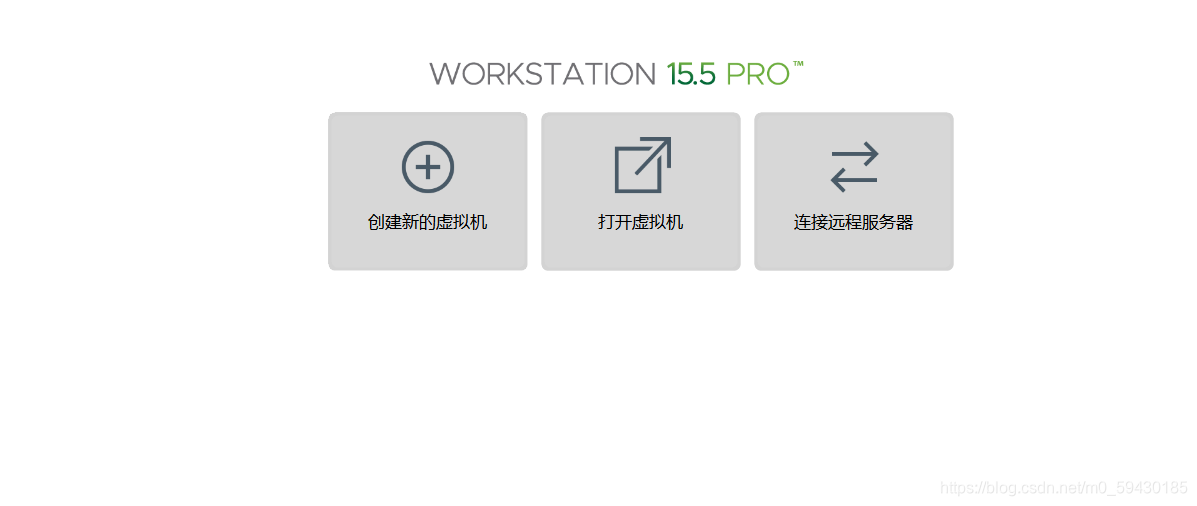
2.点击“创建新的虚拟机”
如图:
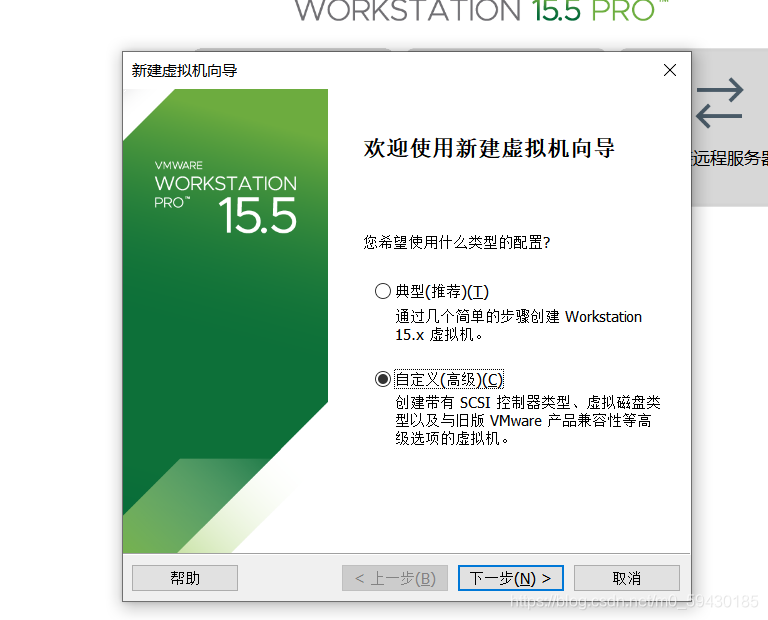
3、选择“自定义(高级)©”,并点击“下一步”。
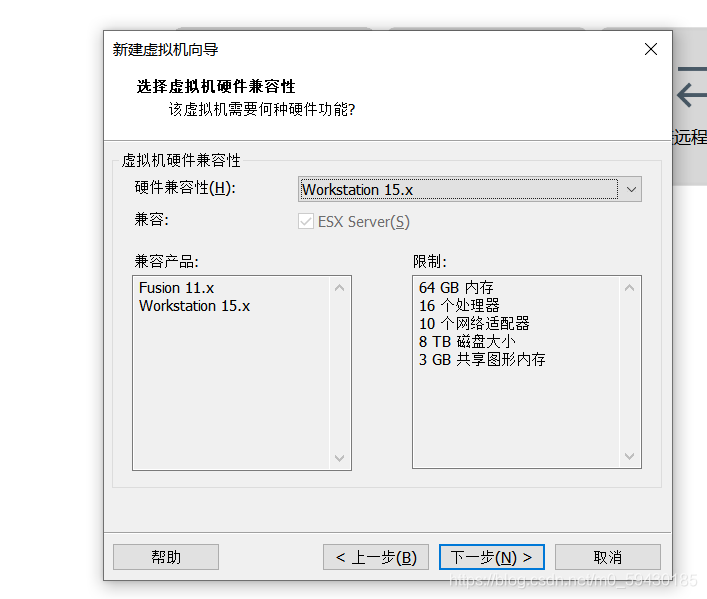
4、在“硬件兼容性(H)中选择:Workststion 15.x”
如图:
5、选择“稍后安装操作系统(S)。”
如图:
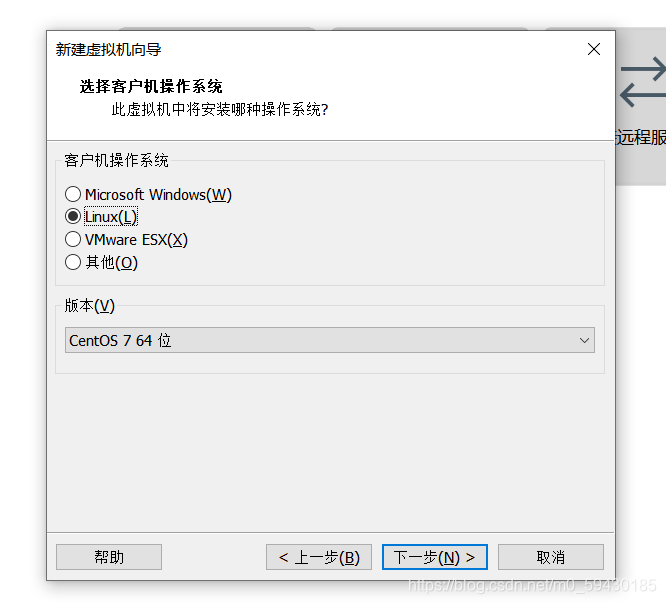
6、选择“Linux(L),版本(V) CentOS 7 64 位”
如图:
7、自己命名合适的“虚拟机名称(V): ”以及安装文件的“位置(L): ”
如图: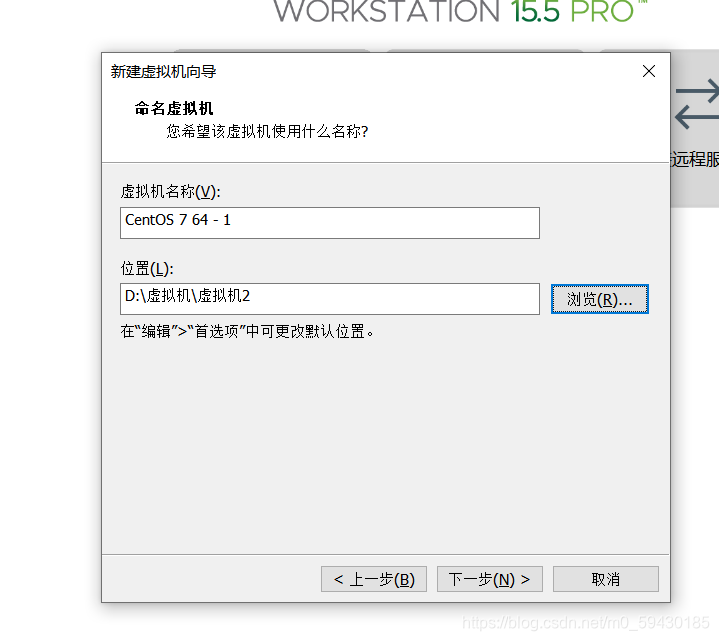
8、 根据自身要求选择“处理器数量§: ”以及“每个处理器的内核数量©: ”(注意处理器数量和每个处理器的内核数量选择上都要大于2)
如图:
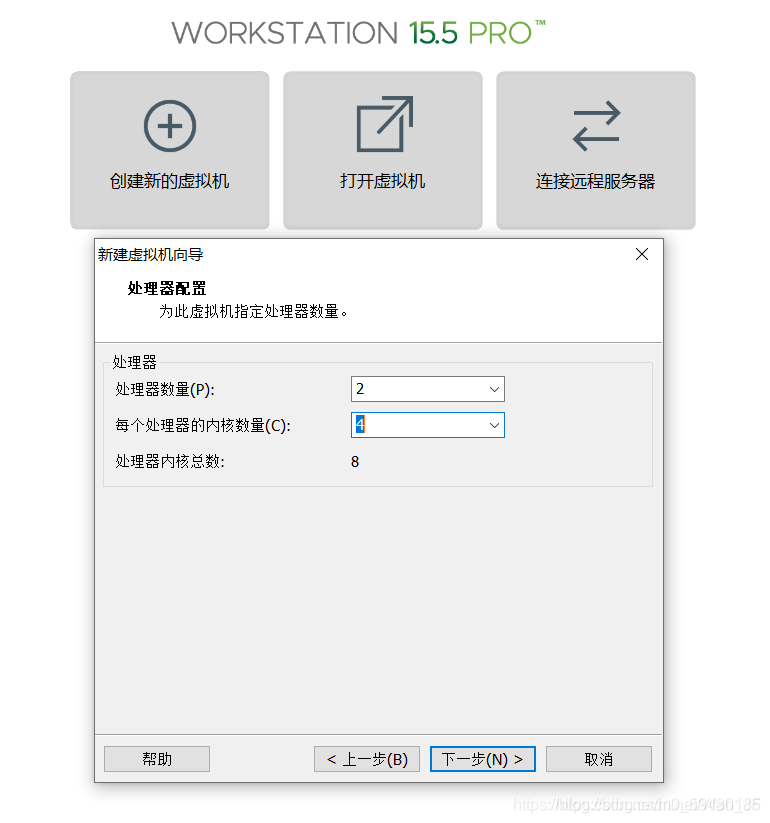
9、根据自身要求内存选择
注意内存选择2G以上就行。
如图:

10.选择网络类型
这我选择使用网络地址转换(NAT)。
如图:
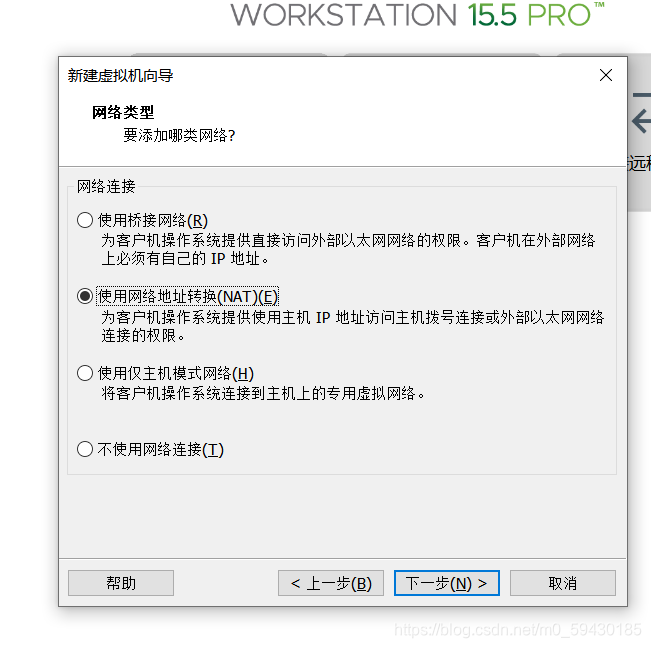
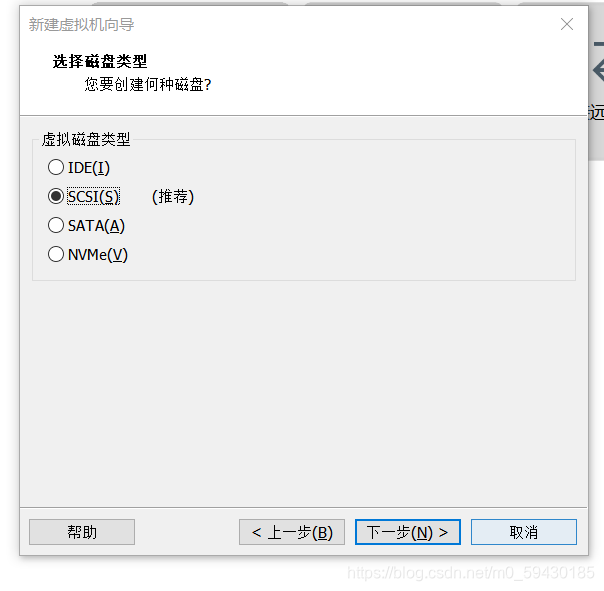
11.控制器类型和磁盘类型,选择默认推荐。
如图:
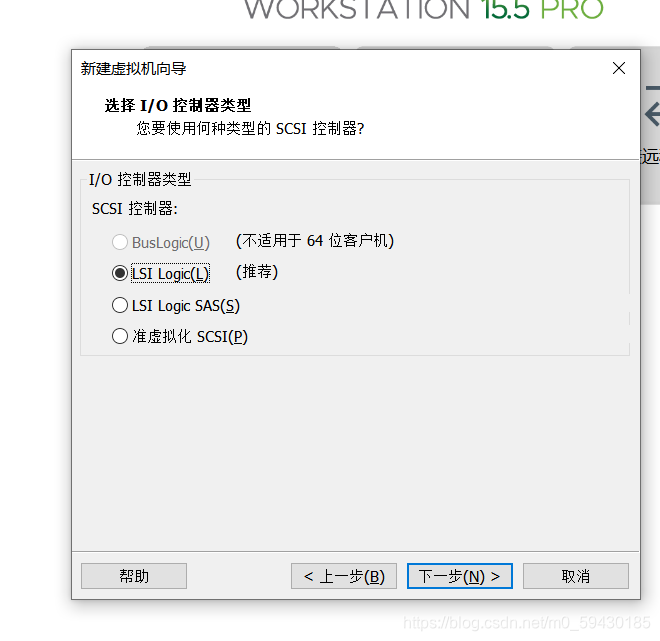
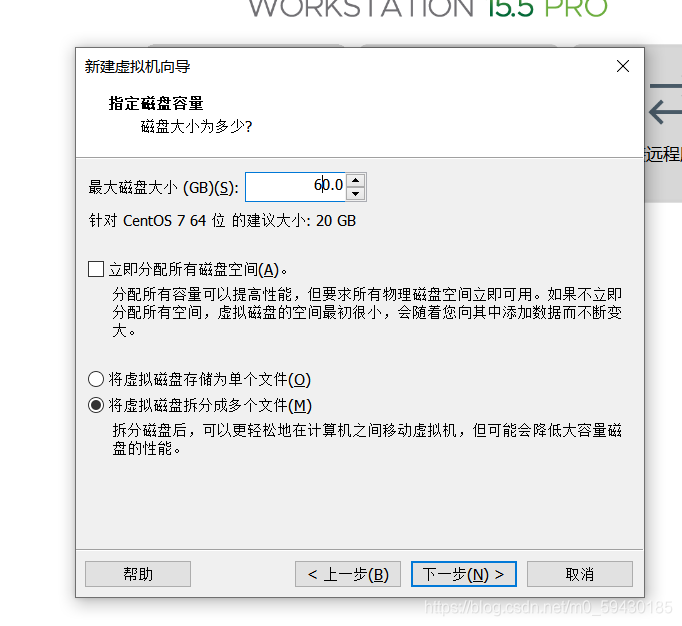
12.磁盘容量
选择“最大磁盘大小(GB)(S):
60G,后期可以增加,注意不能选择“立即分配素有磁盘空间(A)”,否则虚拟机会将40G直接分配给CentOS。
还要勾选将虚拟磁盘拆分成多个文件,这样可以使虚拟机方便用储存设备拷贝复制。
如图:
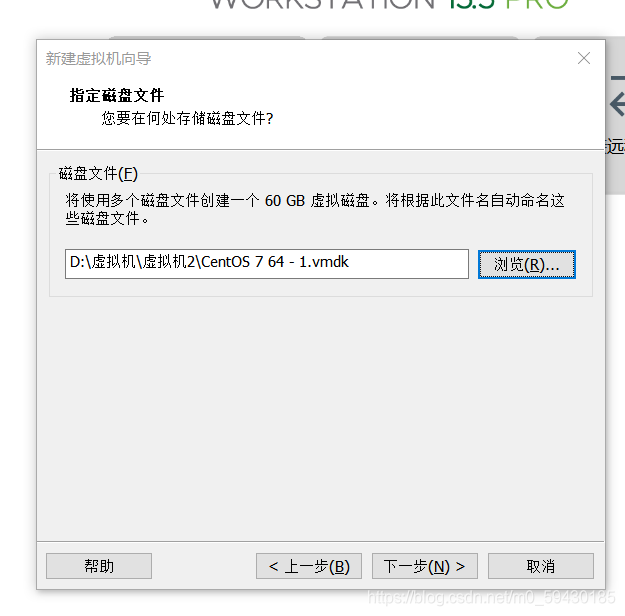
13.磁盘文件(F),(我放在系统安装文件目录下,这样方便)
如图:
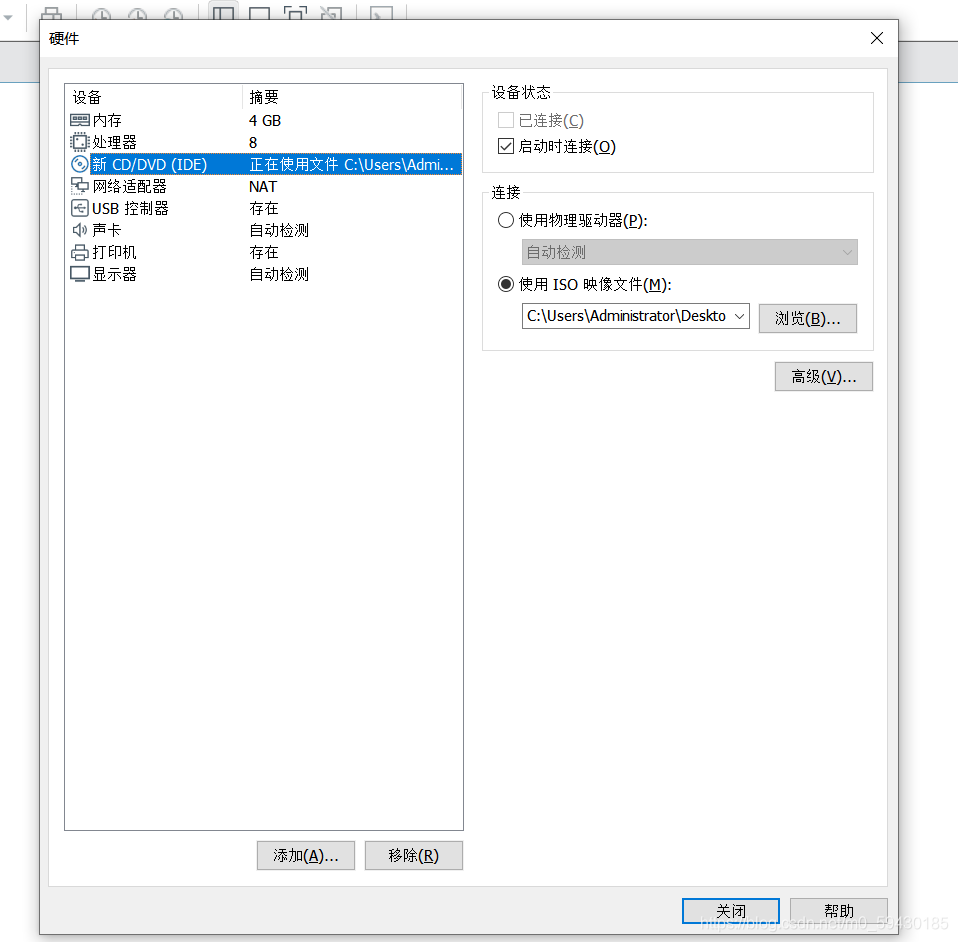
14.选择自定义硬件中的CD/DVD,选择IOS映像文件
如图:
二、正式开始安装系统
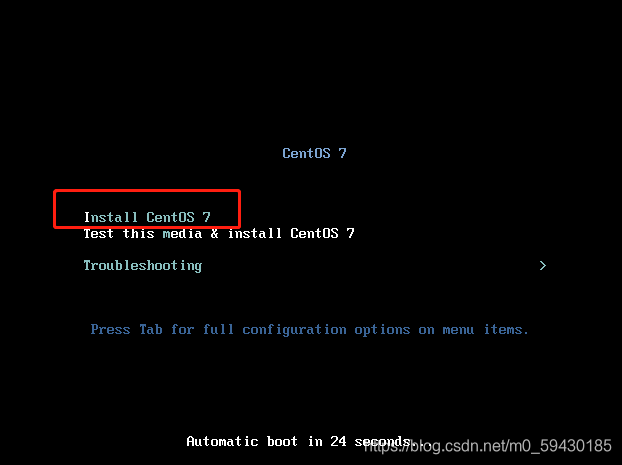
1.完成后进入安装系统界面,选择第一个“Install CentOS 7”
如图:
2.选择语言为简体中文
如图:

3.点击“软件选择”
如图:
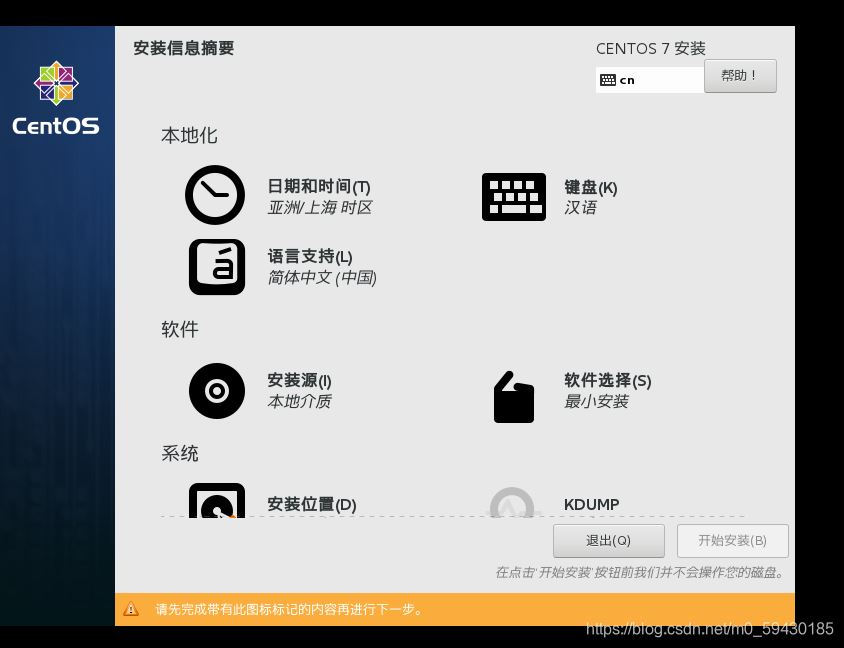
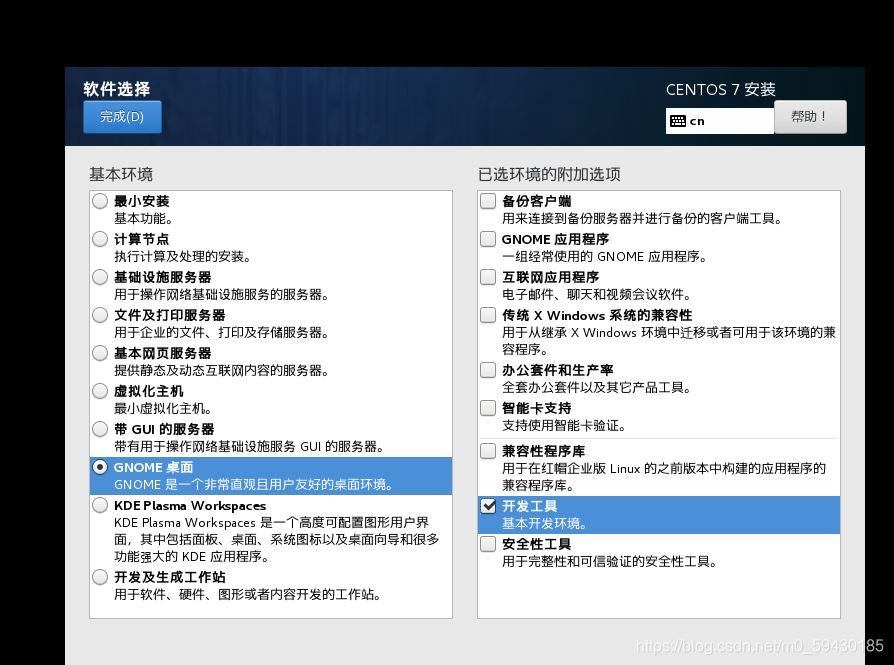
选中“GNOME 桌面”,勾选“开发工具”然后完成
如图:
4.点击“安装位置”
如图:

1.点击“添加磁盘”,勾中“我要配置分区”。
如图:

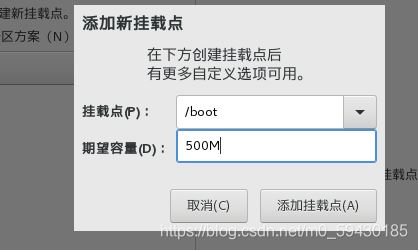
2.选择“标准分区”,并添加新挂载点(即加号)
添加新的挂载点 :/boot,期望容量:500M
添加新挂载点:swap,“期望容量:4G”

添加新挂载点:“/”(根)容量预期:剩余全部
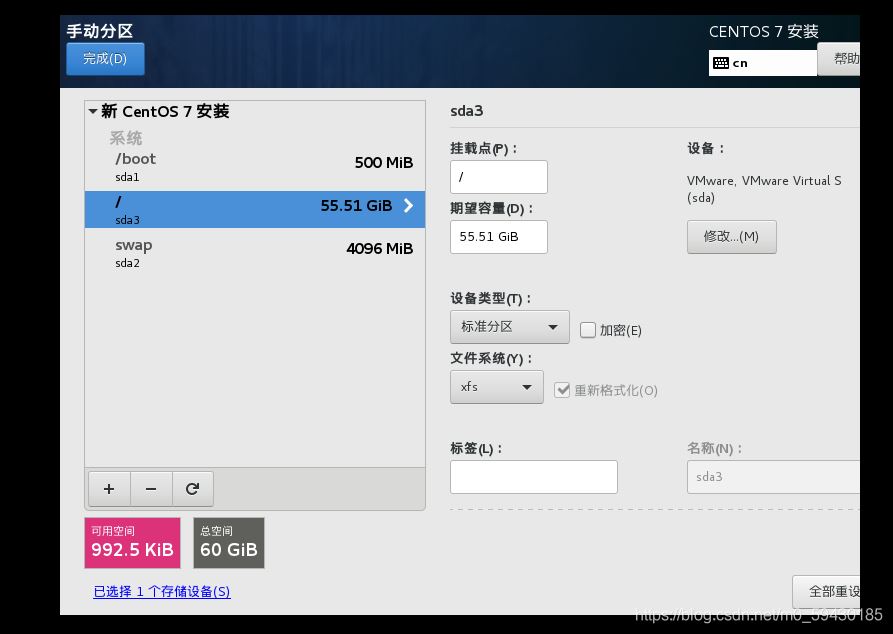
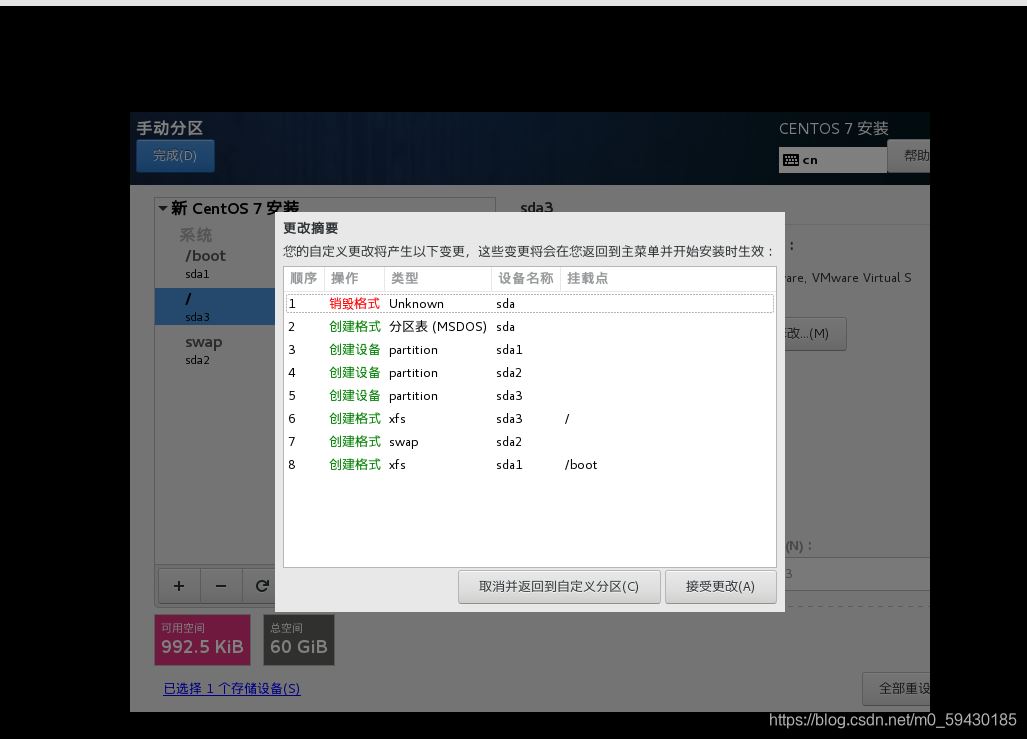
完成,并接收更改
5。开始安装
如图:

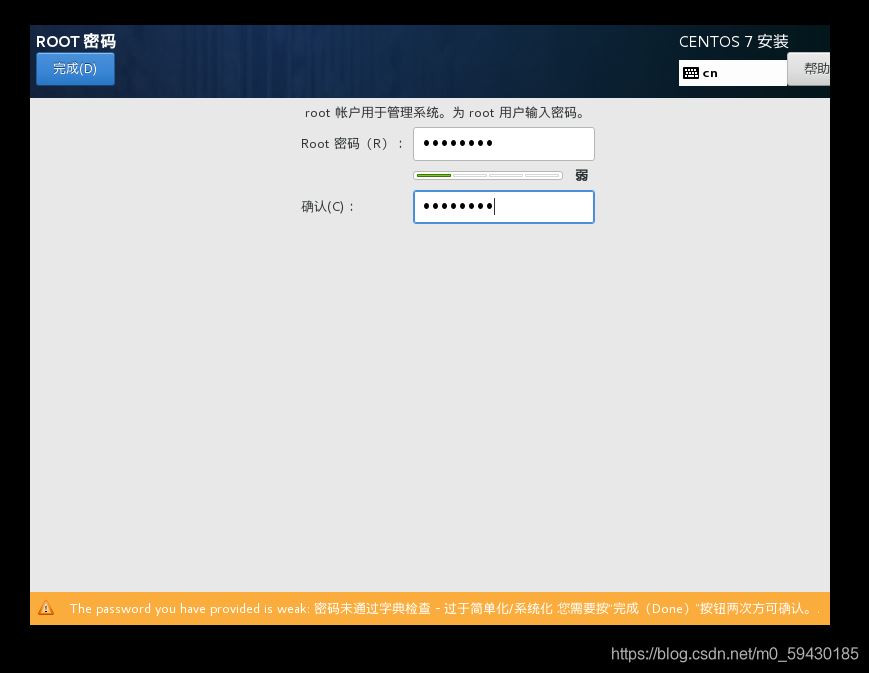
6。选择ROOT密码,创建并确认。
如图:
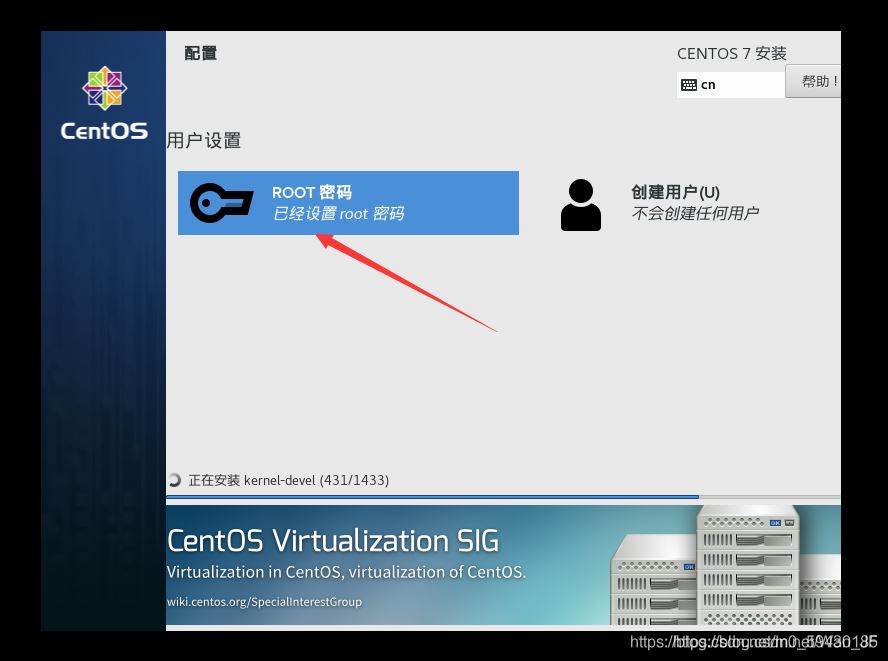
7.创建用户,设置用户名和密码,设为管理员。确认

8。等待安装完成后重启

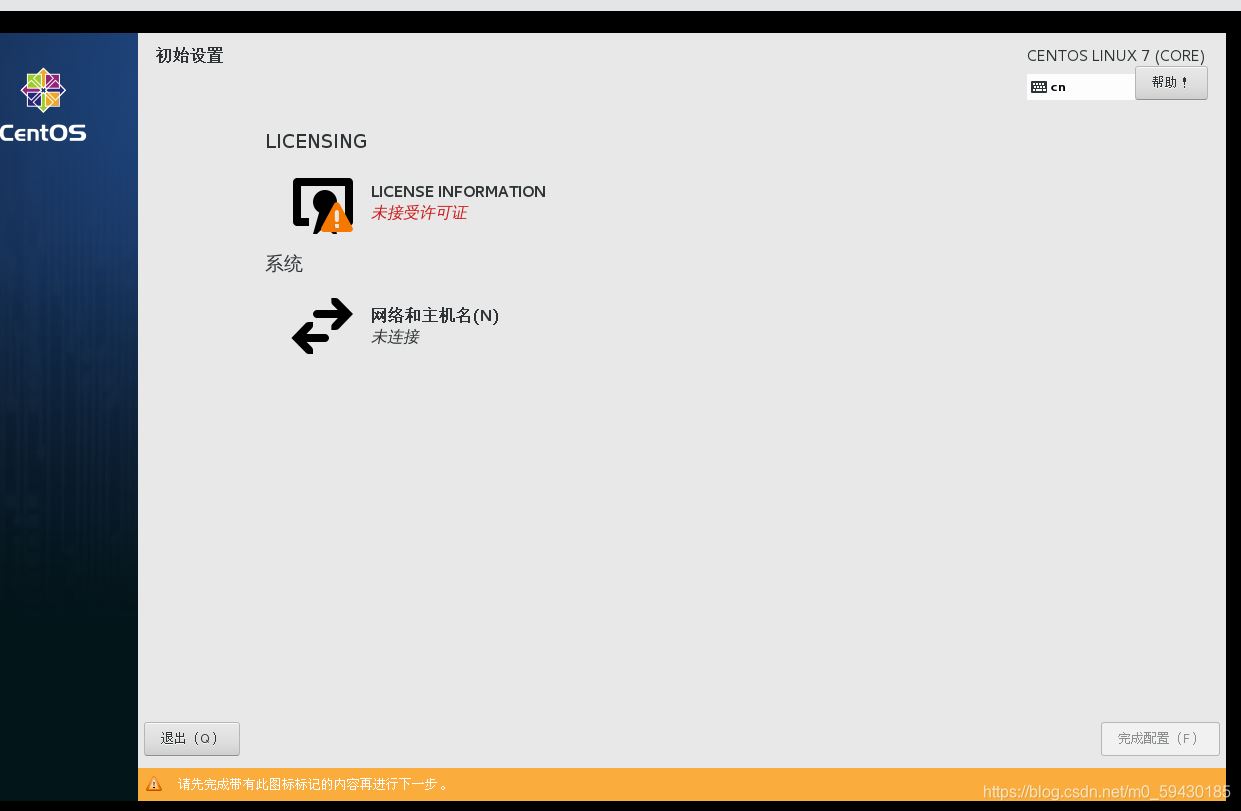
9.重启后在“LICENSE INFORMATION”中点接收协议,然后完成配置

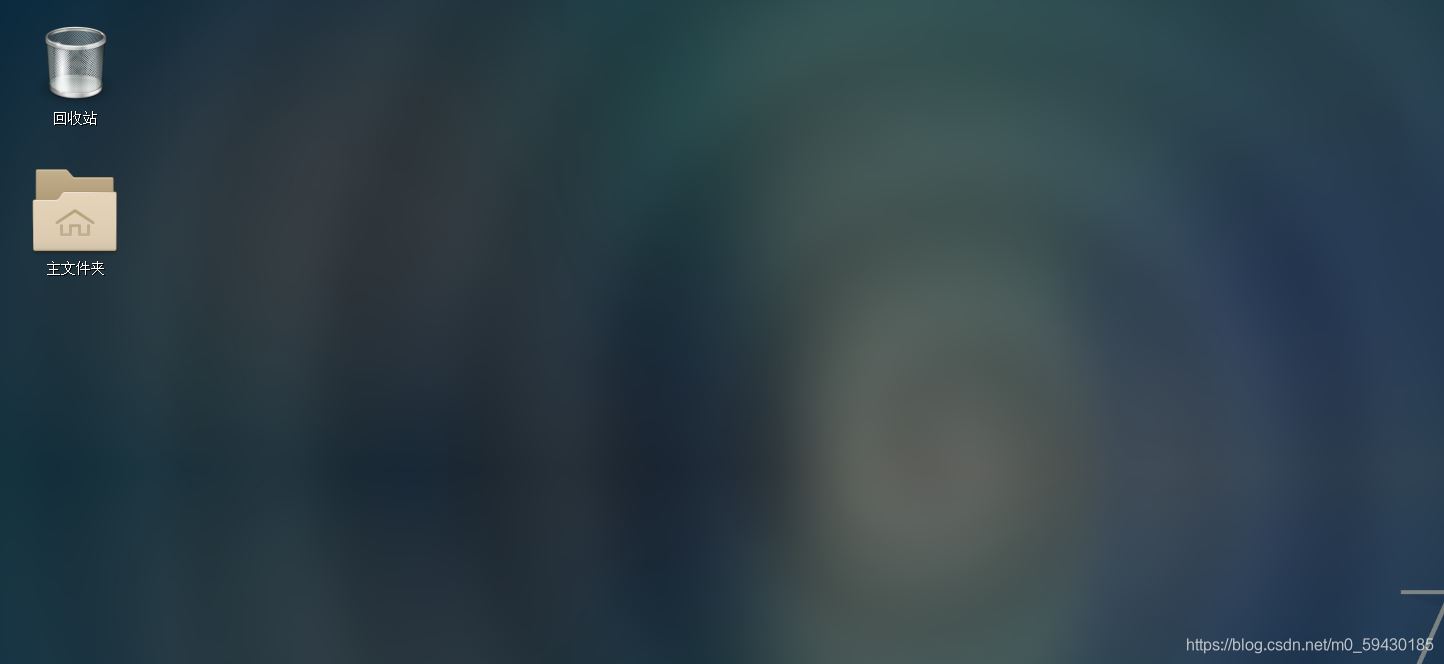
安装完成
总结
CentOSCentOS是免费的、开源的、可以重新分发的开源操作系统 ,是Linux发行版之一。而Linux系统技术的发展前景很大,很多公司都在使用,对其越熟练,对日后的帮助也越大。
以上为个人经验,希望能给大家一个参考,也希望大家多多支持脚本之家。
相关文章
 Ubuntu 16.04发布了,带来了很多新特性,同样也依然带着很多不习惯的东西,所以装完系统后还要进行一系列的优化。本篇文章主要介绍了安装Ubuntu 16.04后要做的事,有兴趣的可以了解一下。2016-12-12
 这篇文章主要介绍了Linux proc目录下子文件或子文件夹的作用,以及读取这些信息的实际操作命令,需要的朋友可以参考下2014-03-03
详解Linux服务器快速安装PostgreSQL15及pgvector向量插件
这篇文章主要介绍了Linux服务器快速安装PostgreSQL15以及pgvector向量插件,本文给大家介绍的非常详细,对大家的学习或工作具有一定的参考借鉴价值,需要的朋友可以参考下2023-12-12 本篇文章主要介绍了关于Linux安装mysql默认配置文件位置详解,具有一定的参考价值,有兴趣的可以了解一下。2017-06-06
 大家好,本篇文章主要讲的是linux服务器磁盘空间扩充方法,感兴趣的同学赶快来看一看吧,对你有帮助的话记得收藏一下哦,方便下次浏览2021-12-12
 这篇文章主要介绍了CentOS 6.3编译安装LAMP环境笔记,本文从系统安装讲解,涵盖了系统、LAMP环境的安装和配置等内容,需要的朋友可以参考下2014-09-09
 本文主要给大家介绍的是LNMP环境的部署以及开启https服务的方法和示例,有需要的小伙伴可以参考下2018-11-11
 这篇文章主要介绍了详解如何在Linux上一次性批量重命名一组文件,文中通过示例代码介绍的非常详细,对大家的学习或者工作具有一定的参考学习价值,需要的朋友们下面随着小编来一起学习学习吧2019-11-11
 本篇文章主要介绍了CentOS下搭建Sendmail邮件服务器步骤详解,小编觉得挺不错的,现在分享给大家,也给大家做个参考。一起跟随小编过来看看吧2016-12-12
如何关闭http Methods中的Trace 提高安全意识
在配置文件http.conf 添加 TraceEnable off 即可关闭2013-02-02
最新评论