

Ubuntu18.04VirtualBox安装中文输入法实现方式
更新时间:2025年10月14日 10:58:25 作者:我心飞翔!
文章介绍了在虚拟机中安装中文支持和输入法的步骤:首先通过图形界面添加中文语言支持,然后在终端安装fcitx并重启虚拟机,最后通过图形界面安装具体的输入法(如拼音),并通过Ctrl+空格切换输入法
1、图形界面安装中文支持
打开language support,如下
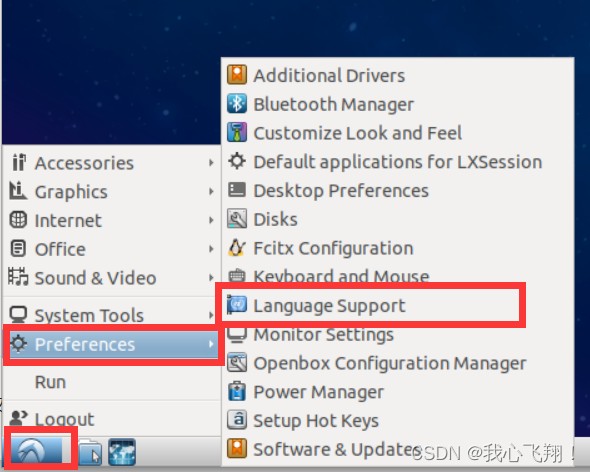
勾选Chinese(simplified)并apply

等待安装完成
2、终端安装fcitx
sudo apt-get install fcitx-table-wbpy
安装完后重启虚拟机。
3、图形界面安装输入法(比如拼音)
再次打开language support,选择fcitx

然后打开Fcitx Configuration
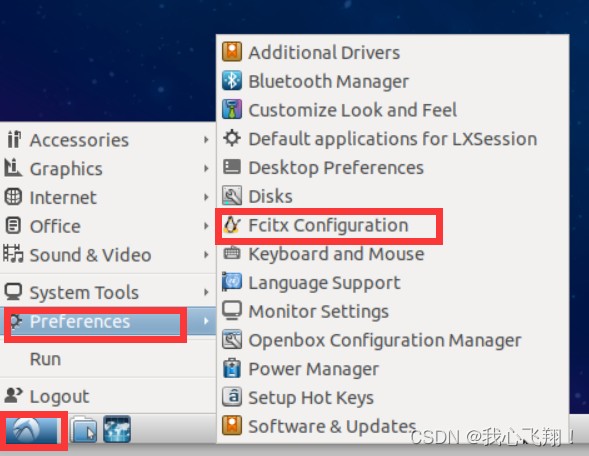
选择一个输入法,点击那个右箭头即可安装。
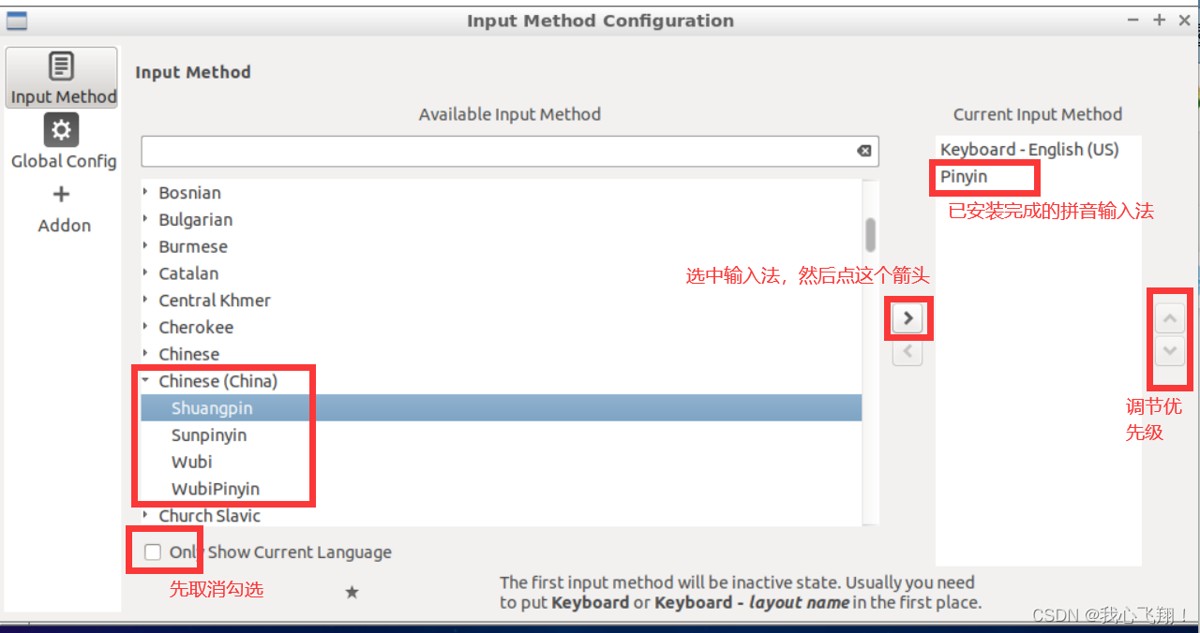
Ctrl+空格可以切换输入法。
效果图:

总结
以上为个人经验,希望能给大家一个参考,也希望大家多多支持脚本之家。
相关文章
 今天小编就为大家分享一篇关于Linux推荐使用Xfce桌面环境的8个原因,小编觉得内容挺不错的,现在分享给大家,具有很好的参考价值,需要的朋友一起跟随小编来看看吧2018-09-09
centos下root运行Elasticsearch异常问题解决
这篇文章主要介绍了centos下root运行Elasticsearch异常问题解决的相关资料,Elasticsearch异常问题解决办法详细介绍,需要的朋友可以参考下2016-11-11 这篇文章主要介绍了Linux 目录结构详细介绍,文章内容介绍的很详细,有对于linux目录结构不是太了解的同学可以参考下2021-02-02
PHP程序员玩转Linux系列 Nginx中的HTTPS详解
这篇文章主要为大家详细介绍了PHP程序员玩转Linux系列文章,MySQL备份还原教程,具有一定的参考价值,感兴趣的小伙伴们可以参考一下2017-04-04 这篇文章主要介绍了linux zabbix自定义监控及报警实现过程解析,文中通过示例代码介绍的非常详细,对大家的学习或者工作具有一定的参考学习价值,需要的朋友可以参考下2020-08-08
 这篇文章主要介绍了win10系统下安装superset的步骤,本文是基于python3.7 win10 64位下的环境安装,需要的朋友可以参考下2019-12-12
 本文介绍CentOS系统安装Git的三种方法:推荐使用yum/dnf快速安装默认版本,源码编译适用于自定义配置,Snap适合8及以上版本,需配置全局用户信息及处理常见问题,如版本过旧、下载加速等2025-09-09
 本文详细介绍了fork函数、写时拷贝、进程退出、进程等待以及程序替换等概念,并通过实例代码和图解帮助理解这些概念2025-03-03
 这篇文章主要介绍了Centos7安装FFmpeg音/视频工具简易文档,文中通过示例代码介绍的非常详细,对大家的学习或者工作具有一定的参考学习价值,需要的朋友们下面随着小编来一起学习学习吧2020-02-02
 自从上次在博客中推荐《you are my everything》以后,服务器的流量突然多了起来,有几次甚至导致了VPS的当机。后来经过分析:盗链这个MP3的网页包括诸如QQ空间、校内网空间、更有甚者还放到了Taobao小店、个人博客也有不少,全部作为了背景音乐,并且导致各种爬虫疯狂抓取这个文件。找到了问题原因就只有一个办法了,就是利用Apache的mod_rewrite模块把盗链行为拒之门外。2008-04-04
最新评论