

centos8下安装nginx并修改其默认网页方式
更新时间:2025年10月16日 09:26:42 作者:SuperJackyZHANG
本文介绍了在CentOS8系统中安装并启用nginx服务,调整防火墙设置,修改nginx默认主页,以及通过本地浏览器访问nginx页面的基本操作流程
1.在centos 8系统中安装nginx
$ sudo yum install nginx
安装完成之后,使用以下命令启用并启动nginx服务:
$ sudo systemctl enable nginx

$ sudo systemctl start nginx


//验证服务是否正在运行,检查其运行状态:

$ sudo systemctl status nginx
出现以下图示即表示nginx服务已打开并运行ing..

2.调整防火墙(firewall)
查看防火墙状态,使用命令:
$ systemctl status firewalld.service
执行后可以看到绿色字样标注的“active(running)”,说明防火墙是开启状态(如下图)。

关闭运行的防火墙。
使用命令:
$ systemctl stop firewalld.service
关闭后,再次使用命令
$ systemctl status firewalld.service
查看防火墙状态;可以看到,disavtive(dead)的字样,说明防火墙已经关闭。
一旦重启操作系统,防火墙就自动开启了,这里我们直接设置禁止firewall
输入命令:
$ systemctl disable firewalld.service
命令成功执行,返回下图所示消息:

3.修改nginx默认网页文件
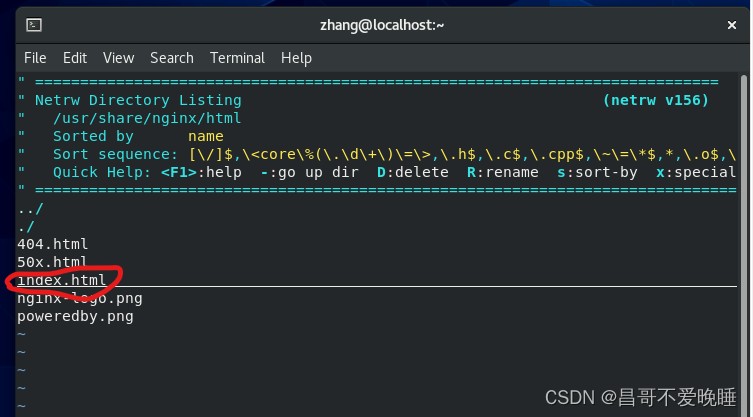
网站主页在目录 /usr/share/nginx/html
$ sudo vim /usr/share/nginx/html
找到index.html文件(nginx默认网页文件)并修改,这里我以我的学号和姓名做一示例。

4.查看centos的ip,通过宿主机chrome来访问nginx页面
centos系统查看IP
$ ip add
下图黄色部分就是我的IP

将centos的IP地址直接输入到宿主机浏览器地址栏,得到下图,即表示成功。

总结
以上为个人经验,希望能给大家一个参考,也希望大家多多支持脚本之家。
相关文章
 这篇文章主要介绍了nginx经过多层代理后获取真实来源ip过程详解,文中通过示例代码介绍的非常详细,对大家的学习或者工作具有一定的参考学习价值,需要的朋友可以参考下2019-09-09
 这篇文章主要介绍了nginx日志中添加请求的response日志,非常不错,具有参考借鉴价值,需要的朋友可以参考下2018-05-05
 这篇文章介绍了如何手动启动、重启、关闭Nginx服务,以及如何通过配置文件和系统服务来管理Nginx,同时,还介绍了如何检查Nginx是否开机自启动,并提供了查看Nginx状态、启动、停止和重启服务的命令2026-03-03
 这篇文章主要介绍了nginx 服务绑定域名的方法,小编觉得挺不错的,现在分享给大家,也给大家做个参考。一起跟随小编过来看看吧2018-09-09
 try_files用于指定文件的查找规则,可以配置多个规则,会按顺序执行查找规则,本文主要介绍了nginx try_files指令的实现示例,具有一定的参考价值,感兴趣的可以了解一下2024-07-07
 Nginx反向代理404错误通常是由服务器配置不正确、文件路径不正确、文件权限不正确、文件名大小写不正确等,本文主要介绍了Nginx反向代理后台报404遇到的解决方法,感兴趣的可以了解一下2023-11-11
 Nginx的缓存机制通过存储响应数据来加速页面响应,减少重复处理,合适的缓存清理策略(基于时间、空间、请求等)可以释放磁盘空间,确保缓存数据的时效性,防止缓存穿透和数据过时等问题,结合Nginx的内置缓存机制与外部工具,可以更灵活地控制缓存清理的过程2025-12-12
 本文主要介绍了使用Nginx限制IP请求和并发连接数的实现方法,通过使用Nginx的限制模块,我们可以轻松地实现对IP请求和并发连接数的限制,具体就跟小编一起来了解一下2024-03-03
 这篇文章主要介绍了Mac环境Nginx配置和访问本地静态资源的实现,文中通过示例代码介绍的非常详细,对大家的学习或者工作具有一定的参考学习价值,需要的朋友们下面随着小编来一起学习学习吧2020-09-09
 最近在window 上安装了nginx ,对nginx 的操作不是很熟,故在此记录一下常用操作,本文详细介绍了Windows下Nginx的启动,停止,重启等命令,需要的朋友可以参考下2024-03-03
最新评论