

Vmware虚拟机配置CentOS 7网络实例
说明
原本只想给IC618的虚拟机配个网,结果对着几个教程一通瞎搞,最终变成疑难杂症捣鼓了一两个小时。感谢 Gemini 救我!
本教程(可能只)适合CentOS 7系统,不求了解原理,只要能用就行。
一、 检查 VMware 设置
这是极其容易被忽略的一部步,很可能你的VMware工作不正确,系统内怎么配置都是徒劳。
1.首先关闭所有正在运行的虚拟机。
2.在打开 “Virtual Network Editor” (虚拟网络编辑器)。 通常在菜单栏的 Edit (编辑) -> Virtual Network Editor (虚拟网络编辑器)。 VMware 默认状态下的配置是VMnet0(桥接), VMnet1 (仅主机), VMnet8 (NAT) 。至少保证NAT模式下的设置是正确的,必要的选项被勾选。
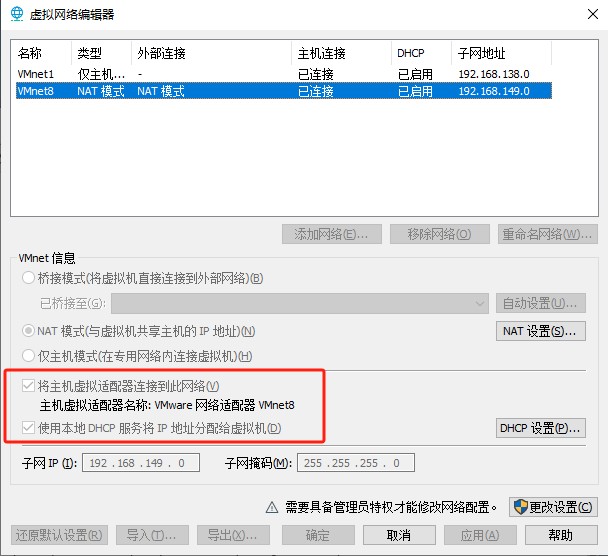
3.如果在不知所以然的情况下手快改掉了,请还原默认设置。需要点击 “Change Settings” (更改设置) 按钮才能进一步修改,这个按钮需要管理员权限。
二、 检查虚拟机设置
1.在 VMware Workstation 或 Player 中,选中虚拟机。点击 “Edit virtual machine settings” (编辑虚拟机设置)。
2.在硬件列表中,选中 “Network Adapter” (网络适配器)。在右侧的 “Network connection” (网络连接) 设置中,确保选中了 “NAT (Network Address Translation)”,启用时连接要勾选。
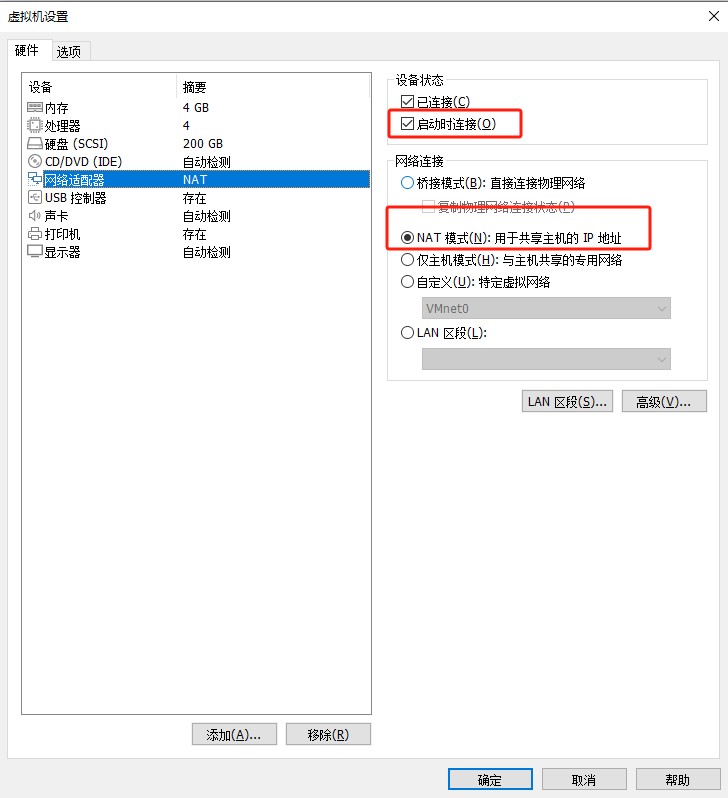
3.点击 “OK” 保存设置并关闭窗口。启动 CentOS 虚拟机。
三、 配置 CentOS 中的网络接口
1.登录到 CentOS 虚拟机(可以使用 root 用户或者有 sudo 权限的用户),打开终端。切换到 root 用户:su - 然后输入 root 密码
2.配置 CentOS 中的网络接口文件 (ifcfg-ens33)
sudo vi /etc/sysconfig/network-scripts/ifcfg-ens33
修改成以下内容。
TYPE="Ethernet"
PROXY_METHOD="none"
BROWSER_ONLY="no"
BOOTPROTO="dhcp"       # *** 关键:设置为 dhcp ***
DEFROUTE="yes"
IPV4_FAILURE_FATAL="no"
IPV6INIT="yes"
IPV6_AUTOCONF="yes"
IPV6_DEFROUTE="yes"
IPV6_FAILURE_FATAL="no"
IPV6_ADDR_GEN_MODE="stable-privacy"
NAME="ens33"           # *** 确保与你的网卡名称一致 ***
UUID="bc67be57-9298-465b-9967-92a57ece8490" # *** 这个UUID是唯一的,保留你自己的或者删除让系统生成新的 ***
DEVICE="ens33"         # *** 确保与你的网卡名称一致 ***
ONBOOT="yes"           # *** 关键:设置为 yes,表示开机启动时激活此接口 ***
按 Esc 键,然后输入 :wq 并按回车(保存并退出)。
3.确保 NetworkManager 不干扰:在 CentOS 7 中,NetworkManager 默认是开启的,它也可能尝试管理 ens33 接口。当使用传统的 ifcfg 文件和 network 服务时,通常建议禁用 NetworkManager 对该接口的管理,或者直接禁用 NetworkManager 服务。
sudo systemctl stop NetworkManager
禁用 NetworkManager 服务,使其不再开机自启:(如果之前已经禁用了,这步可能提示链接不存在,没关系)
sudo systemctl disable NetworkManager
4.重启传统的 network 服务:现在,我们重启 network 服务来应用新的配置:
sudo systemctl restart network
5.检查网络状态和测试连通性:
ip addr show ens33
ip route show
cat /etc/resolv.conf
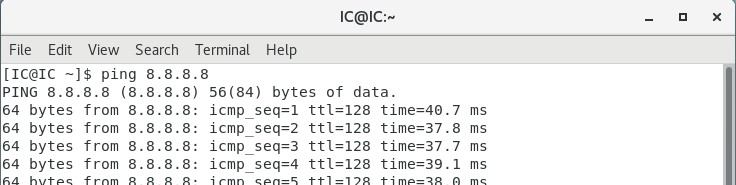
ping 8.8.8.8
ping baidu.com
只要能ping到数据,配置就完成了
tip:
用冰箱不用懂造冰箱,遇到细节问题多问AI。
总结
以上为个人经验,希望能给大家一个参考,也希望大家多多支持脚本之家。
相关文章

centos下yum搭建安装linux+apache+mysql+php环境教程
本篇文章介绍了centos下yum搭建安装linux+apache+mysql+php环境,对学习centos有一定的参考价值,感兴趣的小伙伴们可以参考一下。2016-10-10 在Ubuntu中安装.deb包使用dpkg -i filename.deb,若提示依赖问题,运行apt-get install -f修复,安装后可用dpkg -s验证或直接运行软件测试功能2025-08-08
centos6.8下hadoop3.1.1完全分布式安装指南(推荐)
这篇文章主要介绍了centos6.8下hadoop3.1.1完全分布式安装指南,本文给大家介绍的非常详细,具有一定的参考借鉴价值,需要的朋友可以参考下2019-11-11 setup_inherited_listeners(), WSASocket failed to open the inherited socket2010-04-04
 下面小编就为大家带来一篇浅谈linux线程切换问题。小编觉得挺不错的,现在就分享给大家,也给大家做个参考。一起跟随小编过来看看吧2017-01-01
CentOS 7 安装 MySQL 5.6遇到的各种问题小结
在一测试服务器(CentOS Linux release 7.2.1511)上安装MySQL 5.6(5.6.19 MySQL Community Server)时遇到了很多奇葩问题,今天小编给大家总结了关于entOS 7 安装 MySQL 5.6遇到的各种问题,需要的朋友一起看看吧2016-11-11 在大多数的服务器或者数据中心里,喜欢用linux的一个原因是你不需要频繁的进行重启操作。诚然,某些关键性的补丁必须要进行重启,但你也可以等到数月后再做此操作。现在,得益于 linux 内核的最新更新 你也许可以数年间都不用重启。2015-03-03
 /etc/apt/source.list文件定义了软件源的相关信息,包括档案类型、仓库地址和版本代号,仓库地址指向了软件包的索引文件和具体存放路径,修改该文件后需要更新软件包列表,才能安装新的软件2025-03-03
详解如何在CentOS7中使用Nginx和PHP7-FPM安装Nextcloud
这篇文章主要介绍了详解如何在CentOS7中使用Nginx和PHP7-FPM安装Nextcloud,会通过 Nginx 和 PHP7-FPM 来运行 Nextcloud,同时使用 MariaDB 做为数据库系统。2017-03-03 这篇文章主要介绍了Linux在丢失的情况下重置密码,本文给大家介绍的非常详细,具有一定的参考借鉴价值,需要的朋友可以参考下2019-10-10
最新评论