

CentOS虚拟机无法显示本地IP的问题及解决方案
1 问题描述
CentOS虚拟机无法显示本地ip,如图:

2 尝试过的方法
参考过此处的解决方法,把网卡配置中的ONBOOT修改为YES:
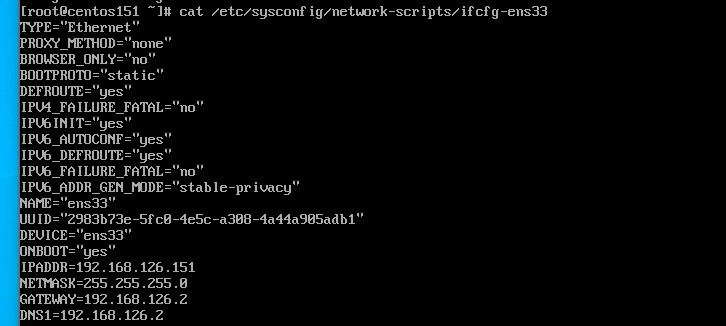
但是原来的网卡配置也是YES,所以修改的方法没有用,尝试了一下重启网卡服务:
systemctl restart network
ip还是无法正常显示。
3 原因
查了一下资料,常用的Linux的网络管理服务有两个:
network服务NetworkManager服务
前者是基础服务,通常在服务器中使用,当然在图形界面也有,通常使用命令行配置,而NetworkManager一般在图形界面安装,是为了方便ip的配置,要注意的是两个之中只能有一个生效,因此需要选择一个禁用。在笔者这种情况下应该是两者冲突了,导致不能正常显示本地ip,可以使用
systemctl status network
systemctl status NetworkManager
查看两服务状态,如果不是服务冲突的话应该就是配置出错了的原因。
4 解决方案
4.1 使用network
先把NetworkManager禁用:
systemctl stop NetworkManager
systemctl status NetworkManager
禁用之后重启network:
systemctl restart network
这样就能显示出本地ip了。
若还是不能显示请检查网卡配置,在/etc/sysconfig/network-scripts下,笔者的是/etc/sysconfig/network-scripts/ifcfg-ens33。
4.2 使用NetworkManager
使用NetworkManager的话先把network禁用:
systemctl stop network
systemctl status network
再把NetworkManager启动:
systemctl start NetworkManager
接下来使用nmcli进行操作。
4.2.1 托管状态
首先查看托管状态:
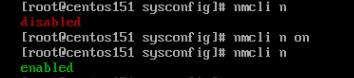
nmcli n
若显示disabled:

开启即可:
nmcli n on
4.2.2 设备
查看设备:
nmcli d
笔者机器上显示如下:
接下来创建连接,有两种方式创建:动/静态ip:
# 静态ip方式创建connection
nmcli c add type ethernet con-name connect_name_1 ifname ens33 ipv4.addr 192.168.126.151/24 ipv4.gateway 192.168.126.1 ipv4.method manual

# 动态ip方式创建connection
nmcli c add type ethernet con-name connect_name_2 ifname ens33 ipv4.method auto
4.2.3 静态ip方式
nmcli c add type ethernet con-name connect_name_1 ifname ens33 ipv4.addr 192.168.126.151/24 ipv4.gateway 192.168.126.1 ipv4.method manual
参数说明:
nmcli c add:创建连接type:连接类型con-name:连接名称ifname:网卡名ipv4.addr:ipv4静态ip,这里是192.168.126.151,24表示子网掩码ipv4.gateway:网关,把最后ip最后置1即可,这里是192.168.126.1ipv4.method:后面的参数manual表示配置静态ip,注意一下该参数很重要,因为默认为auto,也就是如果不指定该参数会出现两个ip,一个静态+一个动态
创建好连接之后应该就能显示ip了:

就是刚才手动指定的静态ip,如果还是不能显示ip可以手动连接设备:
nmcli d connect ens33
4.2.4 动态ip方式
nmcli c add type ethernet con-name connect_name_2 ifname ens33 ipv4.method auto
参数与上面的基本一致,区别就是auto,表示动态方式配置ip,这样就配置完成了,可以直接查看ip:
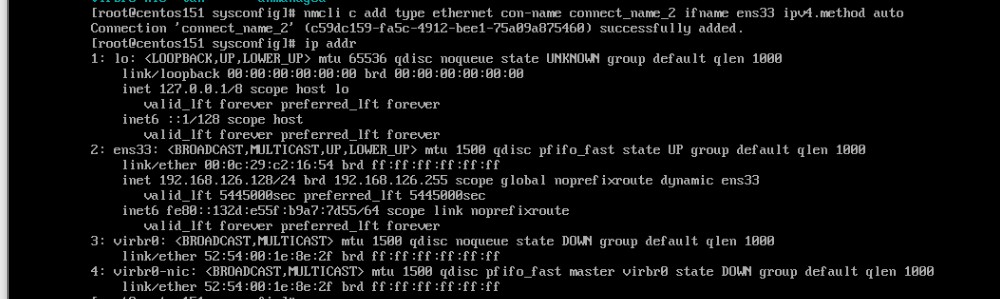
如果还是没有ip可以尝试手动连接设备:
nmcli d connect ens33
总结
以上为个人经验,希望能给大家一个参考,也希望大家多多支持脚本之家。
相关文章
 今天分享一个在Linux系统中经常遇到的问题:系统重启后发现MySQL无法启动,而且数据似乎丢失了,这个问题可能会让人惊慌失措,但别担心,通常情况下这只是因为数据盘没有正确挂载导致的,现在我们将深入探讨这个问题的原因、解决方法以及如何预防它的再次发生2024-09-09
 这篇文章主要介绍了Linux下用netstat查看网络状态、端口状态的相关资料,非常不错,具有参考借鉴价值,需要的朋友可以参考下2016-12-12
详解Linux下安装php环境并且配置Nginx支持php-fpm模块
本篇文章主要介绍了详解Linux下安装php环境并且配置Nginx支持php-fpm模块,具有一定的参考价值,感兴趣的小伙伴们可以参考一下。2017-03-03 Linux删除大文件后磁盘空间未释放可能因进程占用、文件系统缓存或延迟机制导致,需检查占用进程,重启或清空文件,强制同步或重启系统,建议删除前确认进程状态,下面小编给大家详细说说2025-08-08
 这篇文章主要介绍了在Linux中删除超大(100-200GB)文件的实现方式,具有很好的参考价值,希望对大家有所帮助,如有错误或未考虑完全的地方,望不吝赐教2024-04-04
 这篇文章主要介绍了详述Linux中Firewalld高级配置的使用,文中通过示例代码介绍的非常详细,对大家的学习或者工作具有一定的参考学习价值,需要的朋友们下面随着小编来一起学习学习吧2019-10-10
 这篇文章主要介绍了如何通过其他主机查看Apahce服务器的运行状态,需要的朋友可以参考下2016-04-04
 IPv4和IPv6是Internet上常用的两种IP地址协议,在Linux系统中,您可以通过配置网络接口来设置IPv4和IPv6地址,本文将详细介绍如何在Linux中配置IPv4和IPv6地址,需要的朋友可以参考下2024-09-09
 这篇文章主要介绍了Gunicorn-Django部署配置方法,非常不错,具有一定的参考借鉴价值,需要的朋友可以参考下2019-08-08
 这篇文章主要介绍了Linux sftp命令用法,小编觉得挺不错的,现在分享给大家,也给大家做个参考。一起跟随小编过来看看吧2021-12-12
最新评论