

linux之Cron定时任务使用及说明
本文将从Cron的基本概念和语法入手,逐步介绍更复杂的调度策略和实际应用场景,帮助您全面理解Cron服务的工作原理,学会如何创建、管理和调试Cron定时任务。
Cron的基本原理和组成
什么是Cron?
- Cron是Linux和Unix系统中用于定时执行任务的程序。
- 它允许用户在指定时间自动执行脚本、命令或软件。
- Cron非常适合定期执行的任务,如数据备份、系统更新等。
Cron的工作原理
- Cron的工作基于
crontab(Cron table)文件,这是一个配置文件,里面包含了一系列的命令和它们对应的执行时间。 - 每个用户在其主目录下都可以有自己的crontab文件,此外,还有一个系统级的crontab文件,用于管理员设置的任务。
- Cron守护进程会定时检查这些crontab文件,解析里面定义的时间和命令,并在指定时间执行这些命令。
Cron的组成部分
Cron守护进程:
- 这是一个常驻后台的程序,负责定时检查、调度和执行crontab文件中指定的任务。
Crontab文件:
- 用户级crontab:每个用户可以通过
crontab -e命令编辑自己的任务计划。这些任务只对当前用户有效。 - 系统级crontab:位于
/etc/crontab,通常由系统管理员管理,可以执行系统级任务。
Crontab语法:
- Crontab文件中的每行都包括六个字段,
- 分别表示分钟、小时、日期、月份、星期和要执行的命令。
Cron表达式
为了更好地理解Cron如何工作,下面是一个简单的Crontab文件示例:
# .---------------- minute
# |  .------------- hour
# |  |  .---------- day of month
# |  |  |  .------- month
# |  |  |  |  .---- day of week (Sunday=0 or 7)
# |  |  |  |  |
# *  *  *  *  * user-name  command to be executed 指定Cron作业需要执行的具体命令或脚本路径
  30 04 *  *  *   root     /path/to/daily_backup.sh
这个示例中的任务配置表示:在每天4:30,系统会以root用户的身份执行daily_backup.sh脚本。
重要
请确保所有命令行指令或脚本文件均使用绝对路径进行配置。
字段取值
下表为Cron表达式中五个字段的取值范围和支持的特殊字符。
| 字段名称 | 是否必填 | 可接受的范围 | 特殊字符使用 |
|---|---|---|---|
| 分钟 | 是 | \[0, 59\] | *,-,/ |
| 小时 | 是 | \[0, 23\] | *,-,/ |
| 日 | 是 | \[1, 31\] | *,-,/,?,L,W |
| 月 | 是 | \[1, 12\]或英文月份简称\[JAN, DEC\] | *,-,/ |
| 星期 | 是 | 默认遵循 Unix 的 \[0,6\](0=SUN, 6=SAT),但支持 7 作为 SUN 的别名。 | *,-,/,?,L,# |
特殊字符含义与示例
| 特殊字符 | 含义 | 示例 |
|---|---|---|
| * | 匹配该字段的任意值。 | 0 * * * * command每小时的第0分钟执行。 |
| - | 表示范围。 | 0 1-3 * * * command每天的1点到3点每小时执行。 |
| / | 用来指定时间的间隔。 | */15 * * * * command每15分钟执行一次。 |
| ? | 可用于日或星期字段,表示“无特定值”。 | 0 0 2 ? * * command每月2号执行,星期不指定。 |
| L | 可用于日或星期字段,表示“最后一天”。 | 0 0 L * * command每月的最后一天执行。 |
| W | 仅用于日字段,表示最接近指定日期的工作日。 | 0 0 15W * * command最接近每月15号的工作日执行。 |
| # | 用于星期字段,表示“该月的第几个星期几”。 | 0 0 * * 3#2 command每月的第二个星期三执行。 |
说明
使用L参数时,请避免指定列表或范围。这是因为结合L与其他范围或列表可能导致解析错误或逻辑冲突。
实用Cron表达式
| Cron 表达式 | 含义 | 适用背景 |
|---|---|---|
| * * * * * | 每分钟执行一次任务。 | 用于测试和验证Cron配置是否正确激活和执行。 |
| 0 0 * * * | 每天00:00执行一次任务。 | 适用于每日重置或备份服务器数据,确保数据安全。 |
| 0 2 * * * | 每天2:00执行一次。 | |
| 0 1 * * * | 每天1:00执行一次。 | |
| 0 6 * * * | 每天6:00执行任务。 | 适用于早晨更新数据报表,供团队成员查看最新信息。 |
| 0 12 * * * | 每天12:00执行任务。 | 用于企业中执行中午数据同步或发送日常提醒邮件。 |
| 0 18 * * 1-5 | 周一至周五的18:00执行任务。 | 适合业务结束前的数据备份,确保所有当日数据得到保存。 |
| 0 21 * * * | 每天21:00执行任务。 | 适用于商业运营结束后清理系统或备份当日交易数据。 |
| 0 0 1 * * | 每月的第一天00:00执行任务。 | 适用于月初自动产生财务、销售或其他业务报告。 |
| 0 0 1 1,7 * | 每年的1月1日和7月1日执行任务。 | 用于执行半年度数据归档或组织结构调整等重要任务。 |
| 15 14 1 * * | 每月第一天的14:15执行任务。 | 用于监控和更新IT系统的安全补丁,确保系统安全性。 |
| 0 0 * * 0 | 每周日00:00执行任务。 | 适用于执行周末数据清理和优化,为新周准备干净的环境。 |
| 0 0 1 1 * | 每年1月1日执行任务。 | 适用于年初自动执行重要的年度启动脚本,如系统重置或重要数据归档。 |
| */10 * * * * | 每10分钟检查一次系统状态。 | 适用于关键系统或服务的持续监控,确保性能和可靠性。 |
更多Cron参考请详见:https://crontab.guru/
Cron差异对比
主流操作系统对比
基本特性对比
| 特性 | Linux/Unix Cron | macOS Cron | BSD Cron | Windows Task Scheduler (任务计划程序) |
|---|---|---|---|---|
| 最小执行间隔 | 1分钟 | 1分钟 | 1分钟 | 1分钟 |
| 默认配置文件位置 | /etc/crontab | /usr/lib/cron/tabs/ | /etc/crontab | 不适用 |
| 用户级配置支持 | 支持 | 支持 | 支持 | 不适用 |
特殊字符支持对比
| 特殊字符 | Linux/Unix Cron | macOS Cron | BSD Cron | Windows Task Scheduler(任务计划程序) |
|---|---|---|---|---|
| \* (所有值) | 支持 | 支持 | 支持 | 支持 |
| , (值列表) | 支持 | 支持 | 支持 | 支持 |
| \- (范围) | 支持 | 支持 | 支持 | 支持 |
| / (步长) | 支持 | 支持 | 支持 | 支持 |
| L (最后) | 部分发行版支持 | 不支持 | 不支持 | 不适用 |
| W (工作日) | 部分发行版支持 | 不支持 | 不支持 | 不适用 |
| \# (第n个工作日) | 部分发行版支持 | 不支持 | 不支持 | 不适用 |
| ? (不指定) | 部分发行版支持 | 不支持 | 不支持 | 不适用 |
功能特性对比
| 功能 | Linux/Unix Cron | macOS Cron | BSD Cron | Windows Task Scheduler(任务计划程序) |
|---|---|---|---|---|
| 环境变量支持 | 有限支持 | 有限支持 | 有限支持 | 完全支持 |
| 错过任务处理 | 不自动处理 | 不自动处理 | 不自动处理 | 可配置处理策略 |
| 日志记录 | syslog | syslog | syslog | 事件查看器 |
| 秒级调度 | 不支持 | 不支持 | 不支持 | 支持 |
| GUI配置界面 | 无 | 无 | 无 | 有 |
| 任务依赖关系 | 不支持 | 不支持 | 不支持 | 支持 |
| 网络触发 | 不支持 | 不支持 | 不支持 | 支持 |
| 电源管理集成 | 不支持 | 不支持 | 不支持 | 支持 |
使用注意事项
Linux/Unix/macOS/BSD:
需要正确设置文件权限
需要注意环境变量的继承问题
建议使用绝对路径
Windows Task Scheduler:
提供更多的触发器选项
支持更细粒度的权限控制
可与系统事件集成
跨平台兼容性:
编写跨平台的定时任务时需考虑最小公共特性集
建议使用基本的时间格式,避免使用特殊字符
考虑使用跨平台的调度工具(如Jenkins)
主流框架对比
基本语法支持对比
| 特性 | Spring Framework | Quartz | Linux Cron | Jenkins | Kubernetes CronJob |
|---|---|---|---|---|---|
| 秒级支持 | 支持(可选) | 支持 | 不支持 | 支持 | 不支持 |
| 年份字段 | 可选 | 支持 | 不支持 | 支持 | 不支持 |
| 最小间隔 | 1秒 | 1秒 | 1分钟 | 1秒 | 1分钟 |
| 时区支持 | 支持 | 支持 | 系统时区 | 支持 | 支持 |
特殊字符支持对比
| 特殊字符 | Spring Framework | Quartz | Linux Cron | Jenkins | Kubernetes CronJob |
|---|---|---|---|---|---|
| \* (所有值) | 支持 | 支持 | 支持 | 支持 | 支持 |
| , (值列表) | 支持 | 支持 | 支持 | 支持 | 支持 |
| \- (范围) | 支持 | 支持 | 支持 | 支持 | 支持 |
| / (步长) | 支持 | 支持 | 支持 | 支持 | 支持 |
| ? (不指定) | 支持 | 支持 | 不支持 | 支持 | 不支持 |
| L(最后) | 支持 | 支持 | 部分支持 | 支持 | 不支持 |
| W (工作日) | 支持 | 支持 | 部分支持 | 支持 | 不支持 |
| #(第n个) | 支持 | 支持 | 不支持 | 支持 | 不支持 |
使用场景建议
| 技术 | 使用场景 |
|---|---|
| Spring Framework | \- 适合Java项目集成 \- 需要事务支持的场景 \- 与Spring生态深度集成 |
| Quartz | \- 独立的调度系统 \- 需要细粒度任务控制 \- 复杂的调度需求 |
| Linux Cron | \- 简单的系统任务 \- 单机环境 \- 基础的定时任务 |
| Jenkins | \- CI/CD场景 \- 复杂的工作流 \- 需要可视化管理 |
| Kubernetes CronJob | \- 容器化环境 \- 云原生应用 \- 需要高可用和扩展性 |
使用注意事项
选择建议:
根据项目规模选择合适的框架
考虑维护成本和团队熟悉度
评估性能和可靠性需求
兼容性考虑:
不同框架的Cron表达式可能略有差异
迁移时需要注意表达式的兼容性
考虑时区处理的差异
监控和维护:
建立完善的监控机制
做好日志收集和分析
制定故障恢复策略
实践案例
每天23:00自动备份一个特定的文本文件到另外一个目录中,以确保数据的持续性和安全性。
注意事项
- 确保您指定的源文件路径 (
/path/to/original/file.txt) 和目标备份路径 (/path/to/backup/file_backup.txt) 都是正确的。 - 检查备份目录是否存在,如果不存在,您需要先创建该目录或在Cron任务中添加创建目录的命令。
- 确保运行Cron作业的用户具有读取源文件和写入目标目录的权限。
- 定期检查备份文件和日志,确认备份任务正常运行并有效生成备份文件。
配置步骤
编辑Cron任务:
打开终端,输入crontab -e命令以编辑当前用户的Cron作业。
添加Cron任务:
在Cron文件中添加以下行:
0 23 * * * cp /path/to/original/file.txt /path/to/backup/file_backup.txt
解释:
0 23 * * *表示每天23:00点执行任务。cp /path/to/original/file.txt /path/to/backup/file_backup.txt表示复制file.txt文件到备份目录。
保存并退出:
- 如果使用Nano编辑器,按
Ctrl+X然后按Y确认保存更改,再按Enter退出。 - 如果使用Vi或Vim编辑器,输入
:wq然后按Enter保存并退出。
常见问题
查看Cron日志
Cron的执行通常会被记录到系统日志中,查看这些日志可以帮助您了解Cron任务是否被触发:
grep CRON /var/log/syslog
这个命令会显示所有Cron相关的日志,包括任务执行的记录。
Cron任务执行超时
解决方法:
- 优化脚本:优化脚本逻辑,减少执行时间。
- 分割任务:如果任务可以分割,将其拆分成多个较小的任务。
- 使用超时:在Cron命令中使用
timeout命令来限制脚本执行的最长时间。例如:0 5 * * * timeout 300 /path/to/script.sh,这将限制脚本执行时间为300秒。
使用简单的测试命令
在配置复杂的Cron任务前,先使用一个简单的测试命令来确认Cron任务能否正确触发。例如,设置一个任务每分钟写入当前时间到一个文件中:
* * * * * date >> /path/to/date_output.txt
几分钟后检查date_output.txt文件,看是否每分钟都有时间记录更新。
重定向输出进行测试
在Cron表达式中添加重定向,将输出和错误定向到日志文件中,这样您可以检查脚本是否执行以及执行中的输出和错误:
30 4 * * * /path/to/your-script.sh > /path/to/logfile.log 2>&1
检查/path/to/logfile.log来看脚本执行的输出和错误。
定时任务执行频率配置
配置建议**:**
- 不要过频繁:根据任务的性质,避免设置过于频繁的执行频率,这可能会对系统性能产生影响。
- 按需配置:简单的日常任务如备份可能只需每天执行一次,而某些监控任务可能需要每小时甚至更频繁地执行。
- 考虑系统负载:在系统负载较低的时间段执行资源密集型任务。
排查Cron问题的其他技巧
- 输出重定向:将Cron任务的输出和错误重定向到日志文件,便于追踪问题。例如:
30 4 * * * /path/to/job.sh > /path/to/job.log 2>&1 - 邮件通知:如果Cron任务执行出错或产生输出,Cron守护进程会通过电子邮件发送通知。确保系统邮件功能配置正确,或在Cron任务中显式设置邮件发送。
- 路径问题:绝对路径通常比相对路径更可靠。在Cron任务中尽可能使用绝对路径。
- 编辑和查看Cron任务:使用
crontab -e编辑Cron任务,使用crontab -l查看当前用户的所有Cron任务,确保任务已正确设置。
Cron任务没有按预定时间执行
原因和解决方法:
- Cron表达式错误:检查Cron表达式的格式是否正确。确保时间设置没有错误。
- 脚本权限不足:确保执行脚本具有适当的执行权限。使用
chmod +x /path/to/script.sh赋予执行权限。 - 环境问题:Cron任务可能没有加载用户的完整环境配置。确保Cron脚本中使用的命令包含完整路径,或在Cron脚本中显式设置环境变量。
- 日志检查:查看Cron日志通常位于
/var/log/cron(取决于系统配置),或检查脚本的输出重定向日志,了解Cron任务是否被触发以及可能的错误信息。
定时任务配置完成后,怎么确定它一定会生效?
检查Cron语法: 确保Cron任务的时间和日期语法正确。使用crontab -e编辑您的Cron任务,并仔细检查时间字段是否正确设置。时间字段通常为:
分 时 日 月 周 命令
确保每个字段都正确无误。
在很多Linux系统中,Cron服务需要运行中才能执行任务。您可以使用以下命令检查Cron服务的状态:
sudo service cron status
或者使用:
sudo systemctl status cron
如果服务未运行,您需要启动它:
sudo service cron start
或者使用:
sudo systemctl start cron
赋予脚本执行权限确保您的脚本文件具有执行权限。使用以下命令添加执行权限:
chmod +x /path/to/your-script.sh
如何查看当前用户所有的cron作业?
crontab -l是一个常用的 Linux/Unix 命令,用于列出当前用户的 cron 作业列表。Cron 是一个基于时间的作业调度器,它允许用户安排在特定时间自动执行脚本或命令。
注意事项:
- 只有当前用户的 cron 作业会被列出。要查看其他用户的 cron 作业,您需要有相应的系统权限。
- 如果没有配置任何 cron 作业,
crontab -l命令可能不会显示任何输出。
如何查看当前用户的Crontab任务列表?
要查看当前用户的 Crontab 任务列表,您可以使用命令crontab -l。这个命令会列出当前用户的所有 Crontab 任务
注意事项:
- 权限:普通用户只能查看和编辑自己的 Crontab 任务。root 用户或具有适当权限的用户可以查看和编辑所有用户的任务。
- 环境:Crontab 中执行的命令运行在一个简化的环境中,很多环境变量默认可能不会被加载。因此,最好在命令中使用完整路径。
如何编辑Crontab来删除特定任务?
1、打开 Crontab 编辑器:运行crontab -e命令。这将会打开当前用户的定时任务列表在默认的文本编辑器中,通常是vi或nano。
2、删除特定的任务:在编辑器中,定位到您想要删除的任务行,然后删除这一行。在vi或vim中,您可以将光标移动到该行,然后按dd来删除。在nano编辑器中,使用方向键移动到该行,然后使用删除键或者Ctrl+K来剪切这行。
3、保存并退出:
- 在
vi或vim中,按:wq然后回车来保存更改并退出。 - 在
nano中,按Ctrl+X,然后按Y确认保存更改,并按回车退出。
4、如果您想删除当前用户所有的定时任务,可以使用以下命令:
警告
这个命令会在没有额外确认的情况下直接删除所有任务,请谨慎选择!
crontab -r
注意事项:
- 备份:在编辑或删除定时任务之前,建议先备份当前的 Crontab 设置。您可以使用
crontab -l > crontab_backup.txt来保存当前的任务到一个文件中。 - 谨慎操作: 删除或修改 Crontab 任务可能会影响系统运行或应用功能,操作前请确保明确当前任务的作用。
Linux系统中非root用户
执行**crontab**命令时提示“You (*) are not allowed to use this program (crontab)”错误如何解决?
使用root用户远程连接ECS实例。
具体操作,请参见使用Workbench工具以SSH协议登录Linux实例。
分别执行如下命令,查看是否存在cron.allow或cron.deny文件。
find /etc/cron.allow
find /etc/cron.deny
cron.allow或cron.deny文件是否存在与是否可以使用crontab命令的用户关系说明如下。
| cron.allow文件是否存在 | cron.deny文件是否存在 | 有权限使用crontab的用户范围 |
|---|
| cron.allow文件是否存在 | cron.deny文件是否存在 | 有权限使用crontab的用户范围 |
|---|---|---|
| 不存在 | 不存在 | 仅root用户可使用crontab命令。 |
| 存在 | 不存在 | 仅cron.allow文件中的用户可使用crontab命令。 |
| 不存在 | 存在 | 不在cron.deny文件中的用户都可以使用crontab命令。 说明 若cron.deny文件内容为空,则所有用户都可以使用crontab令。 |
| 存在 | 存在 | 仅cron.allow文件中的用户可以使用crontab命令。 说明 cron.allow优先级高于cron.deny,此时cron.deny不起作用。 |
根据需要,编辑cron.allow或cron.deny文件。
- 如果不存在
cron.allow文件,若cron.deny文件中存在非root用户的用户名,请删除该用户的用户名后,保存cron.deny。 - 如果存在
cron.allow文件,将该非root用户添加到cron.allow文件中,保存cron.allow。
执行如下命令,重启cron服务 。
systemctl restart crond.service
切换到该非root用户,重新执行crontab命令,确保可以正常执行。
子表达式都有哪些范围与使用注意事项?
天(星期)子表达式在Cron表达式中是第五个字段,用于指定任务在一周中的哪几天执行。
数字:1-7(1 = 星期日,2 = 星期一,…,7 = 星期六)
英文缩写:SUN, MON, TUE, WED, THU, FRI, SAT
常用格式示例:
MON-FRI:表示星期一到星期五每天执行MON,WED,FRI:表示每周一、三、五执行MON-WED,SAT:表示星期一到星期三以及星期六执行2-6:表示星期一到星期五执行(使用数字表示)SUN,SAT:表示每周末(周六和周日)执行
高级用法:
SUN#1:每月的第一个星期日6L:每月的最后一个星期五*/2:每隔一天执行一次MON#2:每月的第二个星期一
注意事项:
- 当使用英文缩写时,大小写不敏感,即
MON和mon是等效的。 - 使用
?时,通常是为了避免与月份中的日期设置冲突。 - 使用
L和#时要小心,确保不会导致无效的日期组合。 - 星期的数字表示中,1 代表星期日,这一点需要特别注意,可能与直觉不符。
L字符在不同表达式中的使用注意事项
在天(月)子表达式中
单独使用:
L= 月份的最后一天- 示例:
0 0 L * ?表示在每月最后一天的午夜执行 - 会自动适应不同月份的天数(包括闰年二月)
与偏移值一起使用:
L-n= 月份倒数第n+1天- 示例:
0 0 L-2 * ?表示在每月倒数第3天的午夜执行
在天(星期)子表达式中
单独使用:
L= 星期六(一周的最后一天)示例:
0 0 ? * L表示每周六午夜执行
与数字组合使用:
nL= 当月的最后一个星期n示例:
6L表示当月的最后一个星期五示例:
2L表示当月的最后一个星期一
与星期缩写组合:
XXXL= 当月的最后一个指定星期示例:
FRIL表示当月的最后一个星期五示例:
MONL表示当月的最后一个星期一
注意事项
避免组合使用:
L字符不应与其他范围或列表一起使用
错误示例:
L,15或L-3,15
月份天数适应:
L会自动适应不同月份的天数
会正确处理闰年二月的情况
星期使用注意:
在天(星期)字段中使用L时,建议将天(月)字段设置为
?这样可以避免日期冲突
执行时间:
如果指定的最后一个星期几不存在,任务将不会执行
例如:二月可能没有第5个星期五
Linux中实例中执行“crontab -e”命令
提示“errors in crontab file, can’t install”错误怎么办?
您可以登录实例,修改crontab文件格式或扩容云盘以解决此问题。
1、远程连接ECS实例。
具体操作,请参见ECS远程连接方式概述。
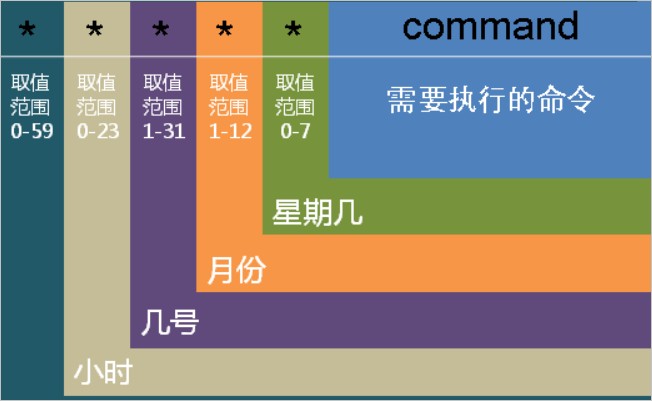
2、检查crontab文件中定时任务格式是否正确。
- 若格式正确,请继续执行步骤3。
- 若格式不正确,请及时更正,具体格式如下。
3、执行以下命令,查看磁盘使用率。
df -h
系统显示类似如下信息。例如,Use%为分区/dev/xvda1的使用率。
若磁盘使用率接近100%,说明磁盘空间不足,建议您扩容云盘后再进行操作。具体操作,请参见云盘扩容指引。

总结
以上为个人经验,希望能给大家一个参考,也希望大家多多支持脚本之家。
相关文章
 本文文介绍了两种安装Nginx的方式:通过yum安装和通过编译源码包安装,yum安装简单,全程无忧,但需root权限;编译安装需具备配置相关操作,但安装后可能定制化更强,最后附上了设置Nginx服务开机启动的方法2026-04-04
Linux使用watch命令监控Docker容器状态的操作方法
在现代的开发和运维环境中,容器化技术已经成为一种重要的趋势,而Docker作为最流行的容器化平台之一,Linux中的watch命令就是一个非常有用的工具,它可以帮助我们定期执行指定的命令,并全屏显示输出,本文给大家介绍了在Linux中使用watch命令监控Docker容器状态2024-10-10 在当前很多php程序都使用了linux服务器,因为php在linux下运行效果更佳,很多大网站采用了linux服务器2012-04-04
 这篇文章主要介绍了Centos7 mysql数据库安装及配置实现教程,文中通过示例代码介绍的非常详细,对大家的学习或者工作具有一定的参考学习价值,需要的朋友可以参考下2020-08-08
 这篇文章主要介绍了CentOS MySQL 5.7编译安装详细介绍的相关资料,这里对安装步骤进行了详细介绍,需要的朋友可以参考下2016-12-12
 本篇文章主要介绍了linux chown命令。chown将指定文件的拥有者改为指定的用户或组,感兴趣的朋友可以了解一下。2016-11-11
 本文介绍了在Apache中配置跨域资源共享(CORS)的方法,文中通过示例代码介绍的非常详细,对大家的学习或者工作具有一定的参考学习价值,需要的朋友们下面随着小编来一起学习学习吧2026-05-05
 这篇文章主要介绍了Linux下文件服务器搭建及原理分析,具有很好的参考价值,希望对大家有所帮助,如有错误或未考虑完全的地方,望不吝赐教2024-09-09
 文章介绍了在Termux中使用proot-distro安装Ubuntu的方法,包括换源、安装基础件、查看与安装不同Linux系统、进入Linux环境查看系统版本、删除与重新安装Linux环境以及修改sources.list和更新包信息等步骤2026-04-04
 本文给大家分享的是Ubuntu下安装Chrome的方法,安装的过程中发现还是挺麻烦的,就记录下来推荐给大家,有需要的小伙伴可以参考下。2015-04-04
最新评论