

Linux之sz和rz命令使用及说明(文件传输、上传、下载)
更新时间:2026年05月22日 10:46:03 作者:IT之一小佬
rz和sz是用于Linux/Windows之间进行Zmodem文件传输的命令工具,rz用于从本地上传文件到Linux服务器;sz用于从Linux下载到Windows,rz和sz使用Zmodz文件传输协议,rz和sz命令的常用参数和使用方法已给出,rz和sz都 allow的一次传输一个或多个文件的传输传送
rz和sz是Linux/Unix同Windows进行Zmodem文件传输的命令工具,都使用Zmodem文件传输协议。
- rz: receive zmodem的缩写,运行该命令会弹出一个文件选择窗口,从本地选择文件上传到Linux服务器。
- sz: send zmodem的缩写,将选定的文件发送(send)到本地服务器,即从Linux下载到Windows系统;
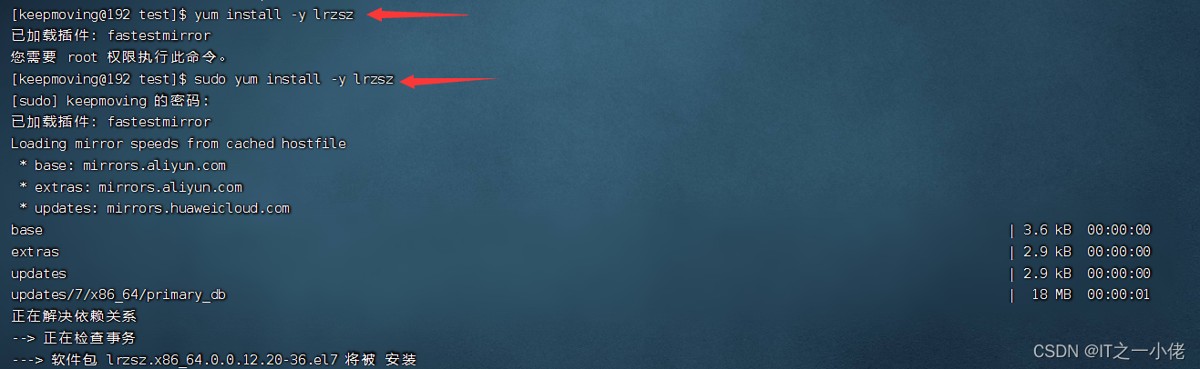
验证sz、rz软件包是否已经安装:
rpm -qa | grep lrzsz

yum install -y lrzsz
sz命令
sz命令是利用ZModem协议来从Linux服务器传送文件到本地,一次可以传送一个或多个文件。
常用参数:
-a       :  以文本方式传输(ascii)。
-b       :  以二进制方式传输(binary)。
-e       :  对控制字符转义(escape),这可以保证文件传输正确。
[keepmoving@192 test]$ sz --help
sz version 0.12.20
Usage: sz [options] file ...
   or: sz [options] -{c|i} COMMAND
Send file(s) with ZMODEM/YMODEM/XMODEM protocol
    (X) = option applies to XMODEM only
    (Y) = option applies to YMODEM only
    (Z) = option applies to ZMODEM only
  -+, --append                append to existing destination file (Z)
  -2, --twostop               use 2 stop bits
  -4, --try-4k                go up to 4K blocksize
      --start-4k              start with 4K blocksize (doesn't try 8)
  -8, --try-8k                go up to 8K blocksize
      --start-8k              start with 8K blocksize
  -a, --ascii                 ASCII transfer (change CR/LF to LF)
  -b, --binary                binary transfer
  -B, --bufsize N             buffer N bytes (N==auto: buffer whole file)
  -c, --command COMMAND       execute remote command COMMAND (Z)
  -C, --command-tries N       try N times to execute a command (Z)
  -d, --dot-to-slash          change '.' to '/' in pathnames (Y/Z)
      --delay-startup N       sleep N seconds before doing anything
  -e, --escape                escape all control characters (Z)
  -E, --rename                force receiver to rename files it already has
  -f, --full-path             send full pathname (Y/Z)
  -i, --immediate-command CMD send remote CMD, return immediately (Z)
  -h, --help                  print this usage message
  -k, --1k                    send 1024 byte packets (X)
  -L, --packetlen N           limit subpacket length to N bytes (Z)
  -l, --framelen N            limit frame length to N bytes (l>=L) (Z)
  -m, --min-bps N             stop transmission if BPS below N
  -M, --min-bps-time N          for at least N seconds (default: 120)
  -n, --newer                 send file if source newer (Z)
  -N, --newer-or-longer       send file if source newer or longer (Z)
  -o, --16-bit-crc            use 16 bit CRC instead of 32 bit CRC (Z)
  -O, --disable-timeouts      disable timeout code, wait forever
  -p, --protect               protect existing destination file (Z)
  -r, --resume                resume interrupted file transfer (Z)
  -R, --restricted            restricted, more secure mode
  -q, --quiet                 quiet (no progress reports)
  -s, --stop-at {HH:MM|+N}    stop transmission at HH:MM or in N seconds
      --tcp                   build a TCP connection to transmit files
      --tcp-server            open socket, wait for connection
  -u, --unlink                unlink file after transmission
  -U, --unrestrict            turn off restricted mode (if allowed to)
  -v, --verbose               be verbose, provide debugging information
  -w, --windowsize N          Window is N bytes (Z)
  -X, --xmodem                use XMODEM protocol
  -y, --overwrite             overwrite existing files
  -Y, --overwrite-or-skip     overwrite existing files, else skip
      --ymodem                use YMODEM protocol
  -Z, --zmodem                use ZMODEM protocol

short options use the same arguments as the long ones
常用命令:
- 如果能够确定所传输的文件是文本格式的,使用 sz -a files
- 如果是二进制文件,使用 sz -be files
将123.xlsx文件下载到windows系统中(默认位置在桌面上):
sz -y 123.xlsx

sz -a 123.xlsx

rz命令
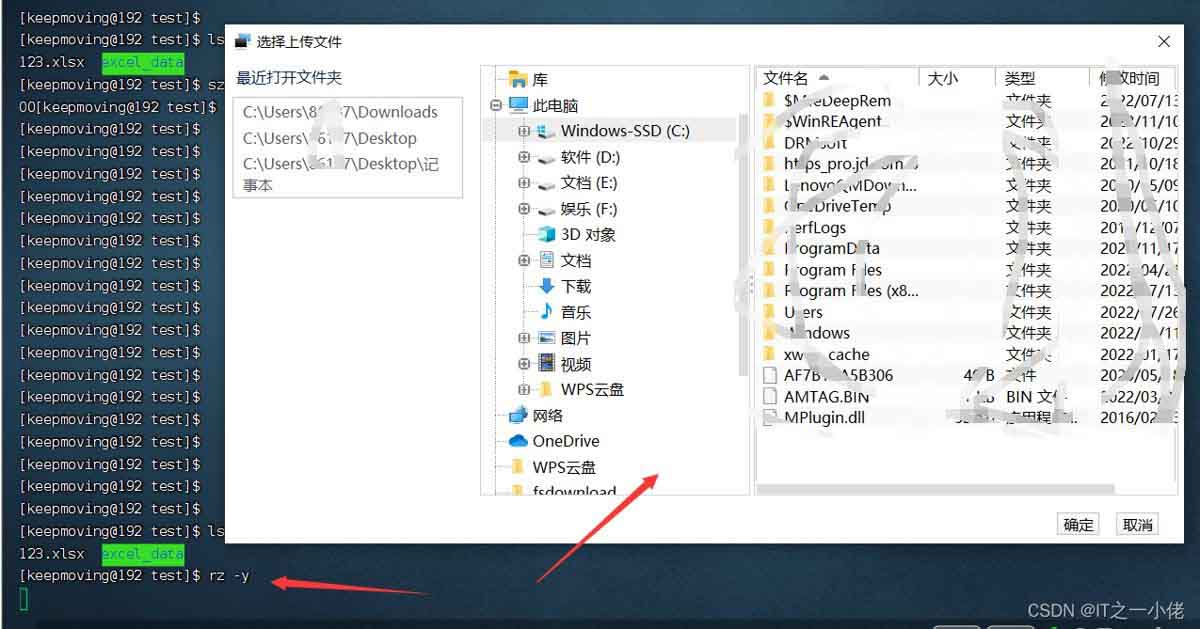
rz:运行该命令会弹出一个文件选择窗口,从本地选择文件上传到Linux服务器。使用rz -y 命令时会弹出选择文件对话框
常用参数:
-b      :   以二进制方式,默认为文本方式。(Binary (tell it like it is) file transfer override.)
-e      :   对所有控制字符转义。(Force sender to escape all control characters; normally XON, XOFF, DLE, CR-@-CR, and Ctrl-X are escaped.)
[keepmoving@192 test]$ rz --help
rz version 0.12.20
Usage: rz [options] [filename.if.xmodem]
Receive files with ZMODEM/YMODEM/XMODEM protocol
    (X) = option applies to XMODEM only
    (Y) = option applies to YMODEM only
    (Z) = option applies to ZMODEM only
  -+, --append                append to existing files
  -a, --ascii                 ASCII transfer (change CR/LF to LF)
  -b, --binary                binary transfer
  -B, --bufsize N             buffer N bytes (N==auto: buffer whole file)
  -c, --with-crc              Use 16 bit CRC (X)
  -C, --allow-remote-commands allow execution of remote commands (Z)
  -D, --null                  write all received data to /dev/null
      --delay-startup N       sleep N seconds before doing anything
  -e, --escape                Escape control characters (Z)
  -E, --rename                rename any files already existing
      --errors N              generate CRC error every N bytes (debugging)
  -h, --help                  Help, print this usage message
  -m, --min-bps N             stop transmission if BPS below N
  -M, --min-bps-time N          for at least N seconds (default: 120)
  -O, --disable-timeouts      disable timeout code, wait forever for data
      --o-sync                open output file(s) in synchronous write mode
  -p, --protect               protect existing files
  -q, --quiet                 quiet, no progress reports
  -r, --resume                try to resume interrupted file transfer (Z)
  -R, --restricted            restricted, more secure mode
  -s, --stop-at {HH:MM|+N}    stop transmission at HH:MM or in N seconds
  -S, --timesync              request remote time (twice: set local time)
      --syslog[=off]          turn syslog on or off, if possible
  -t, --timeout N             set timeout to N tenths of a second
  -u, --keep-uppercase        keep upper case filenames
  -U, --unrestrict            disable restricted mode (if allowed to)
  -v, --verbose               be verbose, provide debugging information
  -w, --windowsize N          Window is N bytes (Z)
  -X  --xmodem                use XMODEM protocol
  -y, --overwrite             Yes, clobber existing file if any
      --ymodem                use YMODEM protocol
  -Z, --zmodem                use ZMODEM protocol

short options use the same arguments as the long ones
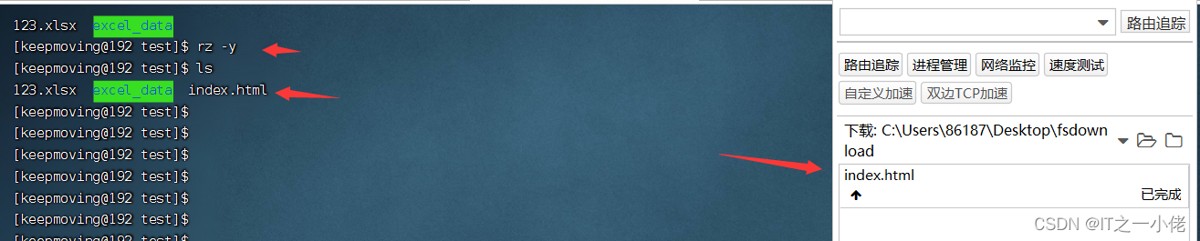
上传文件到服务器:
rz -y
总结
以上为个人经验,希望能给大家一个参考,也希望大家多多支持脚本之家。
相关文章
 这篇文章主要介绍了centos 7 源码安装openssh的方法,本文通过实例代码给大家介绍的非常详细,对大家的学习或工作具有一定的参考借鉴价值,需要的朋友可以参考下2020-06-06
 一开始想借助于第三方的备份恢复工具来完成当前的Ubuntu 16.04系统的备份以及后面的还原工作,不过考虑到那样做比较麻烦,索性就使用tar工具直接备份得了。这篇文章给大家详细介绍了Ubuntu 16.04备份和恢复的方法,有需要的朋友们可以参考借鉴,下面来一起看看吧。2016-11-11
 在本篇文章里小编给大家整理了关于linux中使用grep命令的相关知识点内容,需要的朋友们跟着学习下。2019-03-03
在Linux/Windows系统中设置PYTHONPATH环境变量的操作步骤
PYTHONPATH 是一个环境变量,它告诉 Python 解释器在哪些目录中查找要导入的模块,这对于包含不在标准目录中的自定义模块非常有用,本文给大家介绍了如何在 Linux/Windows 系统中设置 PYTHONPATH 环境变量,需要的朋友可以参考下2025-02-02 这篇文章主要介绍了linux下的C\C++多进程多线程编程实例详解的相关资料,需要的朋友可以参考下2017-04-04
 这篇文章主要介绍了easyswoole一键安装脚本及宝塔安装错误问题,文中给大家提到了Linux宝塔安装EsaySwoole的方法,需要的朋友可以参考下2019-10-10
 在本篇文章里小编给大家整理的是关于Linux配置防火墙,开启80端口、3306端口的相关内容,需要的朋友们参考下。2020-02-02
 在多节点分布式系统中,通过使用find和grep命令组合,可以实现高效的日志搜索,先定位到具体日期的文件夹,再执行命令全面扫描各个服务器节点下的日志文件,从而简化日志查询过程2024-11-11
 pip类似RedHat里面的yum,安装软件非常方便,下面这篇文章主要给大家介绍了关于在linux系统下pip的安装步骤及使用的相关资料,文中介绍的非常详细,对大家具有一定的参考学习价值,需要的朋友们下面来一起看看吧。2017-07-07
 这篇文章主要介绍了CentOS使用本地yum源搭建LAMP环境,详细分析了CentOS使用本地yum源搭建LAMP的具体步骤、相关命令及操作注意事项,需要的朋友可以参考下2019-06-06
最新评论