

Visual Studio 2022 中配置 Qt 开发环境及扩展Qt VS Tools的安装
前言
之前听说直接用Qt Creator是比较简单的,用VS集成Qt是比较麻烦的,这次属实是见识到了。
下面讲解一下步骤:
首先到Qt官网下载Qt
点击Download. Try.

然后点击 “选择开源版”

然后下滑找到 “Download the Qt Online Installer”

然后下载对应的版本就可以了

安装Qt
下载好之后首先注册Qt账户,当然断网后不注册也可以安装,下面以注册好Qt账户为例进行讲解
注册Qt账户
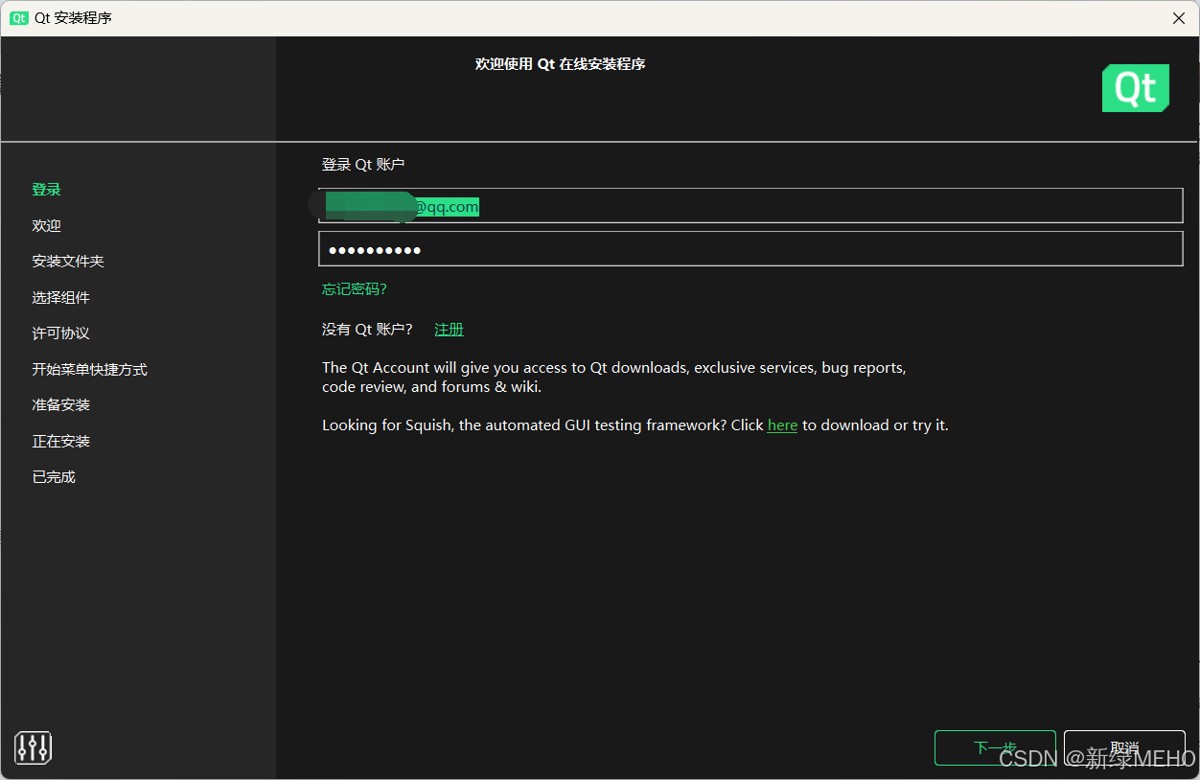 然后勾选两个复选框
 然后勾选两个复选框
然后点击下一步

然后选择Disable

然后选择Qt安装目录

然后选择Archive,然后点击筛选


然后勾选要安装的版本及其它组件

然后点击 复选框

然后点击下一步
然后安装即可(因为我电脑磁盘空间不够了,所以就不再重新安装了)

VS安装Qt VS Tools
点击“继续但无需代码”

首先点击扩展,点击管理扩展
如果你还没安装好Qt VS Tools,就不会显示Qt VS Tools

然后在浏览框搜索Qt VS Tools,然后安装

但是大部分情况下,大概率是安装不成功的,大概是因为总所周知的原因。
安装Qt VS Tools的方法
下面讲解3种方法:
在VS里面安装Qt VS Tools就可以安装成功了。

2.去VS插件市场去下载

我找了很久,就只找到了上图所示的Qt tools,但是并不是我们要下载的Qt VS Tools,首先点击上图所示的Qt tools,然后点击如下图所示的Qt Visual Studio Tools

然后点击下图所框选的2022版本的

然后下载即可

然后双击运行即可(记得一定要关了VS2022再双击运行,否则可能会出现问题,得卸载VS重新安装!!!)
 否则可能出现VS中Qt VS Tools并没有安装成功,但是双击上面的文件还是会报错如下图所示内容.

双击之后,只需按照提示不断地确认即可。

3.去清华源下载
清华源链接--》链接
目录如下:qt/archive/vsaddin/3.3.1/

下载安装好以后,剩下的步骤和方法2一样。
配置Qt VS Tools

点击Add,Name任意起,Location填写如下下图所示的msvc2019_64所在路径,
即---》"D:\Qt1\5.15.2\msvc2019_64"


但是此时运行会报错

只需右键项目,然后点击属性

把平台工具集切换成已安装的即可

此时运行会发现就可以运行成功了。

特别注意
安装VS时选择正确的工作负载:“使用C++的桌面开发” 一定要记得勾选,否则后续无法编译C++项目。
Qt版本与MSVC编译器的匹配:你安装的Qt版本(比如6.x系列)需要与你系统上的MSVC编译器版本兼容。Qt在线安装器一般会根据你的VS版本自动推荐合适的MSVC组件-。
项目设置中的关键路径:在Qt VS Tools中配置Qt版本时(路径通常在“Extensions” > “Qt VS Tools” > “Qt Versions”),
Path需要指定到Qt安装目录下对应编译器的文件夹(例如D:\Qt\6.5.0\msvc2019_64),而不是Qt的根目录。官方名称的唯一性:在VS的扩展管理器中搜索时,请认准 “Qt Visual Studio Tools” 这个官方全称。部分教程里提到的“Qt tools”可能指代不明,容易引起混淆。
独立扩展安装包:如果在线安装失败,可以到 Qt VS Tools 的 Visual Studio Marketplace 页面 手动下载
.vsix安装包。
到此这篇关于Visual Studio 2022 中配置 Qt 开发环境及扩展Qt VS Tools的安装的文章就介绍到这了,更多相关VS2022集成Qt内容请搜索脚本之家以前的文章或继续浏览下面的相关文章希望大家以后多多支持脚本之家!
相关文章

IIS7 配置大全(ASP.NET 2.0, WCF, ASP.NET MVC,php)
IIS7.0版本出来之后,确实功能上比以前的版本功能要强大一些,兼容性也比较好,但是配置起来却有一点麻烦,本文就是为大家介绍一下如何在iis7.0中配置ASP、PHP环境和win2008的共享配置2013-06-06 一般情况下很多朋友都不在意IIS日志,有的是因为购买的虚拟主机不给提供,有的是提供了,但是还必须与服务器管理员联系才能得到。2010-07-07
 一直用iis6的日志管理,最近升级了2008所以打算启用一下iis 7.5的日志,这里就为大家分享一下方法,需要的朋友可以参考下2017-04-04
Windows DNS服务器曝"蠕虫级"漏洞,已存在长达17年
这篇文章主要介绍了Windows DNS服务器曝"蠕虫级"漏洞,已存在长达17年,本文给大家介绍的非常详细,对大家的学习或工作具有一定的参考借鉴价值,需要的朋友可以参考下2020-07-07
windows Server 2019 KVM 虚拟机安装.net3.5环境的实
本文介绍了通过为Windows Server 2019 KVM虚拟机安装光驱来安装.NET Framework 3.5环境的方法,对大家的学习或者工作具有一定的参考学习价值,需要的朋友们下面随着小编来一起学习学习吧2024-12-12
浅析ASP.NET安全性分析(加强asp.net 1.1/2.0安全性)
本文介绍ASP.NET安全性是Web 应用程序中一个非常重要的方面,它涉及内容非常广泛,以及介绍讲述如何利用IIS以及Forms 身份验证构建安全的2012-11-11 win2003服务器安全设置之 IP安全策略,需要的朋友可以参考下2012-07-07
 2008-01-01
windows 2008 R2 64位服务器中开启php curl扩展的方法
这篇文章主要介绍了windows 2008 R2 64位服务器中开启php curl扩展的方法,需要的朋友可以参考下2014-08-08 自带的关于网络的命令行工具很多,比如大家熟悉的Ping、Tracert、Ipconfig、Telnet、Ftp、Tftp、Netstat,还有不太熟悉的Nbtstat、Pathping、Nslookup、Finger、Route、Netsh等等。2009-09-09
最新评论