

Jetson xavier nx的扩容及安装cuda经验分享
更新时间:2026年06月06日 10:35:09 作者:桦树无泪
这段描述主要围绕围绕述了Jetson设备内存不足导致黑屏的解决方法,以及固态硬盘扩容的具体步骤,包括进入命令行删除文件、固态硬盘安装和配置等并还建议使用官方下载源以避免安装过程中出现的问题
一、Jetson扩容
当Jetson内存空间不够的时候,会出现开机黑屏,一直进不去图形化界面的问题。
1.1 黑屏进命令行删文件
当一直黑屏进不去图形化界面时,不要慌等两分钟,等屏幕再次亮起时进入tty格式登入系统,然后以命令行模式去删除一些代码。
常用的命令如下:
#查看系统所剩空间
df -h
#删除一个非空文件夹
sudo rm -r [文件名字]
#删除一个空目录
sudo rm -d 文件夹
#查找大于800M的大文件
find . -type f -size +800M
#重启电脑
reboot
#关电脑
shutdown -h now
1.2 固态硬盘安装
首先将jetson拆下来,看里面带不带固态硬盘,如果带将它重新插拔以下以激活,不带就自己买一个。在准备扩容之前要确保JETSON空间还有1G空间,因为在固态载入时候需要空间,否则会失败。

打开ubuntu自带工具Disks

查看固态是否激活

将你的 SSD 格式化成 GPT 格式

将SSD载入EXT4

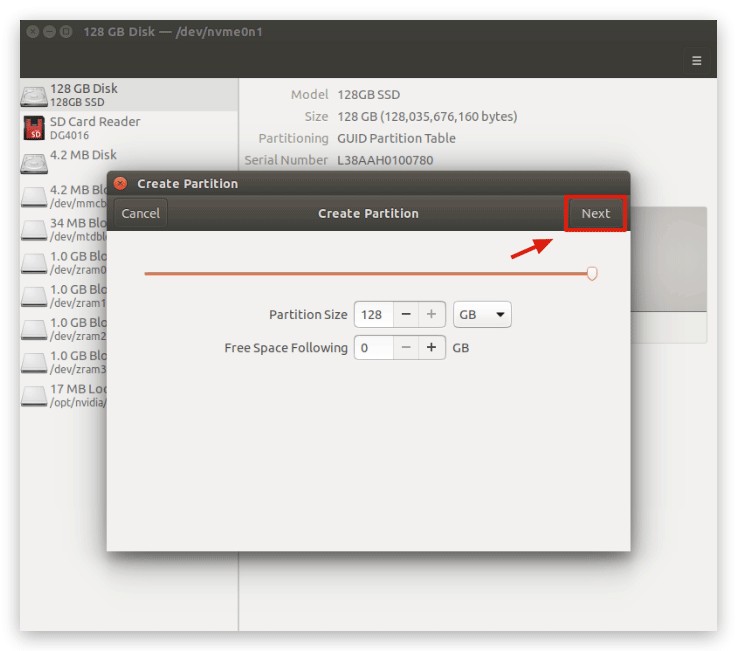

将根目录构建到 SSD 上
git clone https://github.com/limengdu/rootOnNVMe.git
cd rootOnNVMe/
./copy-rootfs-ssd.sh
./setup-service.sh
1.3 重启查看
reboot
df -h
二、在Jetson上配置环境
2.1镜像源问题
一般为了加快下载速度,我们会更换镜像源,但Jetson是arm架构的,很多镜像源的arm包是缺失的。博主在安装ROS、ceres依赖等都会遇到问题,所以建议使用官方下载源。
sudo gedit /etc/apt/sources .list
#18.04的镜像源
deb http://ports.ubuntu.com/ bionic main restricted universe multiverse
deb-src http://ports.ubuntu.com/ bionic main restricted universe multiverse
deb http://ports.ubuntu.com/ bionic-updates main restricted universe multiverse
deb-src http://ports.ubuntu.com/ bionic-updates main restricted universe multiverse
deb http://ports.ubuntu.com/ bionic-security main restricted universe multiverse
deb-src http://ports.ubuntu.com/ bionic-security main restricted universe multiverse
deb http://ports.ubuntu.com/ bionic-backports main restricted universe multiverse
deb-src http://ports.ubuntu.com/ bionic-backports main restricted universe multiverse
deb http://ports.ubuntu.com/ubuntu-ports/ bionic main universe restricted
deb-src http://ports.ubuntu.com/ubuntu-ports/ bionic main universe restricted
2.2安装cuda
直接用命令安装,有的会出现找不到安装包的情况,需要添加nvidia 下载源
sudo apt-get update
sudo apt-get install cuda-toolkit-10-2
deb [arch=amd64] https://repo.download.nvidia.com/jetson/common r32 main
deb [arch=amd64] https://repo.download.nvidia.com/jetson/t210 r32 main
总结
以上为个人经验,希望能给大家一个参考,也希望大家多多支持脚本之家。
相关文章
 等保测评主机测评中需要查询主机的超时退出配置,具体在Centos中的话,主要有两种方式可以实现超时退出的功能。文中给大家详细介绍,感兴趣的朋友跟随小编一起看看吧2019-07-07
 今天小编就为大家分享一篇关于使用squid搭建http和https的代理服务器设置指南,小编觉得内容挺不错的,现在分享给大家,具有很好的参考价值,需要的朋友一起跟随小编来看看吧2018-12-12
在Windows的Apache服务器上配置对PHP和CGI的支持
这篇文章主要介绍了在Windows的Apache服务器上配置对PHP和CGI的支持,其中CGI脚本文中演示的为Perl示例,需要的朋友可以参考下2015-07-07 pip类似RedHat里面的yum,安装软件非常方便,下面这篇文章主要给大家介绍了关于在linux系统下pip的安装步骤及使用的相关资料,文中介绍的非常详细,对大家具有一定的参考学习价值,需要的朋友们下面来一起看看吧。2017-07-07
 这篇文章主要介绍了Linux命令 移动/复制文件/目录到指定目录下的实现方式,具有很好的参考价值,希望对大家有所帮助。如有错误或未考虑完全的地方,望不吝赐教2023-04-04
 本文介绍了在Linux中处理文件名包含无效编码字符或特殊不可见字符的方法,包括确认文件名问题、删除无效编码文件的几种方法,如通过inode编号、通配符匹配等,需要的朋友可以参考下2026-01-01
 vmstat命令是最常见的Linux/Unix监控工具,可以展现给定时间间隔的服务器的状态值,包括服务器的CPU使用率,内存使用,虚拟内存交换情况,IO读写情况,本文给大家介绍了Linux使用vmstat监控系统性能的示例方法,需要的朋友可以参考下2025-03-03
 在使用 MySQL 数据库时,开发者和系统管理员可能会遇到各种错误,其中之一便是 sqlalchemy.exc.InternalError,这个错误提示表明,系统在尝试向 /tmp 目录写入文件时,发现没有足够的磁盘空间,所以本文给大家总结Linux磁盘空间不足的有效解决方法,需要的朋友可以参考下2024-11-11
 这篇文章主要介绍了SecureCRT中文显示乱码问题的解决方法,需要的朋友可以参考下2016-07-07
 partprobe 是一个用于在 Linux 操作系统中通知内核分区表变化的命令,它请求操作系统重新读取磁盘的分区表,以便及时反映对分区所做的修改,本文给大家介绍了Linux使用partprobe更新分区表的方法,需要的朋友可以参考下2025-03-03
最新评论