

Ubuntu通过系统设置修改为中文语言实现过程
很多用户安装 Ubuntu 时选择了英文界面,或者安装的是默认英文版。
本文介绍完全通过系统设置中的 Language(语言)界面,将 Ubuntu 系统界面改成中文,不需要复杂的终端命令,适合新手操作。
具体操作步骤
第一步:打开系统设置
点击桌面右上角的 下拉箭头 或 电源/设置图标
在弹出的菜单中,选择 Settings(设置)
第二步:进入语言区域设置
在设置窗口左侧,找到并点击 Region & Language(区域与语言)

第三步:管理已安装的语言
点击右侧的 Manage Installed Languages(管理已安装的语言)
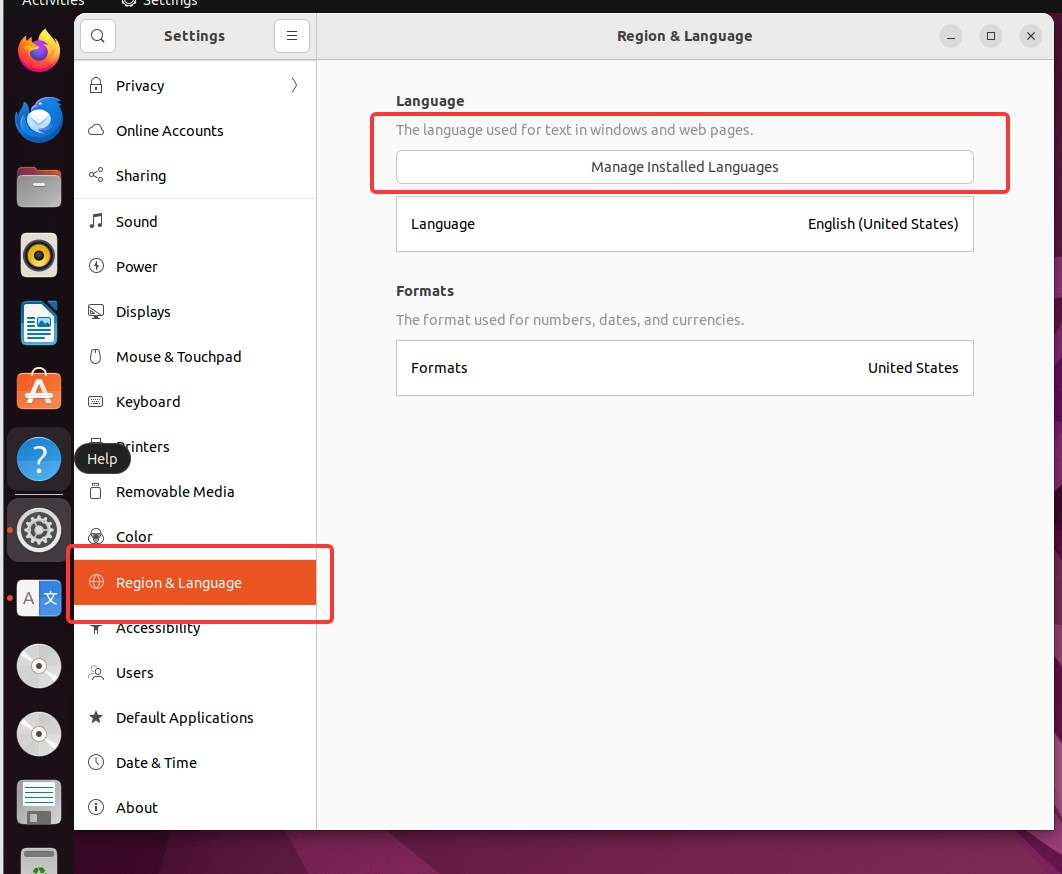
点击install/remove这个按键

如果是第一次进入,系统可能会提示“语言支持未完整安装”,请点击 Install 进行安装,输入密码后等待完成。
第四步:添加中文语言支持
在弹出的 Language Support 窗口中,切换到 Language 标签页
在下方列表中,找到 Chinese (Simplified) 或 中文(简体)
勾选前面的复选框

点击右下角的 Apply System-Wide(应用到整个系统)
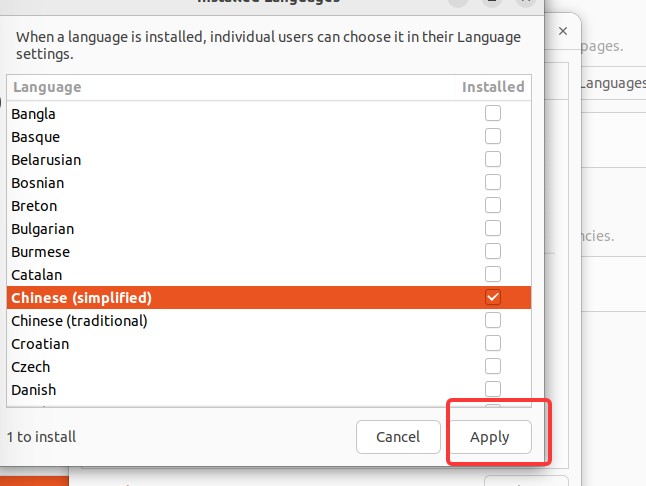
输入管理员密码确认
第五步:将中文设为第一语言
在同一个 Language 标签页中,用鼠标按住 Chinese (Simplified) 项
向上拖动到列表的 最顶部(第一位)
再次点击 Apply System-Wide
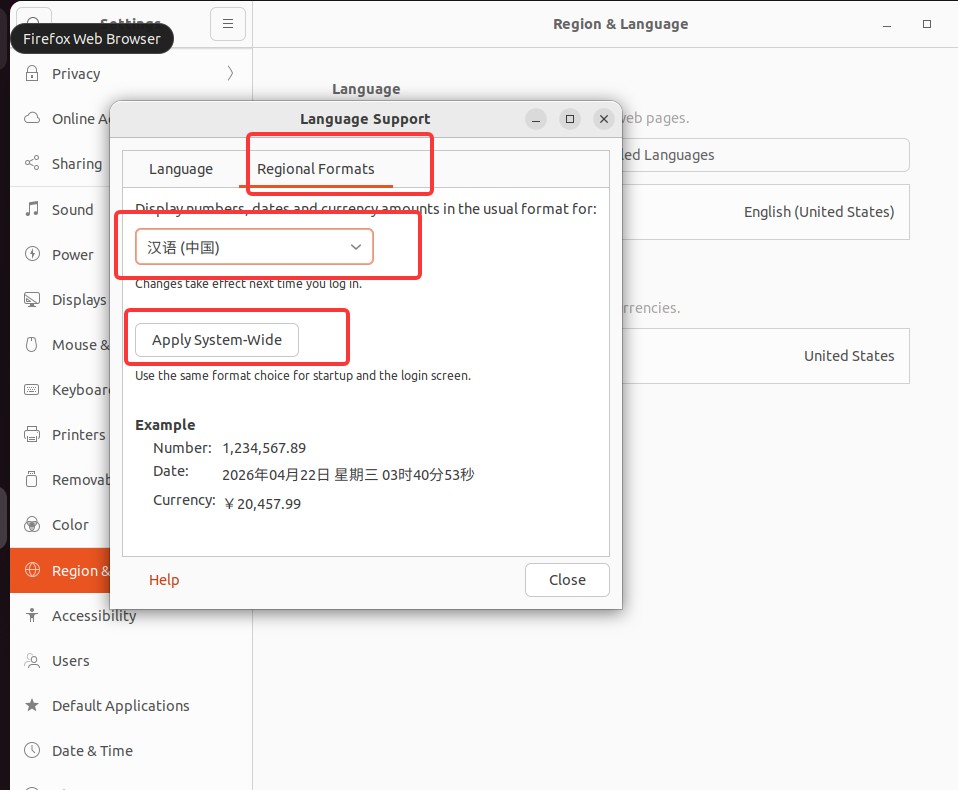
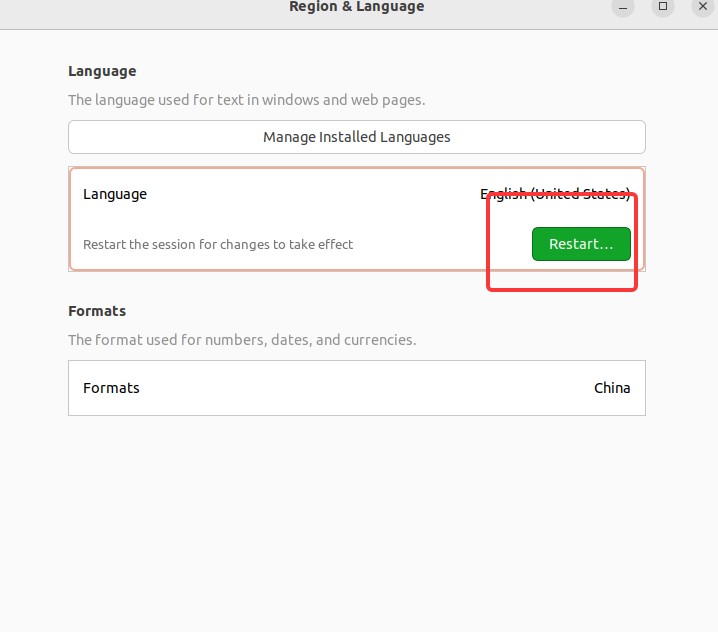
关闭所有设置窗口,重启 Ubuntu:
点击右上角菜单 → Power Off / Log Out → Restart
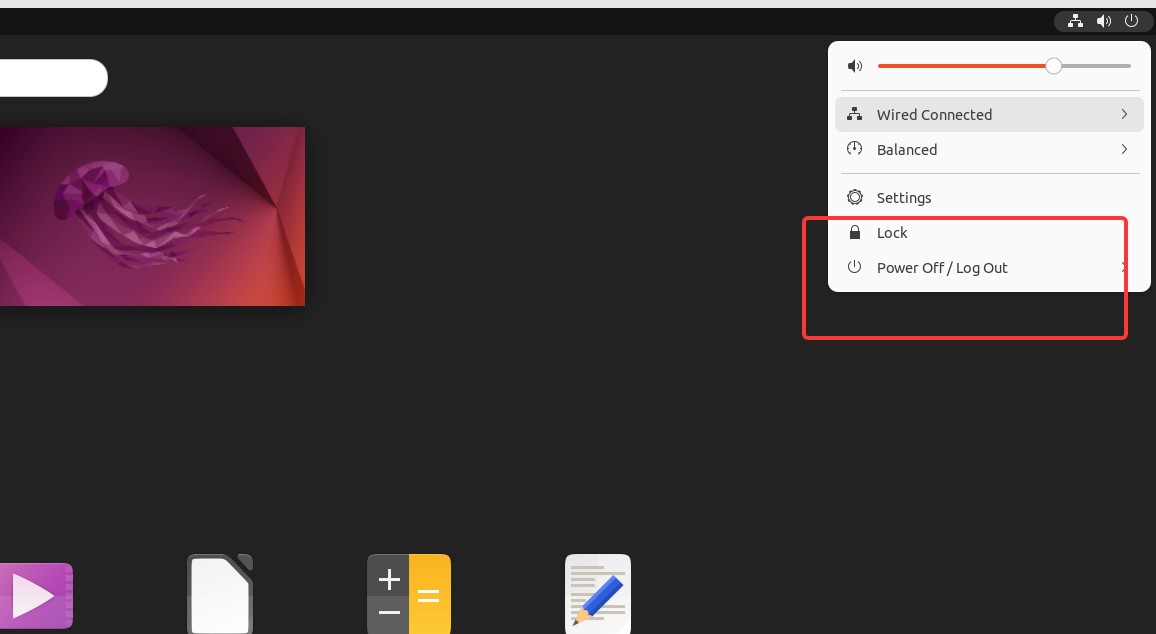
或者使用快捷键:
sudo reboot
第八步:登录后的提示
重启后重新登录系统,会弹出一个提示:
“是否将目录名也改为中文?”
保留旧名称:文件夹仍为英文(Desktop、Documents...)
更新名称:变为中文(桌面、文档...)
建议新手选择“保留旧名称”,方便在终端中操作路径。
至此,系统界面已完全变成中文。
补充:如果重启后没有中文输入法
部分 Ubuntu 版本重启后界面变中文,但输入法未自动添加。解决方法如下(仍以图形界面为主):
添加中文输入法步骤
- 打开 设置 → Region & Language
- 点击 Input Sources(输入源)下方的 + 号
- 在弹出窗口中:
- 先点击右侧的三个点图标(…)
- 找到并选择 Chinese (China)
- 选择 Chinese (Intelligent Pinyin) 或 Pinyin
- 点击 Add
- 之后就可以通过 Win + 空格 或 Super + 空格 切换输入法。
常见问题解答(FAQ)
Q1:语言列表里找不到 Chinese (Simplified)
说明系统缺少中文语言包。请确保网络连接正常,然后在 Language Support 窗口中点击 Install / Remove Languages,找到中文并勾选,系统会自动下载。
Q2:设置完成后界面仍是英文
可能原因:
- 没有把 Chinese (Simplified) 拖到第一位
- 没有点击 Apply System-Wide
- 未重启系统
- 请重新检查步骤五,完成后务必重启。
Q3:我不想改变文件夹名称的提示怎么关闭?
登录时弹出的提示只会出现一次。如果不小心点了更新,又想改回英文,可以在终端执行:
xdg-user-dirs-gtk-update
然后重新选择语言设置。
总结
通过系统自带的 Region & Language 设置界面修改 Ubuntu 语言,不需要任何终端命令,完全鼠标操作,非常适合刚接触 Ubuntu 的用户。
核心步骤总结:
设置 → Region & Language → Manage Installed Languages
勾选中文(简体)并应用到系统
将中文拖到语言列表第一位
重启系统
以上为个人经验,希望能给大家一个参考,也希望大家多多支持脚本之家。
相关文章
 Apache为mysql以及自己的项目设置虚拟路径2009-12-12
 这篇文章主要介绍了Linux中通过`cat /proc/$pid/limits`查看进程资源限制的方法,包括软硬限制、资源类型(如文件数、内存、CPU时间)及修改方式(ulimit/prlimit/limits.conf),用于诊断资源不足问题并优化系统配置,需要的朋友可以参考下2025-06-06
 本篇文章主要给大家分享了Linux中FTP账号无法删除文件夹的解决方案以及原因探索,有兴趣的朋友学习下吧。2018-01-01
 大家好,本篇文章主要讲的是Linux网络设置之基础操作命令详解,感兴趣的同学快来看一看吧,对你有用的话记得收藏起来,方便下次浏览2021-11-11
 Ubuntu 22.04 Docker中,安装Python 3.11后,使用update-alternatives设置为默认版本,最后用python3 -V验证2025-08-08
 apache虚拟主机配置一例,有需要的朋友可以参考下2013-02-02
centos安装jdk1.8时出现没有/lib/ld-linux.so.2:这个文件的原因分析
这篇文章主要介绍了centos安装jdk1.8时出现没有/lib/ld-linux.so.2:这个文件的原因分析,通过使用一个简单的命令可以帮助我们解决,需要的朋友跟随脚本之家小编一起看看吧2018-08-08 这篇文章主要介绍了Linux服务器如何查看内存使用情况,具有很好的参考价值,希望对大家有所帮助,如有错误或未考虑完全的地方,望不吝赐教2025-06-06
 这篇文章主要介绍了在IDEA中使用Linux命令的操作方法,本文给大家介绍的非常详细,对大家的学习或工作具有一定的参考借鉴价值,需要的朋友可以参考下2020-08-08
 这篇文章主要介绍了 Linux 下读XML 的类详解及实现代码的相关资料,需要的朋友可以参考下2017-03-03
最新评论