

windows下安装使用nginx,启动关闭nginx失效问题及解决过程
更新时间:2026年08月04日 10:25:27 作者:wztcoder
想知道如何在Windows上安装和启动Nginx吗?本教程详细讲解从官网下载、解压、配置到解决80端口占用导致启动闪退的问题,并分享常用命令如启动、停止和重启,无论你是新手还是遇到端口冲突,都能在这里找到答案,轻松运行你的Web服务器
1.首先去官网下载最新版的nginx

2.下载完成后会得到一个压缩包
里边处理nginx的配置相关文件夹,就只有一个nginx.exe启动文件。
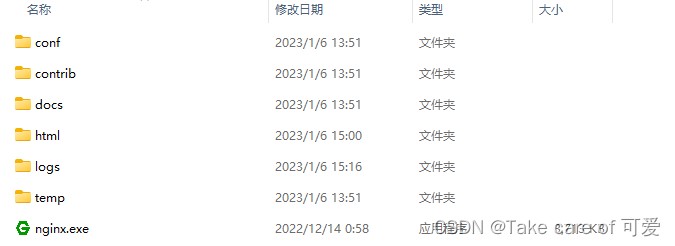
3.启动的话直接在当前解压位置
双击打开nginx.exe就行。
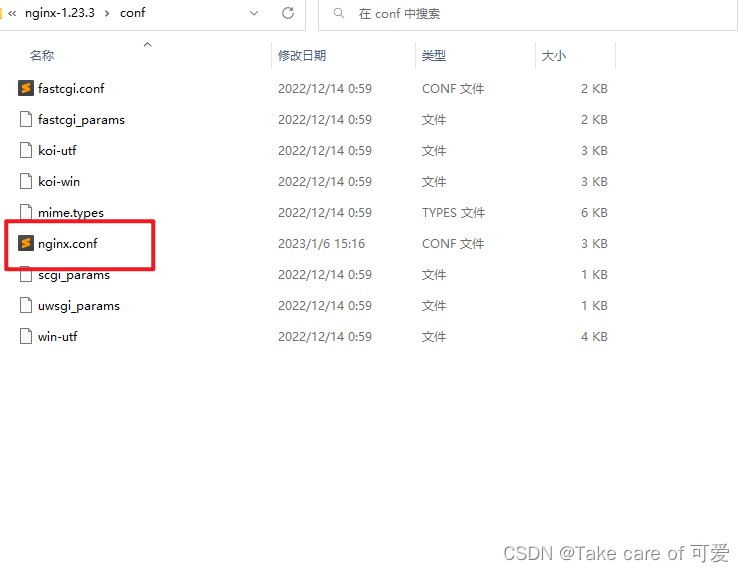
会出现一个cmd窗口,他不会打印任何信息,也输入不了,但是这就是已经启动了nginx,具体的端口就要看你自己在conf文件夹中的nginx.conf中的配置了,默认是80端口。

配置文件夹
4.可能出现的问题
这里我们打开配置文件,这里和Linux中的一样,大家都很熟悉,我自己感觉windows下的nginx还没有Linux中的使用舒服方便。
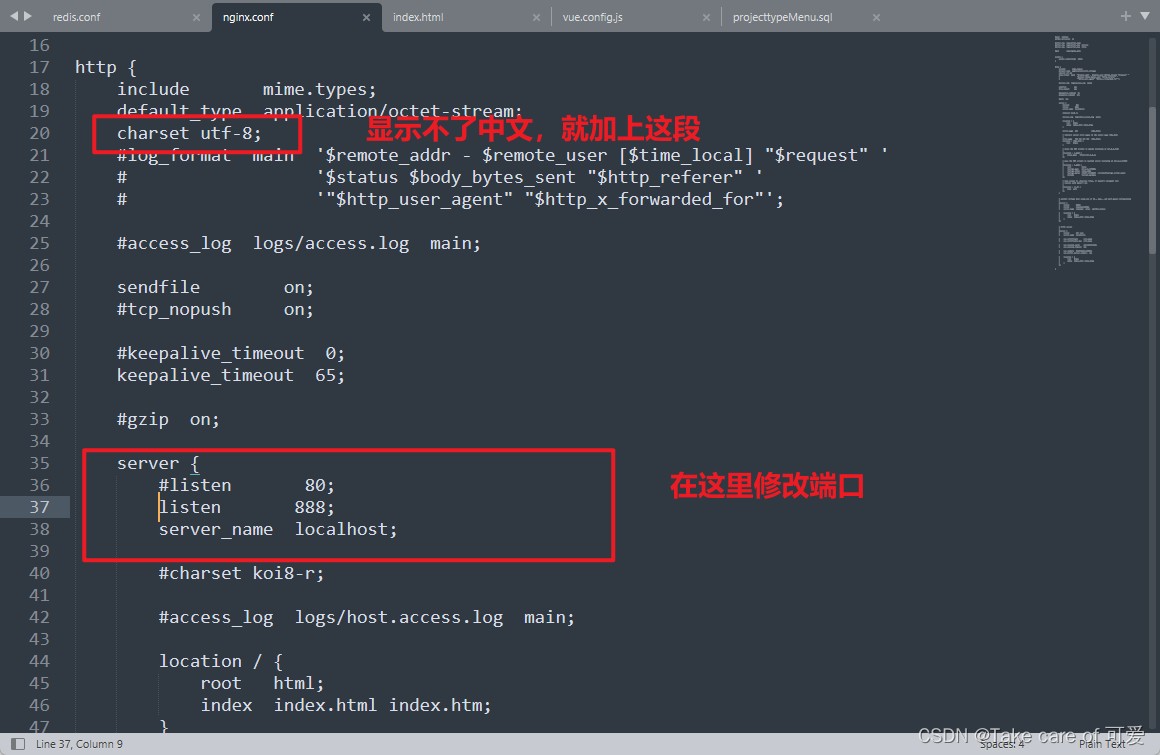
在这里我遇到了一个问题,那就是我自己的电脑80端口被占用了,所以每次双击都启动不了,一闪即退,使用命令也是报错。(这里是因为,nginx使用不了配置信息里面的80端口所以无法启动报错。)
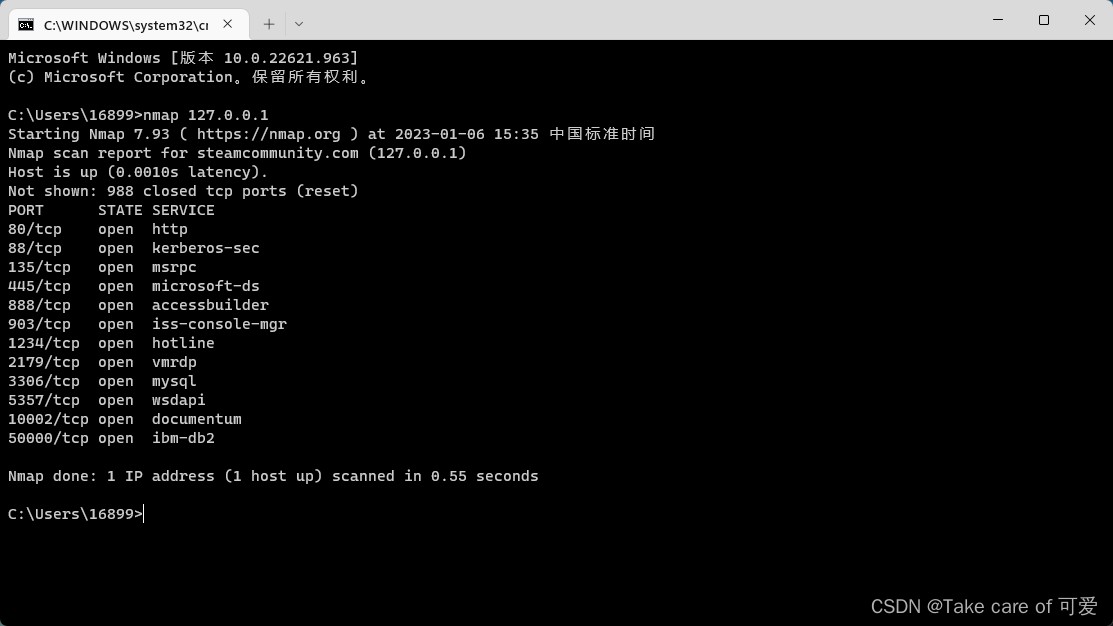
确实查询后可以看到,我的80端口确实是被占用了,那就去修改配置文件端口,修改成888(多少你随意),配置好后就可以正常启动我们的nginx了。
查询nginx确实启动了,我们的index.html默认文件也能访问了。
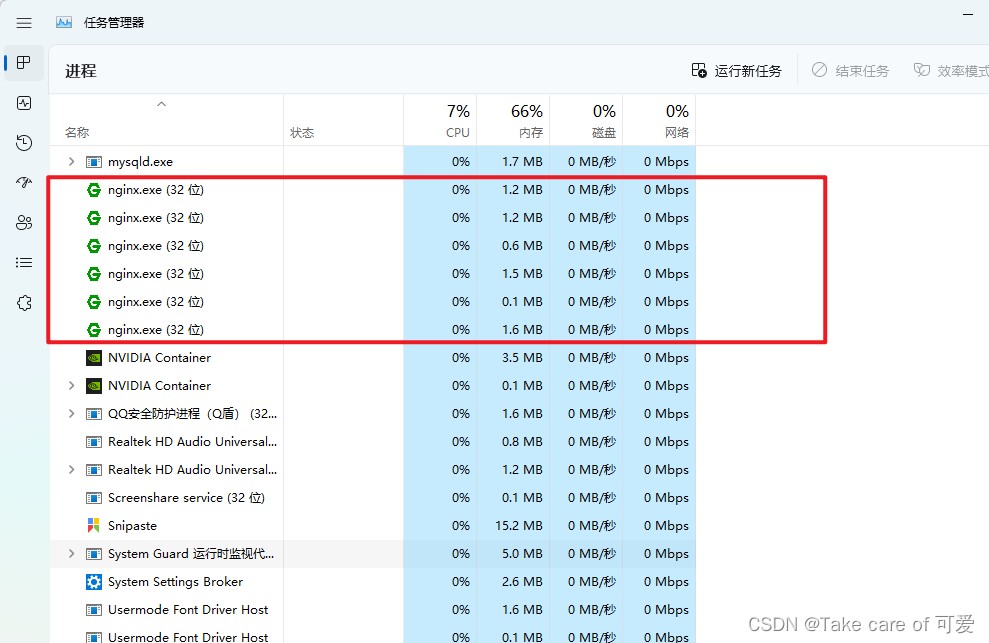
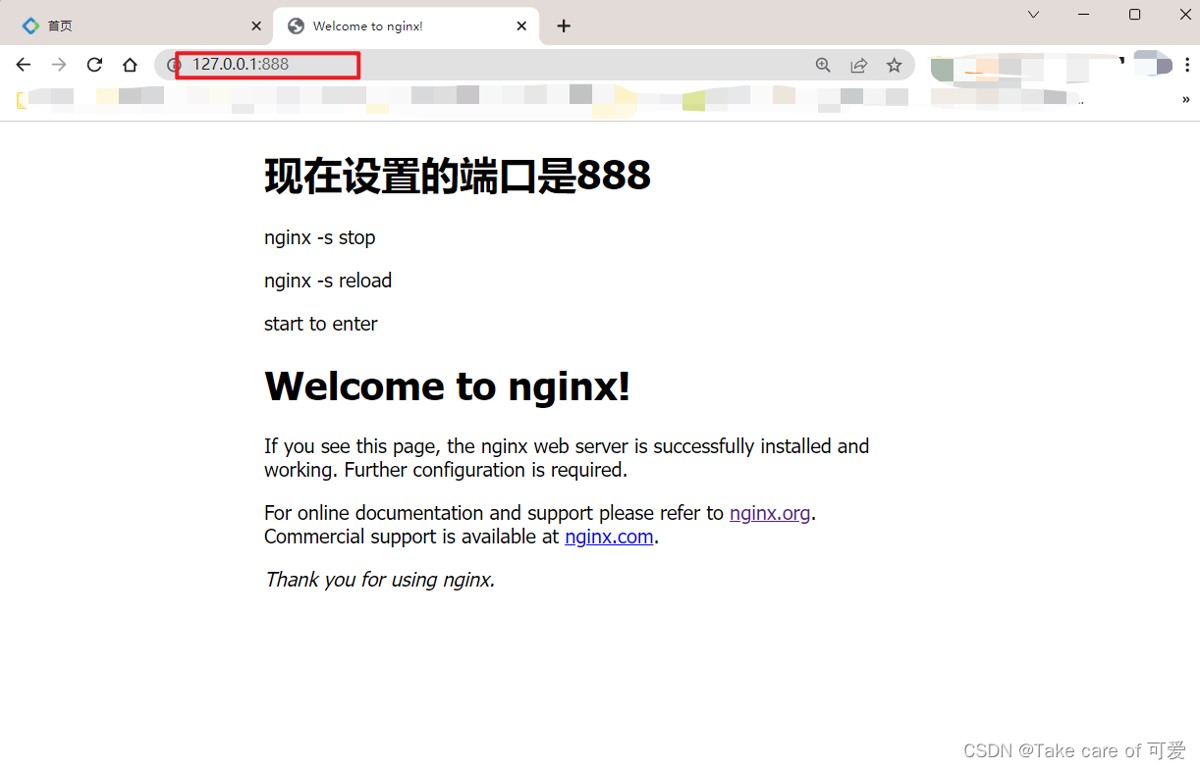
然后还有就是当你用命令启动的话,直接在nginx根目录下,cmd
输入命令nginx启动
这个时候窗口会被占用(和双击nginx.exe一样都能启动),这个时候执行别的命令就要在新开一个cmd窗口执行了。
注意一点:
- 启动:nginx
以下的命令需要在启动后才能执行。win11只能在cmd执行,另外一个输入命令的powershell窗口不行。
- 关闭:nginx -s stop
- 优雅的关闭:nginx -s quit
- 刷新配置重启:nginx -s reload
- 重新打开日志文件:nginx -s reopen
- 查看nginx进程:tasklist /fi "imagename eq nginx.exe"
总结
以上为个人经验,希望能给大家一个参考,也希望大家多多支持脚本之家。
相关文章
 使用Nginx+Lua+Redis来构建高并发Web应用,Curl请求Nginx,Nginx通过Lua查询Redis,返回json数据。2013-10-10
 本文介绍了Nginx中的proxy_set_header指令,用于自定义代理请求的HTTP头部信息,实现更灵活的反向代理功能,提供了实际应用场景和配置示例,帮助读者更好地理解和使用proxy_set_header指令,感兴趣的朋友一起看看吧2025-03-03
 这篇文章主要介绍了ubuntu nginx安装及服务配置跨域问题处理方式,具有很好的参考价值,希望对大家有所帮助,如有错误或未考虑完全的地方,望不吝赐教2024-07-07
Nginx下配置pathinfo及ThinkPHP的URL Rewrite模式支持
这篇文章主要介绍了Nginx下配置pathinfo及ThinkPHP的URL Rewrite模式支持,使用Nginx运行ThinkPHP的必备配置,需要的朋友可以参考下2015-07-07 nginx可以通过ngx_http_limit_conn_module和ngx_http_limit_req_module配置来限制ip在同一时间段的访问次数.具体示例代码大家参考下本文2017-08-08
windows安装nginx部署步骤图解(反向代理与负载均衡)
这篇文章主要介绍了windows安装nginx部署步骤,设置反向代理与负载均衡的使用方法,需要的朋友可以参考下2014-02-02 这篇文章主要介绍了nginx地址重定向的方法,小编觉得挺不错的,现在分享给大家,也给大家做个参考。一起跟随小编过来看看吧2018-08-08
 在互联网的高速发展下,网站的稳定性与性能成为了企业核心竞争力之一,负载均衡作为提高网站可用性和处理能力的关键技术,被广泛应用于互联网架构中,本文将介绍如何利用 Nginx 的 Keepalive 功能来实现高可用的负载均衡策略,需要的朋友可以参考下2024-12-12
Windows下使用Nginx+Tomcat做负载均衡的完整步骤
这篇文章主要介绍了Windows下使用Nginx+Tomcat做负载均衡的完整步骤,帮助大家搭建负载均衡集群,感兴趣的朋友可以了解下2020-09-09 文章介绍了选择Nginx作为文件服务器的原因,包括其高性能、轻量级、高稳定性等优势,以及Nginx的基本配置、高级配置和生产环境配置,文章还详细介绍了如何使用Nginx进行HTTPS配置、防盗链配置、压缩传输等高级功能,需要的朋友可以参考下2026-01-01
最新评论