

三星Galaxy Note 3如何设置签名解锁?怎么用
发布时间:2013-10-24 10:44:40 作者:佚名  我要评论
我要评论
我要评论三星Galaxy Note 3的功能非常强大,其中一项功能是签名解锁,那么如何设置三星Galaxy Note 3签名解锁呢,下面我们就一起看看吧
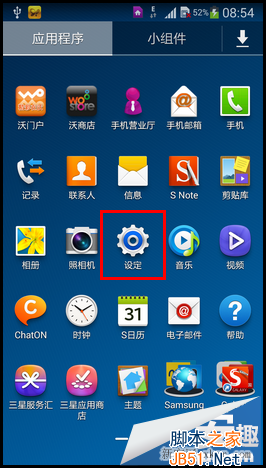
1、在待机页面下,点击【应用程序】图标;

2、点击【设定】图标;
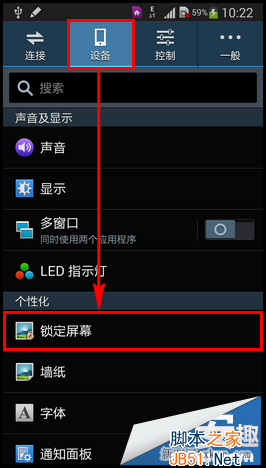
3、点击【设备】,然后选择【锁定屏幕】;
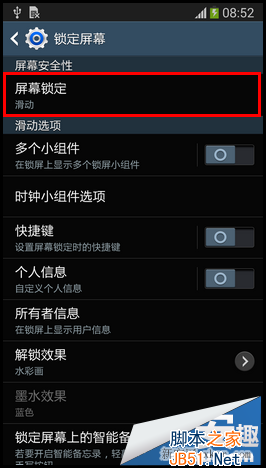
4、点击【屏幕锁定】;
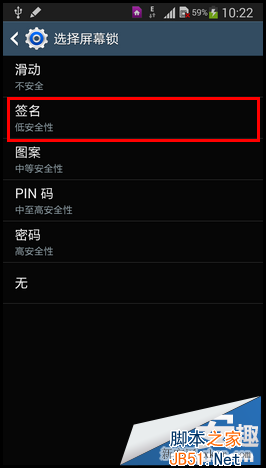
5、点击【签名】;
6、进入注册签名页面后,输入您想设置为解锁的签名(这里以“Note3”为例),然后点击【继续】;
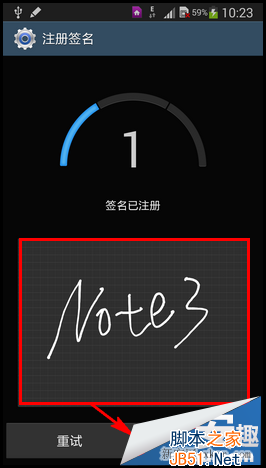
7、第二次输入相同的签名,然后点击【继续】;
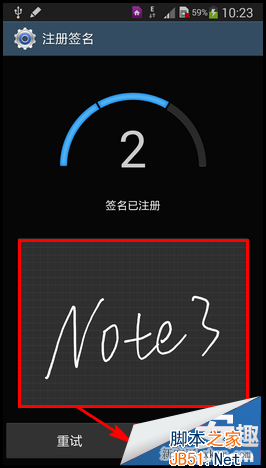
8、第三次输入相同的签名,然后点击【确认】;
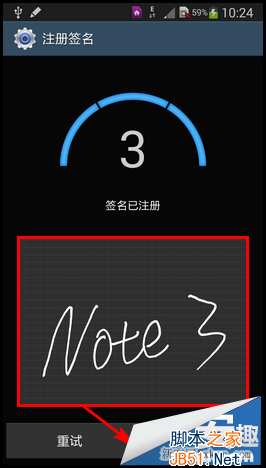
9、输入设置备份PIN码,然后点击【继续】;
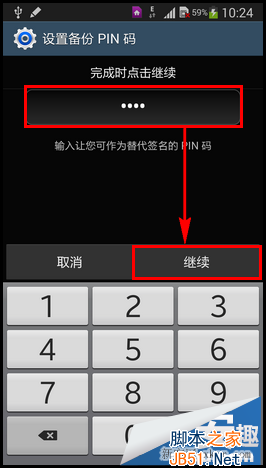
10、再次输入设置备份PIN码,然后点击【确定】即可完成签名解锁的设置;
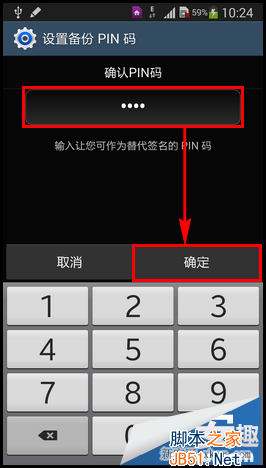
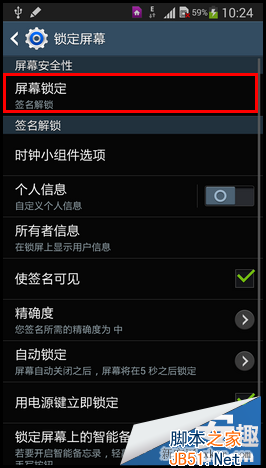
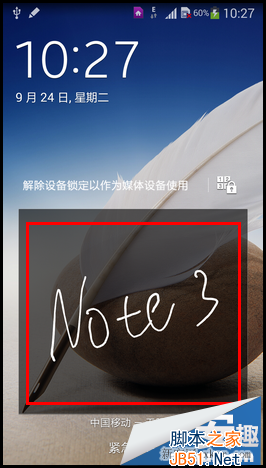
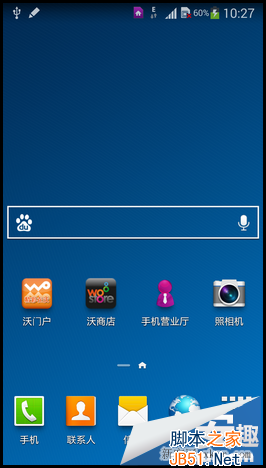
11、在锁定屏幕时,用SPen手写笔画出您设置的签名即可解锁,并进入主屏幕页面。
如果您喜欢本文请分享给您的好友,谢谢!
相关文章
- 今天小编为大家介绍的是三星Galaxy Note3辅助功能快捷键设置方法教程,有需要的朋友可以看一下2014-05-08
Note3画中画功能怎么用?三星Galaxy Note3画中画功能使用方法
有朋友问小编三星 Note3画中画功能怎么用?为此小编为大家找到了三星Galaxy Note3画中画功能使用方法,感兴趣的朋友可以看一下2014-05-08三星Galaxy Note3恢复出厂设置方法?(N9006,N9008,N9002,N9009)
最近感觉系统比较卡,所以想回复到出厂设置,所有的文件都删除了,包括现在所有已经安装的应用,这里分享下方法2014-04-11三星Galaxy note3(n9009)电信版专用救砖教程
小编分享这篇三星note3电信版n9009救砖教程,专门解决三星n9009变砖后救砖问题,三星note3系列手机也可以来参考2014-03-20三星s4和三星note3哪个手机好?三星note3和三星Galaxy s4参数对比区别
很多朋友在选择三星手机时,会遇到不知道三星s4和三星note3哪个手机好?这篇文章可以对照一下他们的性能参数对比2014-01-15玫瑰金版本Galaxy Note3什么时候上市 三星Galaxy Note3玫瑰金版价格介
据了解三星星Galaxy Note3玫瑰金版本的手机马上就要上市了,上市时间在本年度的1月中旬在台上市,而且在2月29日之前购买此手机,并上网完成登录,就可获得原厂充电组合包和2014-01-03- 现在有很多商家把旧机子翻新后当新机子卖,那么三星Galaxy Note 3怎样验机?如何鉴别翻新机?想知道的朋友可以看一下本篇文章2013-12-18
- 一款型号为三星SM-G900F的机型被认为是Galaxy S52013-12-10
- 本篇文章主要介绍了三星Galaxy Note3的手势翻页/浮窗浏览功能的使用方法步骤。三星Note3手机内置的这项手势翻页功能,也叫浮窗浏览,很方便的一项手势感应功能,下面我们就2013-10-24
- 现在手机种类越来越多了,以至于很多朋友不知道该怎么选择,三星GalaxyNote3和苹果4选哪个呢,今天小编就教你选2013-10-22
最新评论