

如何将旧手机数据转移至iPhone7?旧Android数据转移到新iPhone全攻略
 我要评论
我要评论iPhone7已经上市和果粉们见面,相信不少果粉都在计划更新换代入手新iPhone,在换新iPhone前,很多用户还是使用安卓手机,那么怎么将旧Android数据转移到新iPhone呢?下面就详情来看看具体的方法吧!
很多小白对 “转移到 iOS”应用程序不是非常熟悉,当购买了新 iPhone 之后不清楚如何从旧 Android 转移数据,那么一般来说分为几个步骤呢?

几天之前,我们通过一份市场调研机构 ComScore 公布的数据了解到,2016 年以来,美国人已经拥有 1.985 亿部智能手机,而其中有 52.8% 的用户在使用 Android 智能手机,有 43.6% 的用户在使用 iPhone。
尽管 iPhone 的用户基数整体没有 Android 智能手机多,但该报告指出,不仅有 87% 的用户会坚持使用 iPhone,而通过计算发现,将会有 27% 的 Android 智能手机用户将转而选择 iPhone。这意味着,在未来 12 个月时间里,预计将会有近 400 万的 Android 智能手机用户转移到 iPhone 阵营。
好消息是,现在从 Android 智能手机转移到 iPhone 比以前容易多了,这要归功于苹果早前发布的“转移到 iOS”应用程序(从 Google Play 数据来看,通过官方渠道下载安装的次数目前在 500 万到 1000 万之间)。
很多小白对 “转移到 iOS”应用程序不是非常熟悉,当购买了新 iPhone 之后不清楚如何从旧 Android 转移数据,那么一般来说分为几个步骤呢?
前期准备
1、首先,你要确保所使用的 Android 手机系统是 Android 4.0 版或更高版本,还要确认新 iPhone 是 iPhone 5 或更新机型,再者 iOS 系统的版本为 iOS 9 或更高版本。
2、其次,将旧 Android 设备连接好 Wi-Fi 无线局域网,同时 Android 设备上的 Chrome 浏览器确保更新至最新的版本,否则传输无法传输书签。下载“转移到 iOS” 应用程序到 Android 旧设备,并安装好。
3、旧 Android 手机和新 iPhone 都接上电源,还确保新 iPhone 上的储存空间储存充足,足够储存 Android 设备上需要转移的内容,包括 microSD 卡上的内容。
4、在某些情况下,如果接下来的转移工作进展不顺,只有一件事可以做,那就是重启这两款设备再来一次。
5、确保 Wi-Fi 网络的稳定性,还有关掉可能会影响的应用程序,例如智能 Wi-Fi 开关等,无论是 Android 还是新 iPhone 最好都保持空闲运行状态。
正式工作
前期万事俱备之后,下面就要开始转移过程了,步骤也很简单:
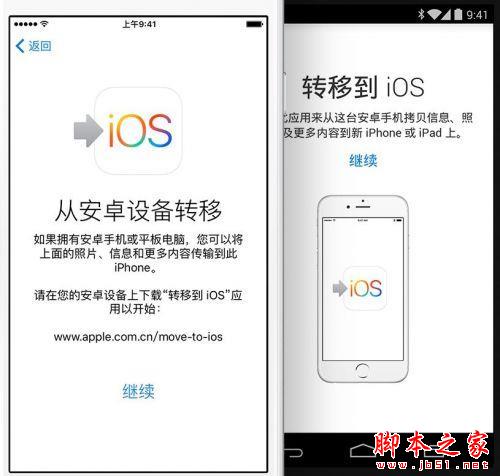
6、如果你之前没有完成新 iOS 设备的设置,在“应用与数据”这个屏幕应该会出现四个选项:
- 从 iCloud 云备份恢复
- 从 iTunes 备份恢复
- 设置为新 iPhone
- 从 Android 设备移动数据
如果之前已经完成设置,只有再一次抹除 iOS 设备重新开始才会显示这些选项。
7、打开 Android 设备上的“转移到 iOS”应用程序,点击“继续”。在出现条款和条件时点“同意”才能继续,然后再点“查找代码”屏幕右上角的“下一步”。
8、放下旧 Android 设备,拿起 iPhone,选择“从 Android 设备转移数据”这个选项,等待代码( 10 位或 6 位数字)出现。

9、在旧 Android 设备上输入刚才出现的代码,接着屏幕会出现“传输数据”的界面。
10、此时开始选择要转移的内容,包括通讯录、信息历史记录、相机照片和视频、网页书签、邮件帐户和日历和免费应用程序这些选项。选择好后点“下一步”,然后等待 iPhone 上的进度条载入完成即可,所有的内的都会自动传输到正确的位置,数据较多的话可能要等待很长时间,最后在传输完成之前不要触摸设备,并避免一切通信。
需要注意的是,旧 Android 应用程序是可以转移到新 iPhone 上的,不过前提是 Google Play 和 App Store 同时提供的应用程序,同时能够自动传输完成的只有免费的应用程序,收费的应用则会出现在预购清单中出现。
11、当数据传输完成之后,旧 Android 设备上点击完成,而新 iPhone 上点“继续”之后一切准备就绪了,可以继续根据自己的需要继续设置新 iPhone。

其实就三步
从上述步骤来看,将旧 Android 设备的数据转移到新 iPhone 上的步骤其实可以大概归纳为三个:
①下载“转移到 iOS”应用程序,做好前期工作
②打开“转移到 iOS”应用,选择好需转移的数据,通过 Wi-Fi 无线传输内容
③开始使用新 iPhone。
有意思的是,谷歌从 Android 7.0 Nougat 开始,原生也开始支持更好的“转移到 Android”的操作,就是在设置新机的过程中,可以选择从 iPhone 直接导入数据。不过,大多还是与官网的“Switch to Android”指南操作差不多,自动化的成分还是较低。

无论如何,随着新一代 iPhone 智能手机即将发布,相信还会有更多用户选择“转移到 iOS”的操作。
相关阅读:
高通骁龙821和820哪个好?骁龙821和820对比区别评测
iPhone7耗电快怎么省电?iPhone7/7 Plus省电全攻略
升级iOS10后手机发热严重怎么办?iOS10续航降低/耗电快的解决方法
iPhone7发热严重及杂音怎么办?iPhone7/Plus发烫及噪音的解决方法
iPhone7最新bug iPhone7/7 Plus已知问题汇总及解决方法
iPhone7开机屏幕发黄怎么办?iPhone7/7 plus黄屏问题的解决方法
iPhone 7 Plus有电流声怎么办?iPhone7 Plus电流噪音问题的解决办法
以上就是小编汇总的关于旧Android数据转移到新iPhone全攻略,大家可以参考一下,希望会对大家有所帮助。欢迎大家继续关注脚本之家其他信息!
相关文章
 以往在 Android 系统里使用自定义铃声,要先将手机连接到电脑上,将歌曲和声音文件拖放到手机上,再将文件移动到 Ringtones 文件夹中才可以设置成功,处理起来相当麻烦,而2017-03-25
Android O预览版有哪些缺点?Android O预览版火速刷机体验
今天,谷歌正式发布了首个Android O开发者预览版,如果不出什么意外的话,这应该就是Android 8.0了。谷歌提醒,这只是开发者预览版而已,极其不稳定,并不适合普通用户长期2017-03-22 今天,谷歌对外推出了Android O操作系统的首个开发者预览版,目前它已经可供下载使用。值得一提的是,谷歌称,Android O的开发者预览版并不适合消费者日常使用,因为它会包2017-03-22
Android O有什么新特性?Android O(安卓8.0)首波新特性曝光
外界普遍预计Android O(暂称为安卓8.0)届时将在5月17日到19日首次亮相,那么Android O有什么新特性?目前Android O(安卓8.0)首波新特性曝光,我们一起来看看吧2017-03-19
除了小米5c之外 还有哪些机型能够升级Android 7.0?
手机的系统总是在不断的升级,越高版本的系统手机的功能就越好用,安卓发布了7.0的系统,你的手机系统升级了吗?对于米粉来说,除了小米5c之外,还有哪些机型能够升级Android 72017-03-17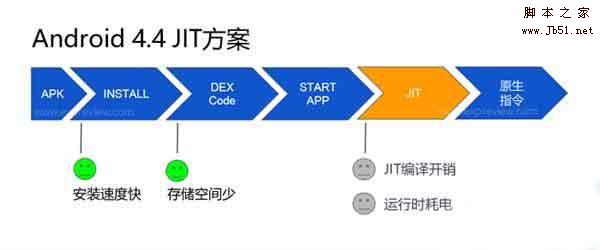 Android 7.0应用安装速度飙升666%,安装同一版本的手机淘宝用时28秒,升级到Android 7.0后,安装手机淘宝仅用时14秒,请问你震惊了吗?那么Android 7.0应用安装速度为什么2017-03-17
国行S7/S7 Edge Android 7.0正式推送:体验性能大提升
农历春节前,三星官方就表示会在2月下旬推送三星S7和S7 Edge国行版本的安卓7.0更新,今天上午国行Galaxy S7、S7 Edge终于收到了Android 7.0的正式推送,本次升级最大的特色自2017-03-07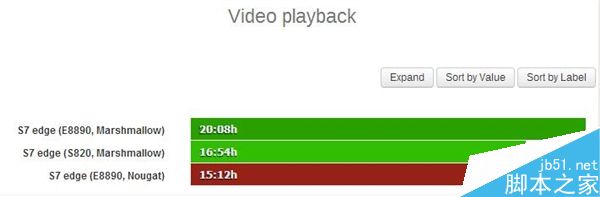
三星S7 Edge升级Android 7.0续航测试:明显下降
三星为旗下Galaxy S7系列手机推出了Android 7.0(Nougat)升级更新。经过测试搭载三星Exynos 8890和高通骁龙820处理器的Galaxy S7 Edge手机,对比该手机在Android 6.0和And2017-02-06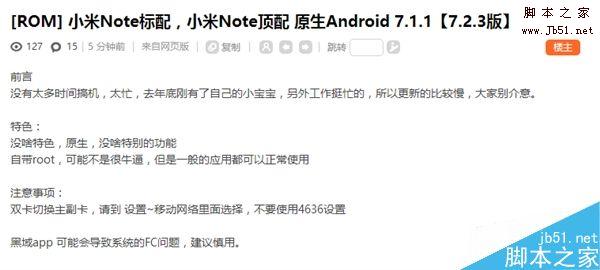
[下载]小米3/4/Note顶配版吃上原生Android 7.1.1刷机包
ROM玩家@秋叶随风ivan 今天放出截图,显示小米4、小米Note标准版、小米Note高配版都已经成功运行安卓7.1.1,安全补丁均更新至2016年12月5日,该ROM是基于原生ROM制作的,自2017-02-03
谷歌宣布Android 7.1.2:主要修复BUG和提升性能
谷歌今天正式宣布了Android 7.1.2,主要聚焦在修复BUG和提升性能。首批获准推送的设备有Nexus 5X, Nexus Player, Pixel C, Pixel/XL手机四款,详情我们来看看吧2017-01-31


最新评论