

如何启用.NET Framework3.5? 一键安装net3.5解决软件依赖问题
 我要评论
我要评论很多朋友在打开一些老软件或游戏时,突然弹出一个窗口:“此应用程序需要 .NET Framework 3.5(包括 2.0 和 3.0)才能运行。”结果点确定也没反应、系统又不自动下载,真让人头大。其实这不是电脑坏了,而是系统默认没有启用 .NET Framework 3.5。下面就教大家几种方法,手动或自动都能搞定。

什么是.NET Framework 3.5?
.NET Framework 3.5是微软推出的一款开发平台,许多老旧软件和游戏依赖于它来运行。然而,Windows 10默认并不会预装这个版本的.NET框架,这可能导致某些程序无法正常工作。因此,了解如何开启这个功能就显得尤为重要。
方法一:通过控制面板手动开启
Windows系统自带了开启.NET Framework 3.5的功能,我们可以先从这步入手。操作步骤:
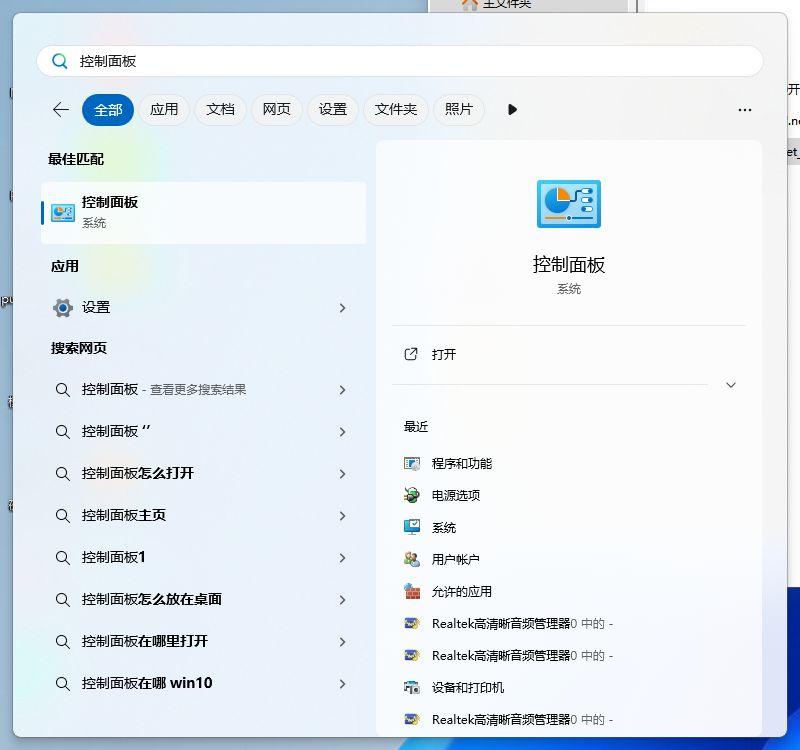
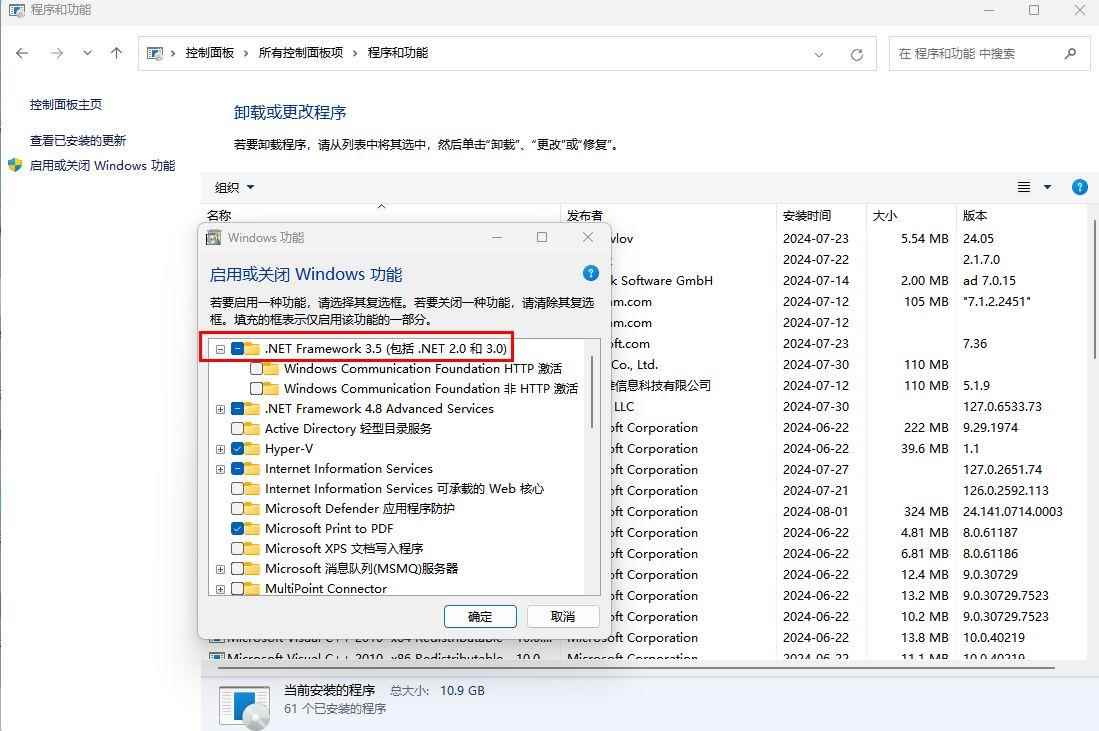
按下 Win + S 输入“控制面板”并打开。点击“程序”→“启用或关闭 Windows 功能”。在弹出的窗口中找到 “.NET Framework 3.5(包括 .NET 2.0 和 3.0)”。勾选前面的复选框,然后点击“确定”。等待系统下载并安装(建议在联网状态下操作)。具体图文如下:
1. 打开控制面板:在Windows搜索框中输入“控制面板”,然后点击打开。
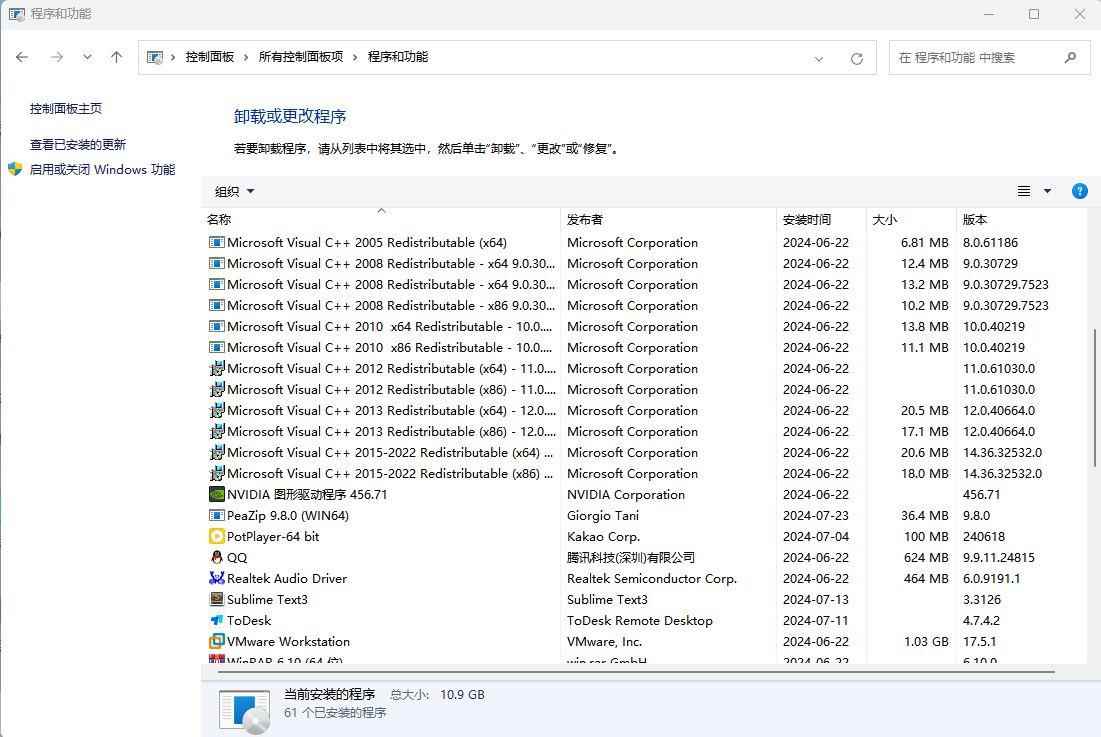
2. 选择“程序和功能”:在控制面板窗口中,找到并点击“程序”选项,再选择“程序和功能”。

3. 启用或关闭Windows功能:在左侧栏中点击“启用或关闭Windows功能”。
4. 勾选.NET Framework 3.5:在弹出的窗口中,找到“.NET Framework 3.5(包括.NET 2.0和3.0)”,勾选它,并点击“确定”。
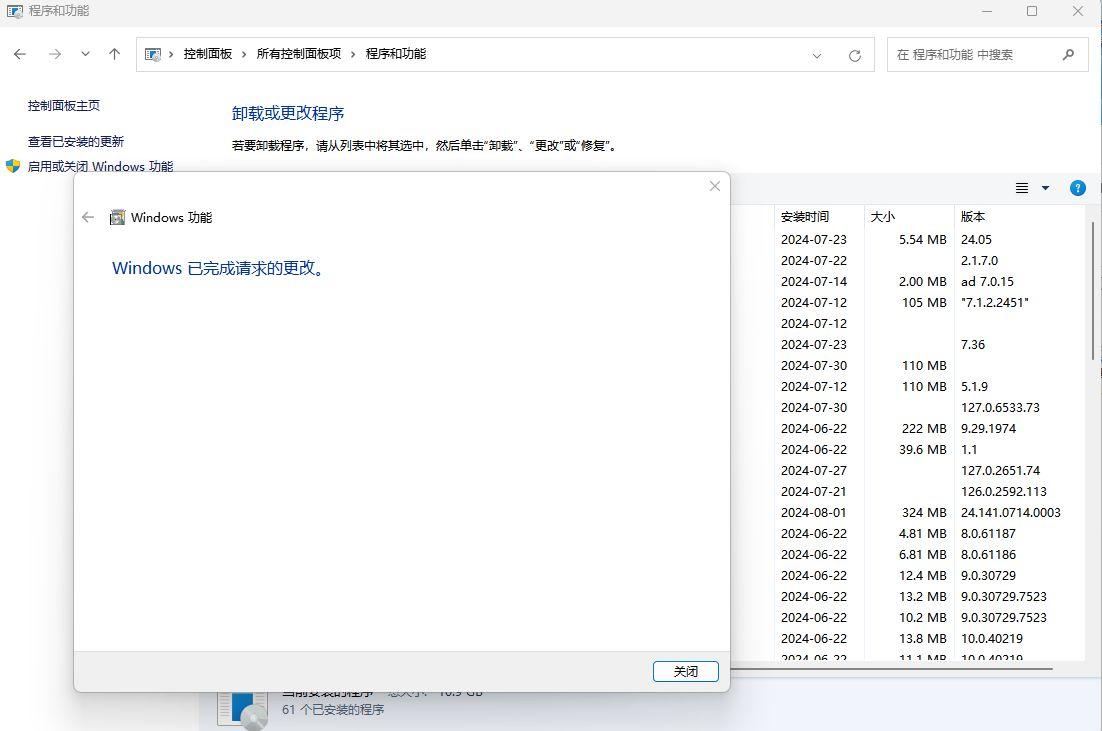
5. 等待安装完成:系统会自动下载并安装所需文件,完成后重启计算机。

提示:如果你的系统提示“无法连接到Windows Update”,那就说明缺少离线安装包,可以尝试下面其它方法。
方法二:使用星空运行库修复大师一键解决
很多人卡在“.NET Framework 3.5安装失败”、“无法连接服务器”这些问题上,其实完全没必要这么折腾。最简单的方法就是用“星空运行库修复大师”来自动修复。它能检测系统缺少的.NET版本并自动安装,无需手动下载文件,非常适合电脑新手。操作步骤:
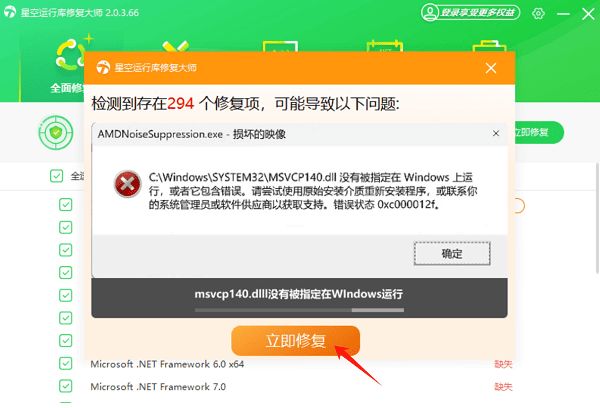
1、打开星空运行库修复大师,点击“扫描”按钮,等待扫描系统运行库状态。

2、如果检测到 .NET Framework 3.5 未安装或损坏,点击“立即修复”。
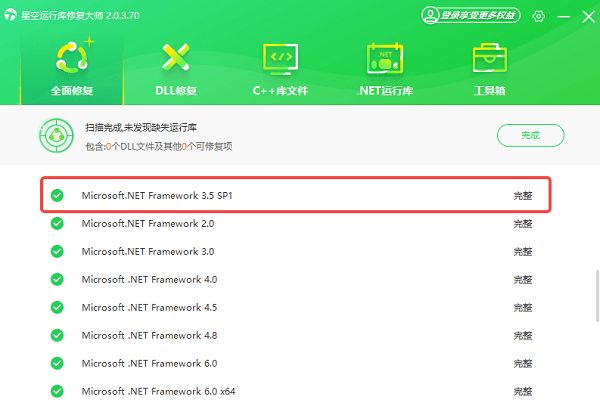
3、等待进度条完成后可以看到.NET Framework 3.5文件已完整,再重启一下电脑即可。
方法三:使用命令行快速启用
如果你已经有 .NET Framework 3.5 的离线安装文件,或者想一步到位启用,也可以通过命令行来实现。操作步骤:
1、准备好 Windows 安装镜像(ISO)并加载。2、按下 Win + X 选择“Windows PowerShell(管理员)”。3、输入以下命令:DISM /Online /Enable-Feature /FeatureName:NetFx3 /All /Source:D:\sources\sxs /LimitAccess(注意:D: 是你的镜像盘符)
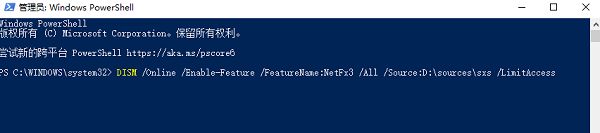
4、等待系统提示“操作已成功完成”即可。
注意:这个命令适合懂一点电脑基础的用户,路径输错会提示找不到源文件。
方法四:检查系统更新
有时候 .NET Framework 3.5 明明安装好了,但还是有程序提示缺失,那可能是系统补丁没装全。操作步骤:
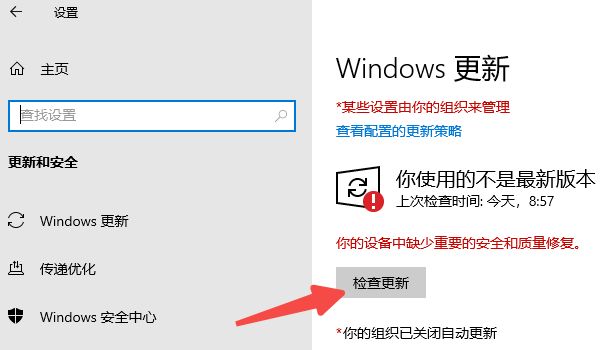
1、打开“设置”→“更新和安全”。2、点击“检查更新”,让系统自动安装所有可用补丁。3、更新完成后重启电脑,再尝试运行之前的程序。
.NET Framework 3.5 是很多老软件、老游戏的“启动钥匙”。如果系统没开启它,就会出现各种启动错误。使用“星空运行库修复大师”扫描并修复,能够让你的系统运行库保持完整,不再被“.NET缺失”烦恼打断。
方法五:使用命令提示符
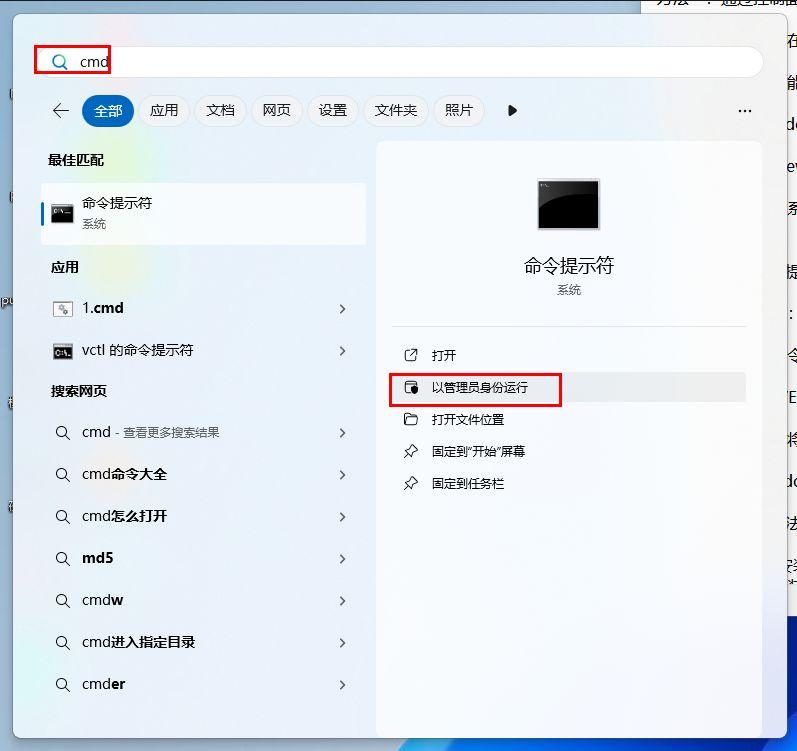
1. 打开命令提示符:在Windows搜索框中输入“cmd”,右键点击“命令提示符”,选择“以管理员身份运行”。
2. 输入命令:在命令提示符窗口中输入以下命令,然后按Enter键:
DISM /Online /Enable-Feature /FeatureName:NetFx3 /All
3. 等待安装:系统将开始安装.NET Framework 3.5,完成后会提示你安装成功。

方法六:使用Windows安装介质
如果你的计算机无法连接到互联网,您还可以通过Windows安装介质来开启.NET Framework 3.5。
1. 准备Windows安装介质:可以使用U盘或光盘,确保其中包含Windows 10的安装文件。
2. 插入介质:将安装介质插入计算机。
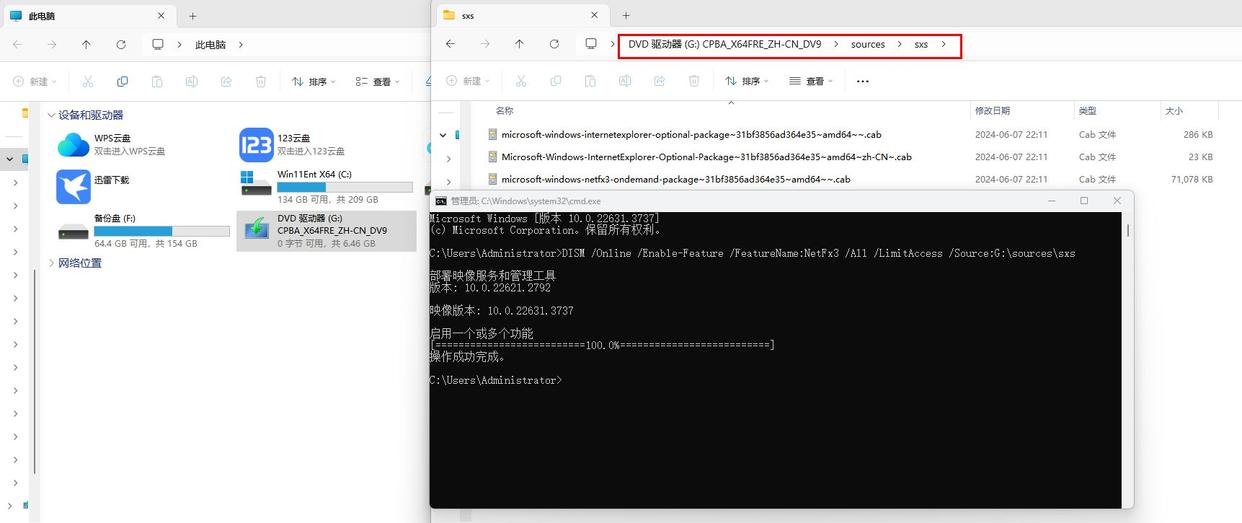
3. 通过命令提示符进行安装:再次打开“命令提示符”,输入以下命令:
DISM /Online /Enable-Feature /FeatureName:NetFx3 /All /LimitAccess /Source:G:\sources\sxs
请将“G:”替换为你的安装介质的盘符。
常见问题及解决方法
1. 安装过程中出现错误
:如果在安装过程中出现错误提示,检查你的网络连接是否正常,或尝试使用安装介质。

2. 程序仍然无法运行:确认你已经正确开启了.NET Framework 3.5,有时需要重启计算机才能生效。
3. 找不到.NET Framework 3.5选项:确保你的Windows 10版本支持此功能,某些精简版可能不包含此选项。
相关文章
.NET Framework在哪查看版本?.NET Framework查看版本技巧
.net framework是用于Windows的新托管代码编程模型,它将强大的功能与新技术结合起来,用于构建具有视觉上引人注目的用户体验的应用程序,实现跨技术边界的无缝通信,并且2023-02-14
.NET Framework如何进行更新?.NET Framework进行更新教程
微软.NET框架是以一种采用系统虚拟机运行的编程平台,以通用语言运行库为基础,支持多国语言的开发环境,其的目的是便于开发人员更容易地建立Web应用程序和Web服务,下面来2023-02-14
.NET Framework如何卸载?.NET Framework卸载教程
.NET Framework构建的应用程序所需的基础类型库组件,是继Windows DNA之后的一个全新软件开发平台,下面来学习在这里怎么卸载软件吧2023-02-14
安装.NET Framework 4.0失败提示hresult 0x80240037的解决办法
今天小编给大家带来了“NET Framework 4安装未成功,提示HRESULT 0x80240037”的解决方法,感兴趣的朋友一起看看吧2021-04-21
.NET Framework V2.0怎么安装?安装Microsoft.NET Framework2.0详细图
Microsoft .NET Framework是用于Windows的新托管代码编程模型,有些朋友使用软件时需要安装 .NET Framework 2.0.下文小编就为大家带来安装步骤,一起看看吧2018-04-04安装.NET Framework严重错误回滚怎么办?完美解决NET Framework4回滚问
近日在安装NET Framework 4.5.2或者4.6时有的系统会出现严重错误,安装到一半就回滚导致安装失败,怎么解决呢?现在小编分享下完美的解决方案,一起来看看,希望对大家有所2016-10-11asp.net在iis7中更改网站的.net framework框架版本的方法(图)
IIS7安装好以后使用了.net 2.0 framework框架,经过折腾发现如下方法可以更改框架版本,从而可以部署使用其他版本框架开发的网站2014-04-23

最新评论