

腾讯文档怎么改头像和名字? 腾讯文档修改个人头像和昵称的技巧
发布时间:2025-11-06 15:43:41 作者:佚名  我要评论
我要评论
我要评论在使用腾讯文档的过程中,有时我们可能需要修改自己的个人昵称和头像,以使其更符合个人喜好或便于他人识别,详细步骤如下
腾讯文档支持用户自定义修改账号的昵称和头像,为你提供更加个性化的办公协作身份。在使用腾讯文档进行团队协作时,你可能想要更改自己的昵称以更好地匹配你的身份或项目角色。幸运的是,腾讯文档提供了简便的方法来修改个人昵称。本教程将引导你完成整个过程。


具体操作:
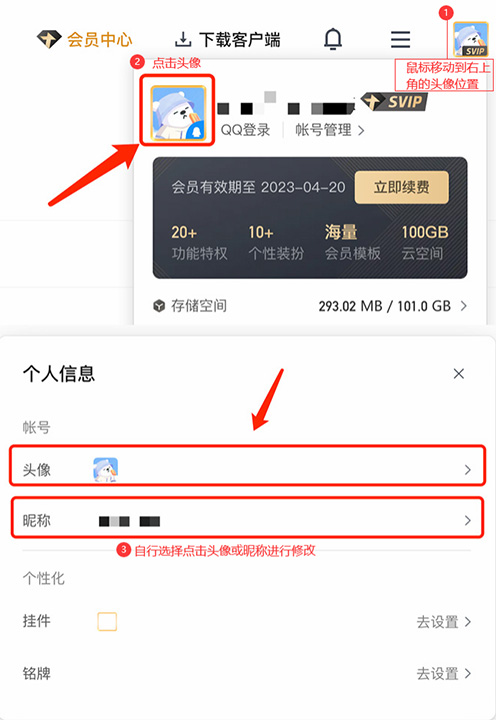
桌面端/浏览器
登录进入腾讯文档-> 列表首页-> 鼠标移动到右上角的头像位置-> 点击「头像」-> 进入个人信息面板 ->点击「头像/昵称」进行对应修改。
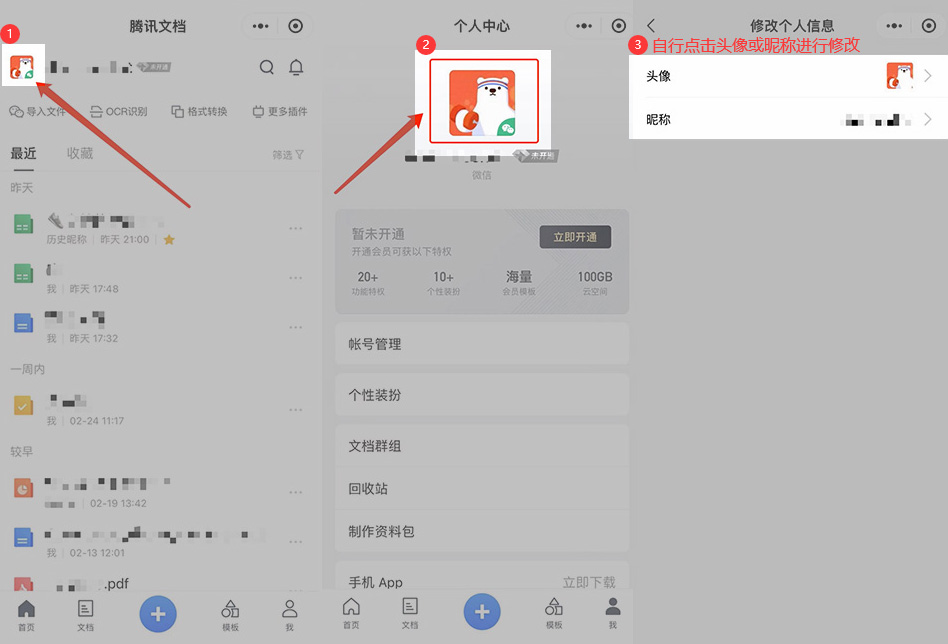
手机端腾讯文档APP / 微信小程序
登录进入腾讯文档 ->点击「左上角头像」->进入个人中心面板-> 点击「头像」-> 进入修改个人信息面板-> 点击「头像/昵称」进行对应修改。
详细步骤:
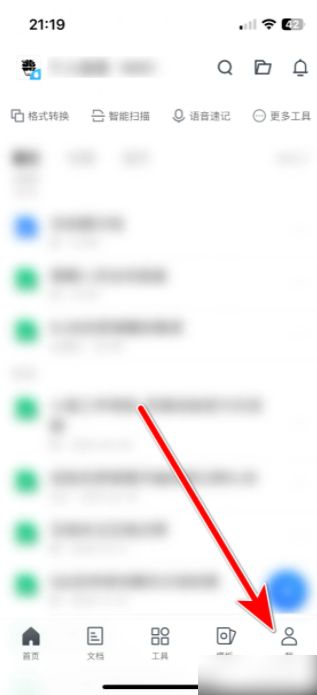
打开手机腾讯文档的首页,选择【我】。
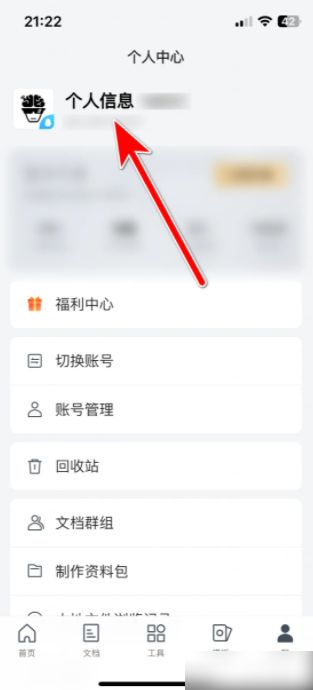
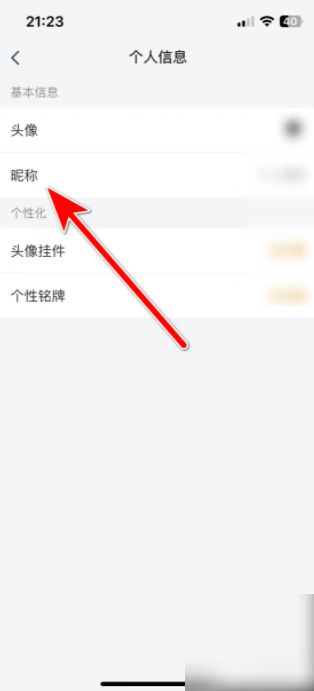
选择【个人信息】。
点击【昵称】选项。
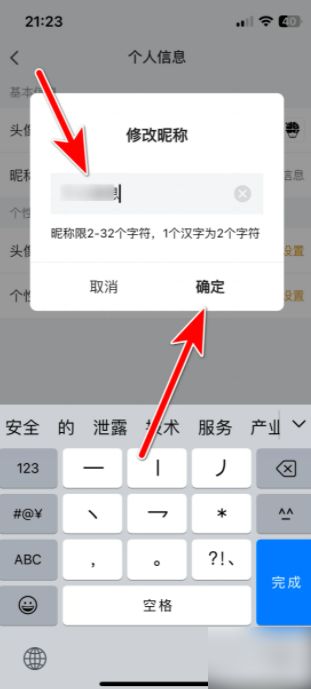
输入新昵称后,点击【确定】即可修改个人昵称。
注意事项:
- 修改昵称时,请确保新昵称符合腾讯文档的相关规定,避免使用敏感词汇。
- 修改后的昵称会立即生效,并且在所有使用腾讯文档的应用程序中都会反映出来。
- 如果你在修改过程中遇到任何问题,可以联系腾讯文档的客服支持寻求帮助。
推荐阅读:腾讯文档怎么切换账号? 腾讯文档多个账号快速切换的技巧
相关文章

腾讯文档幻灯片怎么设置字体? 腾讯文档幻灯片快速统一字体的技巧
腾讯文档创建的幻灯片文字有很多样式,想要同意文字字体,让文档看上去排版更好,该怎么统一字体呢?下面我们就来看看详的教程2024-03-25- 腾讯文档创建的表格想要添加附件,在哪里创建附件呢?下面我们就来看看把本地文件添加到腾讯文档表格中的技巧2024-03-21
腾讯文档资料包怎么制作? 腾讯文档制作资料包并分享给别人领取的技巧
腾讯文档可以制作资料包来直接分享资料,并且他人点击分享资料包后,可以将其中的内容直接保存到自己的文档中,怎么制作分享资料包呢?详细请看下文介绍2024-03-20 想要制作一个个人简历,该怎么制作个人简历呢?我们可以通过腾讯文档中的简历助手制作,下面我们就来看看详细的教程2024-03-20
- 腾讯文档创建的表格想要将表格行和列冻结不动,该怎么固定行和列呢?我们直接冻结需要的行和列就可以了,详细请看下文介绍2024-03-20
腾讯文档电话号码不显示怎么办? 腾讯文档取消隐藏电话号码的方法
为了保护隐私,很多情况下输入电话号码都会被隐藏,腾讯文档中的电话号码也被隐藏了,该怎么重新显示呢?详细请看下文介绍2024-03-20- 对于一些文档文档如果比较重要,或者会经常使用到,那么可以将其进行标星,这样以后查找起来也方便很多,腾讯文档excel表格中能够添加5星,可以用来收集评价等级等,该怎么2024-03-20
腾讯文档表格如何设置行高列宽? 腾讯文档自动调整行高列宽的技巧
腾讯在线文档表格自动调整行高列宽在页面设置的行高列宽中可以设置,具体怎么设置呢?我们在下拉列表中先点击行高列宽选项,再点击“自动调整行高列宽”选项即可,详细请看2024-03-20腾讯文档进度条怎么设置? 腾讯文档表格中添加任务完成度进度条的技巧
进度条的设计能快速提升用户体验的同时,利用精美炫酷的色彩可以让数据更清晰明了,excel中我们常用,腾讯文档中该怎么添加进度条呢?详细请看下文介绍2024-03-20 腾讯文档导入图片的时候,是可以根据需求自己调整图片的透明度,在哪里调整透明度呢?我们可以在窗格中找到图片透明度选项,详细操作如下文介绍2024-03-19
最新评论