

添加打印机无法完成解决办法
发布时间:2013-10-10 16:16:15 作者:佚名  我要评论
我要评论
我要评论在日常工作中难免会出现这样的问题"添加打印机无法完成",在小编不屑的努力下,找到了几种可以解决这个问题的方法,下面跟大家一一的分享下!
当添加打印机或是使用打印机时,系统报错“打印后台程序服务没有运行”,一般会发生在 Windows 2k、XP、2003这些NT内核系统上,出现此现象多是由于系统不稳定导致系统支持打印机的服务无法启用。该“打印后台程序服务”也就是“Print Spooler”服务,Windows2k、XP和2003系统支持打印机的服务,所有在系统内进行的与打印机相关操作均需要它。
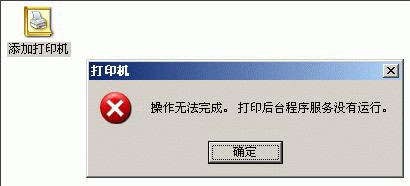
1、当添加打印机或是使用打印机时,系统报错“打印后台程序服务没有运行”:
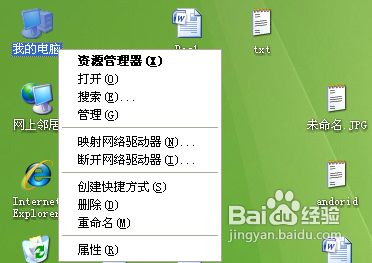
2、右击桌面上的“我的电脑”,选择“管理”命令:
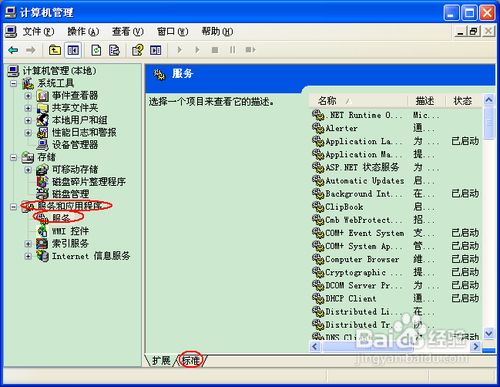
3、在“管理”窗口中,选取“服务和应用程序”扩展项目下的“服务”选项:
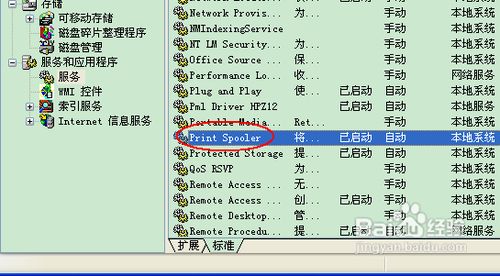
4、在右侧出现系统服务列表中找到“Print Spooler”服务:双击之:
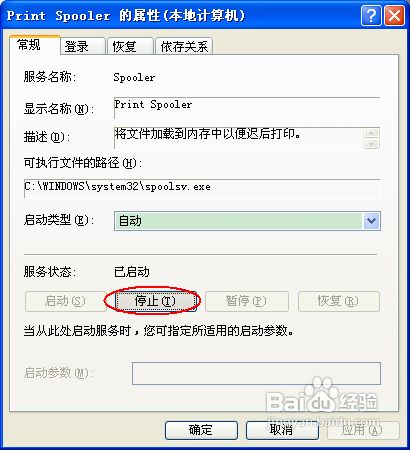
5、在“Print Spooler”服务设置窗口中,将“启动类型”设置为“自动”,点击“停止”按钮,之后“停止”按钮会变成“启动”按钮,可以再点击“启动”按钮:
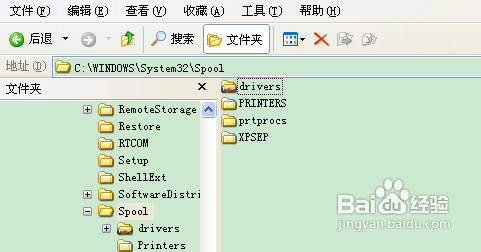
6、若还不行,则需要删除打印文件夹。先取消打印后台文件的只读属性,然后删除位置在“C:\WINDOWS\System32\Spool\Printers”下的文件:
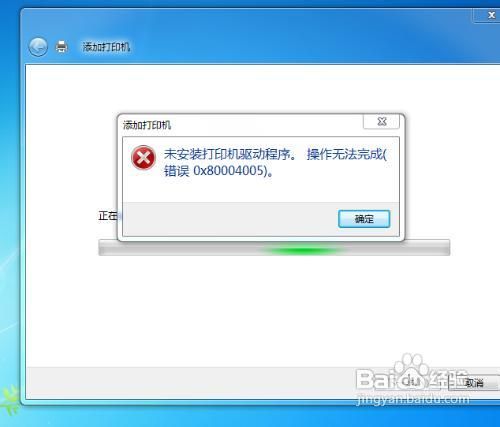
7、而如果是在win7中出现这样的错误,除了服务未开以外,驱动程序有很大的可能:
相关文章
- 有些人对win7系统里面的功能不是很了解,如何添加网络打印机,就难倒了很多朋友,如何让打印机成为网络中的独立成员,然后让其他成员也可以直接访问该打印机,是本文重点介2014-08-04
win7系统电脑怎么添加打印机 不需驱动源程序就能安装打印机
WIN7中添加打印机的方法和XP中类似,但可能更加方便,因为WIN7中集成了很多驱动程序,你可能不需要驱动源程序就能直接安装好打印机2014-07-08- 您想使用打印服务器来共享您的打印机到局域网中,只需要更改打印机的端口为Standard TCP/IP 端口即可,具体的操作步骤如下,需要的朋友不要错过2013-11-27
- 一般在公司里都是一台或者几台打印机在局域网里共享使用,那么win7该如何添加局域网中已经共享的打印机呢,下面为大家演示下添加过程,有此需求的朋友可以参考下,希望对大2013-08-07
- win7系统通过 \192.168.1.149到登陆界面但是就是登陆不成功,其他的却可以,究竟是什么情况哈,下面与大家分享下具体的解决方法,有类似问题的朋友可以参考下哈,希望对大2013-06-04
- windows7系统中无法添加打印机的情况想必有很多的朋友都有遇到过吧,这个小问题困扰了两个星期,原因竟然是蓝牙相关服务被禁用了,下面与大家分享下具体的解决方法,感兴趣2013-05-27
- 本文将详细介绍下win7添加网络打印机的具体操作步骤:首先点击Win7开始菜单——选择设备和打印机,然后选择添加打印机...感兴趣的朋友可以参考下哈,希望可以帮助到你2013-04-14
- win7添加网络打印机的时候无法添加,老是提示Windows 无法连接到打印机,点开详细信息显示操作失败,错误为0x000003e3,针对此问题本文做了以下分析并提供了详细的解决方法2013-04-07
- 选择添加网络,无线或Bluetooth,会自动搜索网络打印机,或者在打开的窗口里选择添加本地打印机,接下来为大家介绍下具体的操作步骤,感兴趣的朋友可以参考下2013-04-07
- 打印机是办公不可缺少的一部分,然后安装了Windows 7系统的用户,不知道如何在Windows 7下安装添加网络打印机,其实在Windows7下安装网络打印机也很简单只需要几步,下面脚2016-04-11
最新评论