

win7系统电脑怎么添加打印机 不需驱动源程序就能安装打印机
发布时间:2014-07-08 16:13:25 作者:佚名  我要评论
我要评论
我要评论WIN7中添加打印机的方法和XP中类似,但可能更加方便,因为WIN7中集成了很多驱动程序,你可能不需要驱动源程序就能直接安装好打印机
WIN7中添加打印机的方法和XP中类似,但可能更加方便,因为WIN7中集成了很多驱动程序,你可能不需要驱动源程序就能直接安装好打印机。
准备/工具:
windows7
打印机
WIN7中添加打印机的方法:
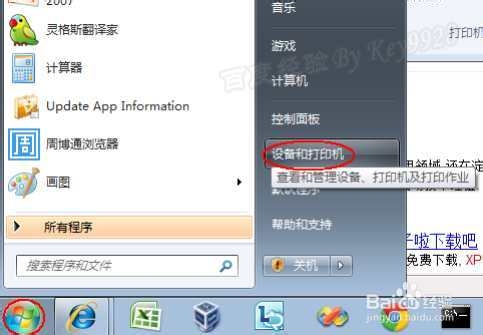
打开win7“开始”菜单,选择“设备和打印机”:
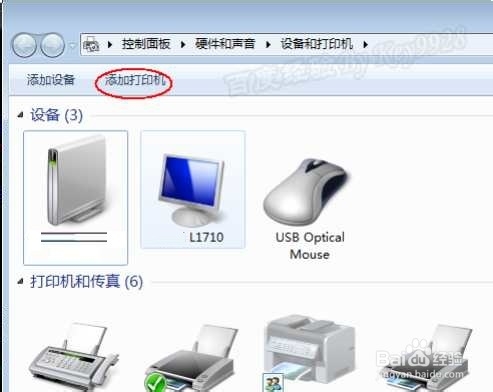
单击“设备和打印机”窗口中工具栏上的“添加打印机”按钮:
直接第一项,即“添加本地打印机”选项:

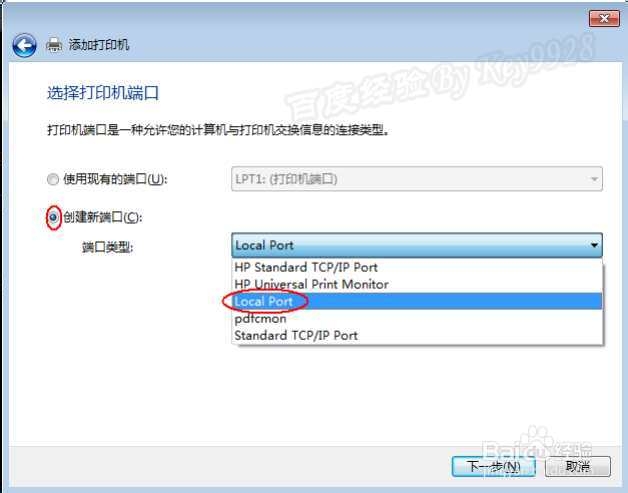
选择“创建新端口”单选项,再从“端口类型”中选择合适的项,如“Local Port”项,单击“下一步”按钮:
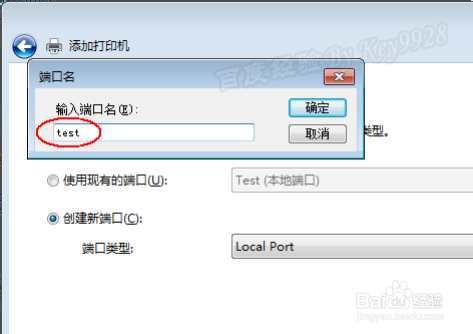
如果是IP的,可能这里会要求输入IP好走。但这里咱测试输入新的端口名称吧,单击“确定”按钮保存,单击“下一步”按钮后:
在“安装打印机驱动程序”对话框左侧的“厂商”中选择打印机品牌,在右边选择当前打印机的具体型号,再单击“下一步”按钮:
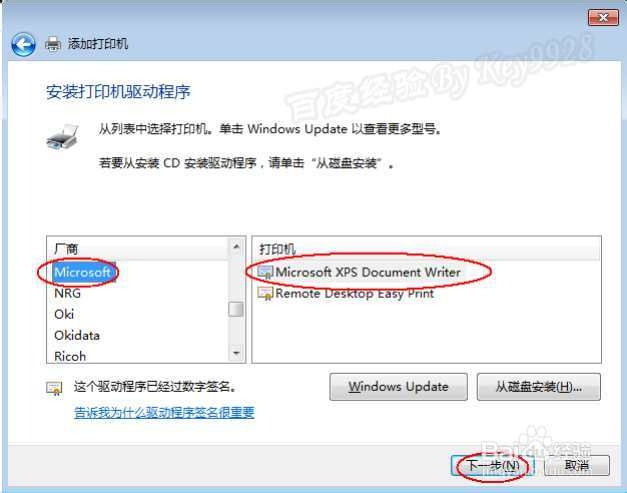
选择第一项,再单击“下一步”按钮:
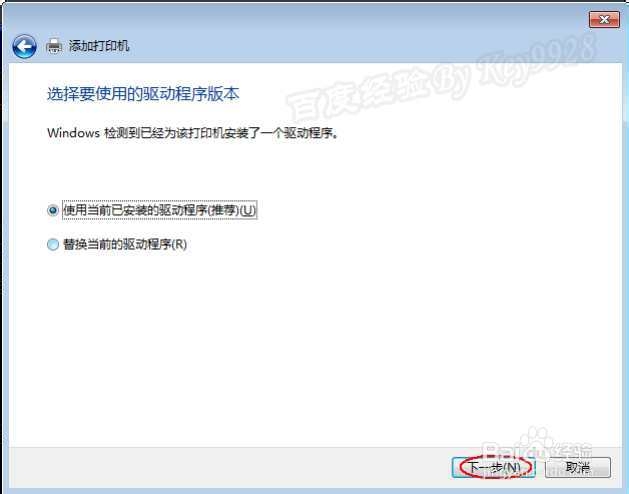
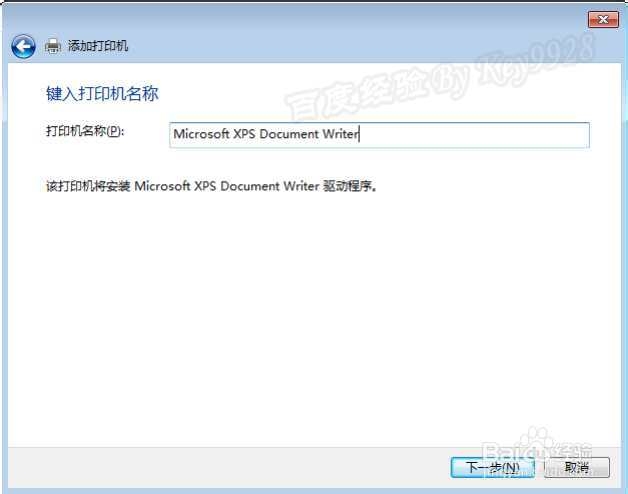
打印机名称可随便,单击“下一步”按钮:
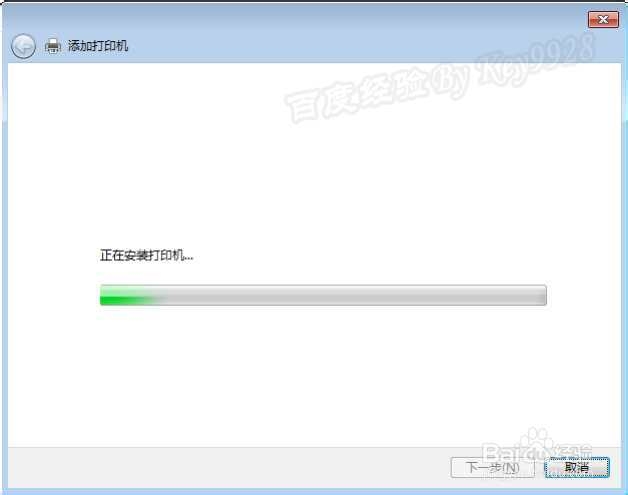
win7下打印机驱动程序安装过程较快:
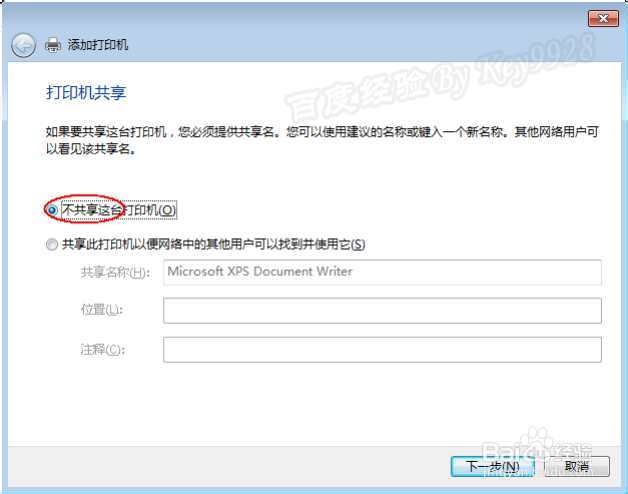
按需设置是否共享打印机,单击“下一步”按钮:
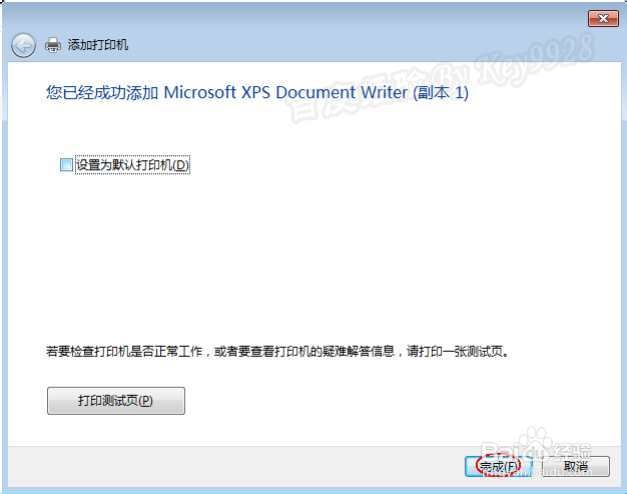
按需设置是否默认打印机,单击“完成”按钮即可:
教程结束,以上就是win7系统电脑怎么添加打印机的方法及步骤,现在你应该学会了吧!
相关文章
- 有些人对win7系统里面的功能不是很了解,如何添加网络打印机,就难倒了很多朋友,如何让打印机成为网络中的独立成员,然后让其他成员也可以直接访问该打印机,是本文重点介2014-08-04
- 您想使用打印服务器来共享您的打印机到局域网中,只需要更改打印机的端口为Standard TCP/IP 端口即可,具体的操作步骤如下,需要的朋友不要错过2013-11-27
- 在日常工作中难免会出现这样的问题"添加打印机无法完成",在小编不屑的努力下,找到了几种可以解决这个问题的方法,下面跟大家一一的分享下!2013-10-10
- 一般在公司里都是一台或者几台打印机在局域网里共享使用,那么win7该如何添加局域网中已经共享的打印机呢,下面为大家演示下添加过程,有此需求的朋友可以参考下,希望对大2013-08-07
- win7系统通过 \192.168.1.149到登陆界面但是就是登陆不成功,其他的却可以,究竟是什么情况哈,下面与大家分享下具体的解决方法,有类似问题的朋友可以参考下哈,希望对大2013-06-04
- windows7系统中无法添加打印机的情况想必有很多的朋友都有遇到过吧,这个小问题困扰了两个星期,原因竟然是蓝牙相关服务被禁用了,下面与大家分享下具体的解决方法,感兴趣2013-05-27
- 本文将详细介绍下win7添加网络打印机的具体操作步骤:首先点击Win7开始菜单——选择设备和打印机,然后选择添加打印机...感兴趣的朋友可以参考下哈,希望可以帮助到你2013-04-14
- win7添加网络打印机的时候无法添加,老是提示Windows 无法连接到打印机,点开详细信息显示操作失败,错误为0x000003e3,针对此问题本文做了以下分析并提供了详细的解决方法2013-04-07
- 选择添加网络,无线或Bluetooth,会自动搜索网络打印机,或者在打开的窗口里选择添加本地打印机,接下来为大家介绍下具体的操作步骤,感兴趣的朋友可以参考下2013-04-07
- 打印机是办公不可缺少的一部分,然后安装了Windows 7系统的用户,不知道如何在Windows 7下安装添加网络打印机,其实在Windows7下安装网络打印机也很简单只需要几步,下面脚2016-04-11
最新评论