

eclipse安装教程(图文)
发布时间:2013-10-23 22:40:58 作者:佚名  我要评论
我要评论
我要评论做java开发的朋友,都应该有一个适合自己的开发环境,而eclipse就是这么一个适合java开发的集成环境,完全免费,而且免安装,是java开发人员的必备平台。下面,小编就带大家来看看怎么安装和使用eclipse
做java开发的朋友,都应该有一个适合自己的开发环境,而eclipse就是这么一个适合java开发的集成环境,完全免费,而且免安装,是java开发人员的必备平台。下面,小编就带大家来看看怎么安装和使用eclipse。
工具/原料
eclipse
安装了java环境的个人电脑
下载eclipse
1、打开官网eclipse.org,点击菜单栏上面的download
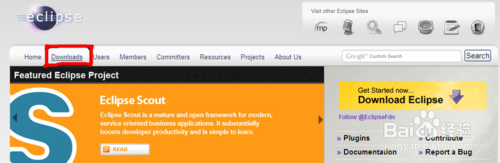
2、选择红框里面的下载,如图,若你的电脑是32位的则点第一个,64位的点第二个。小编以32位为例
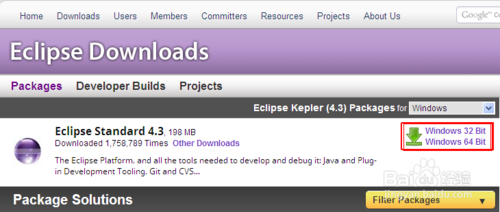
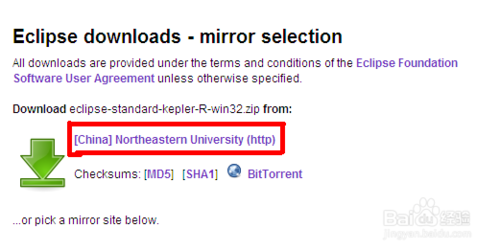
3、进入下载页面,一般点击红框里面的网址就可以下载了,如图
4、下载完毕,你会在你保存的地方看到一个压缩包文件,它就是eclipse

安装
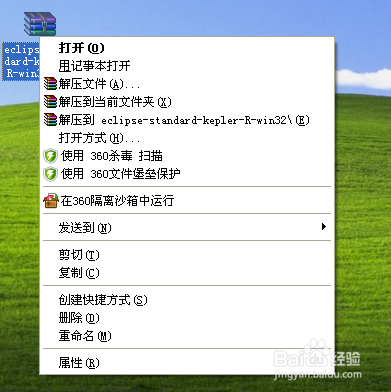
1、右键你下载的压缩包,解压
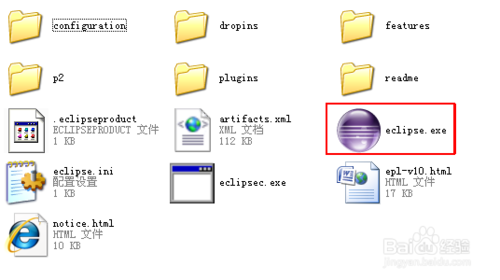
2、解压完毕后即可使用,进入文件夹,红框如图所示就是eclipse的启动程序
使用
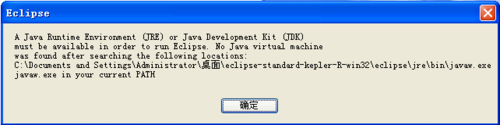
1、若你打开的时候发现有这样的对话框,请参照小编的另一篇经验“如何安装java环境”来完成java环境的安装,如果没有提示,则直接进行下一步。
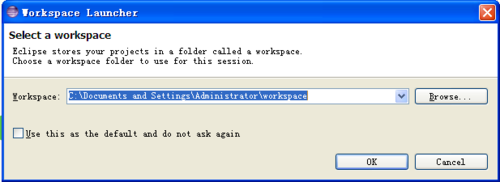
2、第一次打开要设置工作环境,你可以选择在别的盘或者默认c盘,点击ok
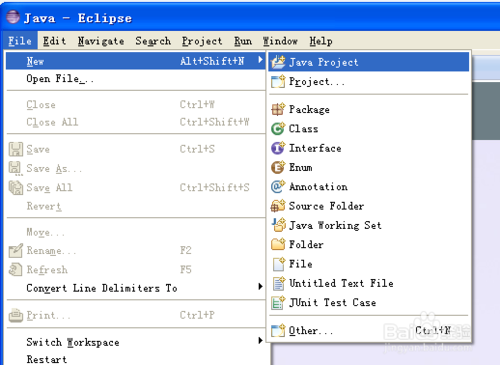
3、创建一个项目:选择file--New--java Project,如图
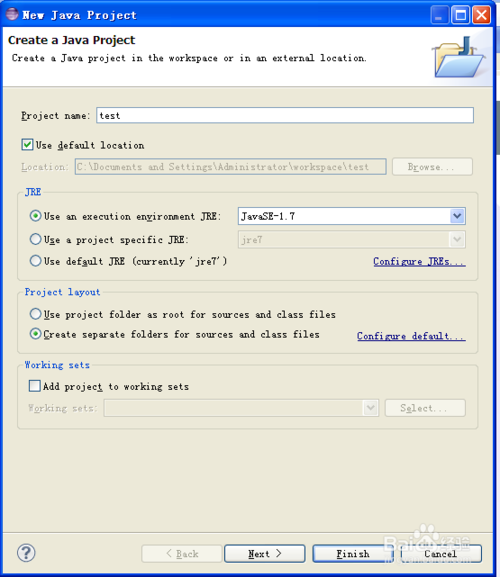
4、输入项目名称,比如我输入test,然后点击finish
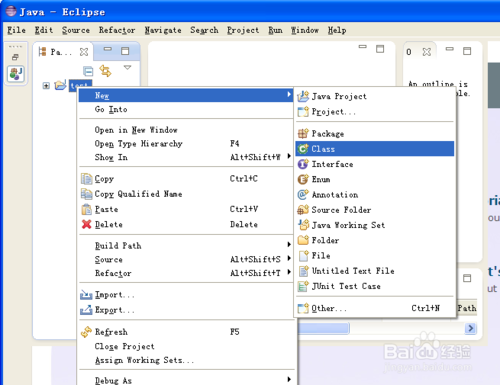
5、完成项目的创建,点击红框里的小图标,如图
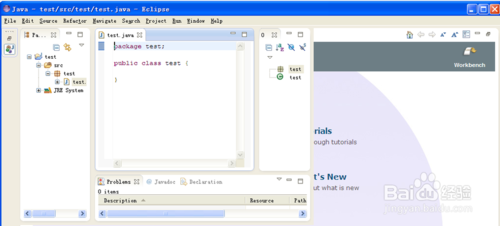
然后在左侧菜单选择test项目,右键--new--class

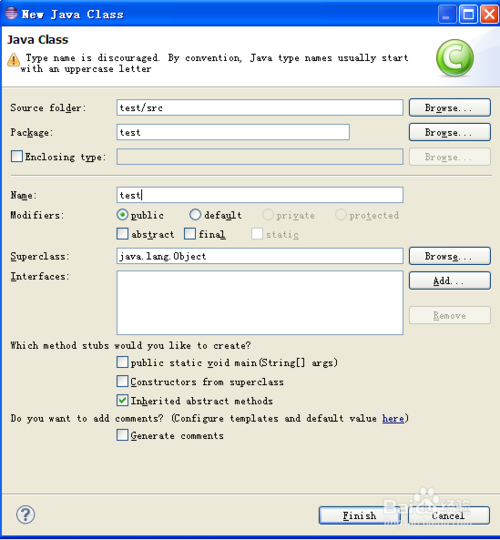
6、键入类名,如我输入test,如图,然后点击finish
7、在代码框里面就可以开始打代码啦!开始你的java之旅吧
注意事项
使用eclipse之前要安装jdk环境哦,不会的话可以参看我的另一篇经验“如何安装java环境”
相关文章
- Eclipse产生乱码问题,有很多原因,根据本机不同的配置或代码不同,产生的问题不同,如下的解决方法只是其中的一种而已,我主要是描述的是自己解决该问题的有效途径2014-03-11
- 因为eclipse字体颜色默认的我们看久了会觉得有点眼睛不舒服,特别是在晚上,太亮了,我觉得eclipse的白色背景太刺眼了看着不舒服2014-03-08
- 本文介绍了一些eclipse常用设置的方法,包括代码自动提示、插件安装,大家参考使用吧2014-03-07
- 这里为大家分享下Eclipse的快捷键,方便大家在使用Eclipse的时候,提高工作效率2014-02-25
- 很多人都知道要用eclipse来做java开发,但很多的新手朋友却不知道怎么下载和安装eclipse。下面给你介绍一下怎么下载和安装eclipse来用于自己的学习或者项目开发2013-10-23
- 判断一个人的编程水平,就看他用键盘多,还是鼠标多。用键盘一是为了输入代码(当然了,也包括注释),再有就是熟练使用快捷键2013-04-11
- 说起java的IDE,朗朗上口的无非是Eclipse了,假若能熟练Eclipse,对于我们编写java程序会起到事半功倍的效果,大大提高我们工作效率。因此本篇博文,笔者只是针对刚刚入门j2012-08-11
- 此文档主要介绍个人认为比较实用的技巧,常用技巧不做介绍。资料来源于网络,自己再集中整理的2012-08-11
- 刚刚安装了apnata的eclipse插件,但打开.js文件仍然是默认的myeclipse js editor。2011-02-26
- 本人也是刚学Java刚开始用eclipse,一直想添加Courier New这种字体进eclipse里,因为发现原本的eclipse里没有这种字体。之前网上查的那种在eclipse/plugins里的那个什么文2014-03-25
最新评论