

火狐浏览器所有的快捷键大全
 我要评论
我要评论对于网页设计者来说,火狐浏览器是他们工作必备的神器,打开火狐浏览器地址栏输入about:config 后回车,就会出现firefox的详细配置页面。

firefox快捷键搜索类:
本页查找: Ctrl+F
再次查找: F3
输入查找链接: '
输入查找文本: /
查找: Shift+F3
网页搜索: Ctrl+K 或 Ctrl+E
firefox快捷键导航类:
后退: Alt+左方向键 或 Backspace
前进: Shift+Backspace 或 Alt+右方向键
首页: Alt+Home
打开文件: Ctrl+O
重新载入: F5 或 Ctrl+R
重新载入 (忽略缓存): Ctrl+F5 或 Ctrl+Shift+R
停止: Esc
firefox快捷键编辑类:
复制: Ctrl+C
剪切: Ctrl+X
删除: Del
粘贴: Ctrl+V
重做: Ctrl+Y
全选: Ctrl+A
撤消: Ctrl+Z
firefox快捷键当前页:
到页面底部: End
到页面顶部: Home
移到下一帧: F6
移到上一帧: Shift+F6
页面源代码: Ctrl+U
打印: Ctrl+P
页面另存为: Ctrl+S
放大文字: Ctrl++缩小文字: Ctrl+-
恢复文本大小: Ctrl+0
firefox快捷键窗口和标签类:
关闭标签: Ctrl+W 或 Ctrl+F4
关闭窗口: Ctrl+Shift+W 或 Alt+F4
向左移动标签: Ctrl+左方向键 或 Ctrl+上方向键
向右移动标签: Ctrl+右方向键 或 Ctrl+下方向键
移动标签到开头: Ctrl+Home
移动标签到结尾: Ctrl+End
新建标签页: Ctrl+T
新建窗口: Ctrl+N
下一个标签页: Ctrl+Tab 或 Ctrl+PageDown
在新标签页打开网址: Alt+Enter
前一个标签页: Ctrl+Shift+Tab 或 Ctrl+PageUp
撤销关闭标签页: Ctrl+Shift+T
选择标签页 [1 to 8]: Ctrl+[1 到 8]
选择最后标签页: Ctrl+9
firefox快捷键工具类:
添加所有为书签: Ctrl+Shift+D
添加当前为书签: Ctrl+D
打开书签: Ctrl+B 或 Ctrl+I
插入浏览: F7
下载: Ctrl+J
历史: Ctrl+H
清除私有数据: Ctrl+Shift+Del
firefox快捷键鼠标类
后退: Shift+Scroll down
关闭标签页: 在标签上按鼠标中键
减小文字大小: Ctrl+Scroll up
前进: Shift+Scroll up
增大文字大小: Ctrl+Scroll down
新建标签页: 在标签页栏双击鼠标
在后台打开标签页: Ctrl+Left-click 或 点击鼠标中键
在前台打开标签页: Shift+Ctrl+Left-click 或 Shift+点击鼠标中键
在新窗口打开: Shift+Left-click
刷新 (覆盖缓存): Shift+Reload button
保存页面为: Alt+Left-click
逐行滚动: Alt+Scroll
firefox快捷键其他:
补全 .com 地址: Ctrl+Enter
补全 .net 地址: Shift+Enter
补全 .org 地址: Ctrl+Shift+Enter
删除选定的自匹配输入: Del
全屏: F11
选择地址条: Alt+D 或 F6 或 Ctrl+L
选择或管理搜索引擎: Alt+上方向键 或 Alt+下方向键 或 F4
Backspace 前进 Alt + →
Shift + Backspace 主页 Alt + Home 打开文件 Ctrl + O 重新载入 F5
Ctrl + R 重新载入(忽略缓存) Ctrl + F5
Ctrl + Shift + R 停止 Esc 当前页面
Ctrl + G 查找上一个 Shift + F3
Ctrl + Shift + G 快速查找(仅链接) ' 快速查找 / 关闭查找栏或快速查找栏 Esc - 光标位于查找栏或者快速查找栏中时可用 搜索栏 Ctrl + K 选择或管理搜索引擎 Alt + ↑
Alt + ↓
F4 - 焦点位于搜索栏时可用 窗口和标签页
另请参阅“标签式浏览”一文。
下列部分快捷键需要当前标签页的对象具有焦点。目前能做到这点的唯一方法是:选择相邻的对象,然后以 Tab 键切入。例如:按 Alt + D 选中地址栏,然后按两次 Shift + Tab以选中当前标签页对象。
Ctrl + F4 - 对固定的标签页无效 关闭窗口 Ctrl + Shift + W
Alt + F4 将当前标签页左移 Ctrl + Shift + Page Up 将当前标签页右移 Ctrl + Shift + Page Down 将当前标签页左移到最前 Ctrl + Home 将当前标签页右移到最后 Ctrl + End 新建标签页 Ctrl + T 新建窗口 Ctrl + N 新建 隐私浏览窗口 Ctrl + Shift + P 下一标签页 Ctrl + Tab
Ctrl + Page Down 在新标签页打开地址
Alt + Enter - 从地址栏或搜索栏 上一标签页 Ctrl + Shift + Tab
Ctrl + Page Up 撤销关闭标签页 Ctrl + Shift + T 撤销关闭窗口 Ctrl + Shift + N 选择标签页(1到8) Ctrl + 1 到 8 选择最后一个标签页 Ctrl + 9 标签页组视图 Ctrl + Shift + E 关闭标签页群组视图 Esc 下一个标签页组 Ctrl + ` - 只适用部分键盘布局 上一个标签页组 Ctrl + Shift + ` - 只适用部分键盘布局 历史
Ctrl + I 我的足迹窗口(书签) Ctrl + Shift + B 工具
Ctrl + Shift + I Web 控制台 Ctrl + Shift + K 查看器 Ctrl + Shift + C 调试器 Ctrl + Shift + S 样式编辑器 Shift + F7 分析器 Shift + F5 网络 Ctrl + Shift + Q 开发者工具栏 Shift + F2 响应式设计视图 Ctrl + Shift + M 代码片段速记器 Shift + F4 页面源码 Ctrl + U 浏览器控制台 Ctrl + Shift + J PDF 查看器
F10 显示/隐藏附加组件栏 Ctrl + / 光标浏览 F7 定位到地址栏 F6
Alt + D
Ctrl + L 停止 GIF 动画 Esc - 仅在页面加载完成后可用 媒体快捷键
另请参阅“Firefox 中无需插件观看视频”一文。
相关文章
 目前 Edge 浏览器的“...”设置菜单占据大量屏幕空间,尤其是在窗口模式下,用户体验较差,在最新版本dege中,微软精简了“...”设置菜单,提升了用户体验2025-03-24
 在工作和生活中,我们可能常常会遇到需要从百度网盘导出文件的情况,下面跟大家分享一下具体办法2025-03-21
- 微软在Canary频道发布了最新版的Microsoft Edge浏览器,其中最引人注目的变化莫过于设置页面的全面焕新,这次更新不仅精简了菜单,新增了矩形按钮,还优化了子目录设置,并2025-03-10

如何在Firefox中实现垂直标签页? 火狐浏览器垂直标签页设置方法
Firefox默认的标签页是水平显示的,但有一个方法可以将它们转换为垂直显示,下面我们就来看看设置方法2025-03-05 Firefox 136 正式发布,这个版本增了大家期待已久的「垂直标签页」布局,下面我们就来看看详细更新内容2025-03-05
浏览器怎么开启阅读模式? Chrome/Edge/Safari/Firefox开启方法
阅读模式是浏览器提供的一种功能,可以去除网页上的广告、按钮、背景图等杂乱信息,使内容更加简洁易读,不同浏览器的阅读模式开启方法略有不同,以下是几种常见浏览器的开2025-02-25 今天下载一个app需要用到gmail的邮箱,这个邮箱不论是安全与隐私保护都是比较好的,但因为国内的原因不容易注册,这里就为大家分享一下解决方法2025-02-24
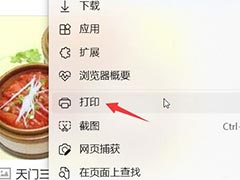 避免打印出来的效果不理想,浪费纸张,打印预览是指在打印文档之前,预先查看文档的打印效果,打印预览在哪里?详细如下2025-02-13
怎么把图片背景变成透明? 教你一个免费在线图片去白底变透明的方法
浏览器下载的图片有白底,想要变成透明底,方便当素材直接导入,该怎么操作呢?之前介绍很多方法都用到了软件,今天教大家一个在线处理方法2025-01-31如何在Edge浏览器中安装第三方翻译插件? Edge浏览器插件安装全攻略
Edge浏览器作为微软推出的新一代浏览器软件,不仅界面简洁、速度快,还支持用户自由安装插件来扩展其功能,今天,我们就来详细讲解一下Edge浏览器安装插件的方法2025-01-30
最新评论