

Cwrsync如何使用可以实现Linux与windows下的文件同步详解
 我要评论
我要评论小编在7月16号的时候向大家介绍了cwrsync是如何安装配置的,确实cwrsync是一个非常强大智能的软件,下面我们将为大家介绍如何使用cwrsync软件实现Linux与windows系统下的文件同步。
我们先回顾一下我们在安装配置篇中rsyncd.conf(服务器端的配置文件),我们在使用的时候会用到它:
|
use chroot = false #不使用chroot strict modes = false #静态模式 hosts allow = * #所有IP均可 log file = rsyncd.log #log文件名,可以指定路径 pid file = rsyncd.pid port = 8173 #默认端口873 uid = 0 #不指定uid,不加这一行将无法使用任何账户 gid = 0 #不指定gid max connections = 10 #最大连接数10 # Module definitions # Remember cygwin naming conventions : c:work becomes /cygwin/c/work [huweishen] path = /cygdrive/d/www/huweishen #需要备份的路径(D盘www/huweishen目录) read only = false #只读 transfer logging = yes #记录传输日志 ignore errors #忽略无关的IO错误 list = no #不列文件表 hosts allow = 192.168.2.0/255.255.255.0 #允许访问的IP hosts deny = * #不允许hosts allow以外的任何IP访问 auth users = SvcCWRSYNC #认证用户名 secrets file = rsync.password #认证用户的用户名和密码存储位置 |
一、准备工作:
1、启动服务器端的RsyncServer服务。
2、在客户端新建一个环境变量,目录为cwrsync的bin目录下,例:path:c:\Program Files\cwRsync\bin。
3、在客户端telnet一下服务器端的port端口是否开放,我们上文的配置文件中提到的8173端口,服务器IP地址为192.168.2.120,例:telnet 192.168.2.120 8173,如果出现了下文的界面,就说明与Rsync服务端通信成功。

图一:服务器端的通信成功
二、创建脚本文件:
准备工作都完成的话,我们就开始建立脚本文件,指定客户端的同步文件位置,由上文的服务器的配置文件我们得知,服务端的模块为“huweishen”,同步目录为/cygdrive/e/www/huweishen,下面我们开始创建脚本文件:
1、服务器系统为windows:
rsync-avrsync://192.168.2.120:8173/huweishen/cygdrive/e/sync/config
#表明我们将服务器端的/d/www/huweishen的文件同步到客户端/e/sync/config目录下。
2、服务器系统为Linux:
@echo off #需要密码
set RSYNC_HOME=c:\Program Files\cwRsync\bin
cd %RSYNC_HOME%
d:
rsync -avzP --progress --delete --password-file=/cygdrive/c/pass/rsync.passwd SvcCWRSYNC@192.168.2.120::huweishen /cygdrive/e/sync/config
#这段命令同样也是将服务器端的/d/www/huweishen的文件同步到客户端/e/sync/config目录下。
建立好脚本文件后,将保存成.bat文件,存放在cwRsync\bin目录下。然后运行,运行效果如下:
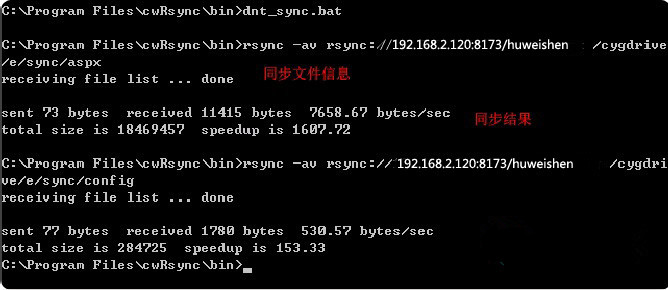
图二:windows下批处理文件运行成功
三、创建任务计划:
由于服务器端的同步目录下的文件内容可能会更改,发生改变,我们一般就制定任务计划,设定每天什么时间自动同步一次文件,这样就方便多了,如果你将服务器端的相应文件做了修改,则同步时只会同步修改过的文件或新增的文件。操作步骤如下:
1、首先添加一个任务计划:依次点击【开始菜单】-【所有程序】-【附件】-【系统工具】-【任务计划】,在弹出的新窗口中双击“添加任务计划”。

图三:创建任务计划
2、点击浏览按钮找到刚刚建立的批处理文件。
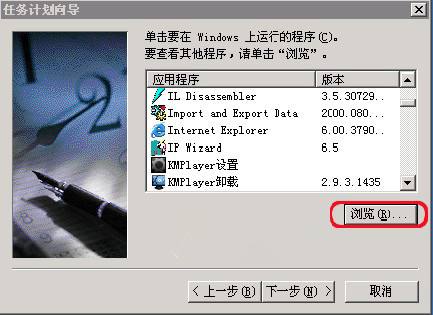
图四:添加我们刚刚建立的批处理文件(1)
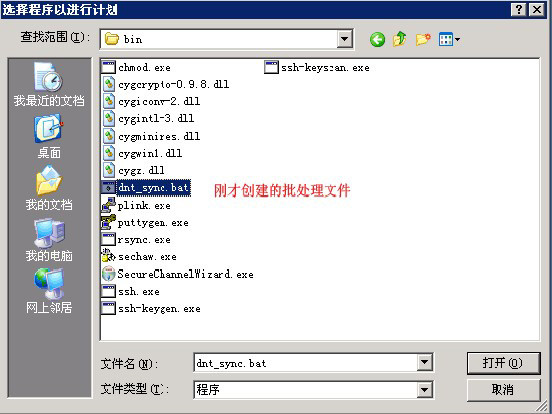
图五:添加我们刚刚建立的批处理文件(2)
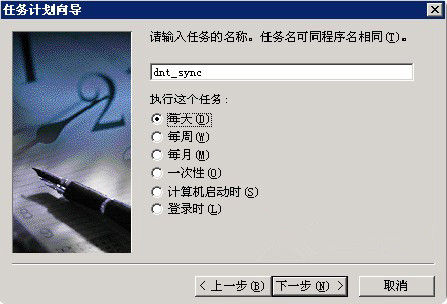
3、设置同步的周期与时间。一直下一步,直到完成就可以了。
相关文章
- 做好电脑备份十分重要,可以在很大程度上避免因电脑系统故障而引发的重要文件损失。怎样做电脑备份呢?filegee是您的好帮手2013-05-29
FileGee文件自动备份软件,确保文件万无一失(多用于服务器)
FileGee有着强劲的文件自动备份效果,满足用户的各种文件自动备份需求,现在跟我一起来了解FileGee的备份设置功能吧2013-05-29
使用Beyond Compare同步更新版本文件的详细使用方法
有用户问如何使用Beyond Compare同步更新版本文件呢,下面脚本之家小编这里看下使用Beyond Compare同步更新版本文件的详细方法吧,需要的朋友可以参考下2023-02-08
文件同步备份和镜像工具BestSync2019安装及激活教程(附注册码)
BestSync2019如何无限期使用?下文中为大家带来了文件同步备份和镜像工具BestSync2019安装及激活教程。感兴趣的朋友不妨阅读下文内容,参考一下吧2019-11-21Windows下利用cwRsync批量同步文件(4.1.0版本)
前段时间写了一篇linux下利用rsync批量更新的文章,网游公司windows服务器还是很多的,今天就来讲讲windows下批量更新的方法,windows下同步数据利用cwRsync来完成的2014-05-20
Windows下cwRsync搭建步骤(文件同步教程图文详解)
CwRsync是基于cygwin平台的rsync软件包,支持windows对windows、windows对Linux、Linux对windows高效文件同步,由于CwRsync已经集成了cygwin类库,因此安装的时候可以省去cy2025-05-21- DiffSync是一个文件差异同步工具,其可以根据文件的大小,创建时间,修改时间,访问时间,文件属性等,进行对比,根据对比结果,进行差异同步2014-03-20
- DiffSync是一个文件差异同步工具,它功能强大,可以根据文件的大小,创建时间,修改时间,访问时间,文件属性等,进行对比,根据对比结果,进行差异同步2014-03-19
- 小编工作需要同步备份软件,使用过好几款同步工具,比如GoodSync就是以前常用的,感觉一般。今天小编又看到了一款免费的同步软件——飞速文件安全同步软件2013-09-30
- 文件同步器是一个用于服务器间文件同步的实用工具,多台服务器之间的文件同步更新,业务数据发布,文件上传,公司电脑和家里电脑之间的同步更新,等等2012-03-17
最新评论