

YUI Compressor使用配置方法 JS/CSS压缩工具
发布时间:2014-03-11 14:41:26 作者:佚名  我要评论
我要评论
我要评论YUI Compressor 是一个用来压缩 JS 和 CSS 文件的工具,采用Java开发,东西很好用,安装也挺简单的,需要先下载安装jdk才可以,可能有些朋友不懂如何配置的,这里脚本之家为大家分享下,方便需要的朋友
YUI Compressor 是一个用来压缩 JS 和 CSS 文件的工具,采用Java开发。
YUI Compressor下载地址:https://www.jb51.net/softs/25860.html
使用方法:
//压缩JS
java -jar yuicompressor-2.4.2.jar --type js --charset utf-8 -v src.js > packed.js
//压缩CSS
java -jar yuicompressor-2.4.2.jar --type css --charset utf-8 -v src.css > packed.css
YUI Compressor v2.4.2
安装指南
=========
JDK环境变量配置的步骤如下:
1.我的电脑-->属性-->高级-->环境变量.
2.配置用户变量:
a.新建 JAVA_HOME
C:\Program Files\Java\j2sdk1.5.0 (JDK的安装路径)
b.新建 PATH
;%JAVA_HOME%\bin;%JAVA_HOME%\jre\bin
c.新建 CLASSPATH
%JAVA_HOME%\lib;%JAVA_HOME%\lib\tools.jar
3.测试环境变量配置是否成功:
开始-->运行--〉CMD
键盘敲入: JAVAC
出现相应的命令,而不是出错信息,即表示配置成功!
先下载jdk:https://www.jb51.net/softs/60807.html
需要安装 JDK >= 1.4, 并设置环境变量 JAVA_HOME
桌面 -> 我的电脑 -> 右键 -> 属性 -> 高级 -> 环境变量
系统变量 新建
安装步骤:
1. 安装请点击 install.cmd
2. 卸载请点击 uninstall.cmd
3. 如果安装过之前的版本,请先卸载老版本
压缩测试:
选中 test.js, 执行右键菜单“Process with &YUICompressor”,会生成 test-min.js.
注意事项:
1. 需要安装 JDK >= 1.4, 并设置环境变量 JAVA_HOME
2. css 和 js 文件编码必须是 GB2312, GBK 或 GB18030. 如果要支持 UTF-8, 请在 compressor.cmd 中将 GB18030 替换为 UTF-8
3. css 文件中含有中文时,如果 css 编码和页面编码不一致,需要手动将中文替换为\xxxx, 详细说明请参考 compressor.cmd 中的说明
4. 如果不需要 native2ascii, 可以只安装 JRE (需要手动修改下 compressor.cmd)
Ref:
1. Introducing the YUI Compressor: http://www.julienlecomte.net/blog/2007/08/11/
2. YUILibrary: http://yuilibrary.com/projects/yuicompressor/wiki
3. Documentation: http://developer.yahoo.com/yui/compressor/
4. native2ascii.exe: http://java.sun.com/j2se/1.4.2/docs/tooldocs/windows/native2ascii.html
以下是配置补充:
使用YUI Compressor压缩JS和Css
常用示例(在cmd中执行)
java -jar D:\yuicompressor-2.4.6\build\yuicompressor-2.4.6.jar --type js --charset UTF-8 D:\my.js -o D:\my-min.js
java -jar D:\yuicompressor-2.4.6\build\yuicompressor-2.4.6.jar --type css --charset UTF-8 D:\my.css -o D:\my-min.css
–type指定要打包的文件类型,可选的有 js和css
–charset 指定字符集
-o 指定输出的文件名,如果不指定这个参数将会把压缩后的内容输出到命令行上
最后的my.js和my.css是要打包的debug版源文件
如果没有给定charset参数,则字符集默认是系统的,此处指定了UTF-8,更加你的实际需要修改。具体语法和其他参数参考:http://www.julienlecomte.net/yuicompressor/
使用YUI Compressor和DOS批处理脚本压缩JavaScript和CSS,加上IIS的GZIP,加起来能得到85%左右的压缩率。(其中YUI Compressor的压缩率大约为50%)也可以修改参数获得更多的压缩率。
---------------------------------------------华丽分割线---------------------------------------
制作批处理工具
三个文件:
批处理文件:yuicompressor.bat
注册表文件:yuicompressor.reg
压缩jar包:yuicompressor-2.4.6.jar
文件目录:D:\server\f2etools\yuicompressor
yuicompressor.bat批处理使用方法:
对整个文件夹右键点击【YUI-Compressor JS/CSS】批量压缩操作生成-min.css或-min.js,源文件不变,项目平时开发时引用源文件,上线前引用压缩文件测试正常后再上线。
yuicompressor.bat批处理文件代码:
cd "%1"
for /f %%a in ('dir /b *-min.js') do call:ProcessDel: %%a
for /f %%a in ('dir /b *-min.css') do call:ProcessDel: %%a
for /f %%a in ('dir /b *.js') do call:ProcessCompress: %%a
for /f %%a in ('dir /b *.css') do call:ProcessCompress: %%a
:ProcessDel
IF NOT [%1]==[] call:DeleteMinFiles: %1
GOTO:EOF
:ProcessCompress
IF NOT [%1]==[] call:CompressFiles: %1
GOTO:EOF
:DeleteMinFiles
IF EXIST "%CD%\%1" del "%CD%\%1"
GOTO:EOF
:CompressFiles
java -jar D:\server\f2etools\yuicompressor\yuicompressor-2.4.6.jar %1 -o %~n1-min%~x1
GOTO:EOF
yuicompressor.reg注册表功能:选中文件夹后,右键,会多一个选项【YUI-Compressor JS/CSS】
yuicompressor.reg注册表文件代码:
Windows Registry Editor Version 5.00
[HKEY_CLASSES_ROOT\Directory\shell\Compress JS/CSS Files]
@="YUI-Compressor JS/CSS"
[HKEY_CLASSES_ROOT\Directory\shell\Compress JS/CSS Files\command]
@="D:\\server\\f2etools\\yuicompressor\\yuicompressor.bat %1"
注意事项:请修改两个文件中的目录路径
批处理文件:yuicompressor.bat和注册表文件:yuicompressor.reg
---------------------------------------------华丽分割线---------------------------------------
打包压缩pack-all-min.js
文件如下:
批处理文件:pack-js.bat
需要打包的目录文件:pack-list.txt
pack-js.bat 代码:
for /f %%i in (packList.txt) do type %%i >> pack-all.js
java -jar D:\server\f2etools\yuicompressor\yuicompressor-2.4.6.jar --type js --charset utf-8 pack-all.js -o pack-all-min.js
pack-list.txt
jquery.ui.datepicker.js
jquery.ui.dialog.js
jquery.ui.draggable.js
jquery.ui.mouse.js
使用方法:
在当前js文件夹里放入这两个文件,平时开发用多个源文件,运行pack-js.bat后查看页面效果,上线前打包成一个压缩文件,测试无误后再上线。
YUI Compressor下载地址:https://www.jb51.net/softs/25860.html
使用方法:
//压缩JS
java -jar yuicompressor-2.4.2.jar --type js --charset utf-8 -v src.js > packed.js
//压缩CSS
java -jar yuicompressor-2.4.2.jar --type css --charset utf-8 -v src.css > packed.css
YUI Compressor v2.4.2
安装指南
=========
JDK环境变量配置的步骤如下:
1.我的电脑-->属性-->高级-->环境变量.
2.配置用户变量:
a.新建 JAVA_HOME
C:\Program Files\Java\j2sdk1.5.0 (JDK的安装路径)
b.新建 PATH
;%JAVA_HOME%\bin;%JAVA_HOME%\jre\bin
c.新建 CLASSPATH
%JAVA_HOME%\lib;%JAVA_HOME%\lib\tools.jar
3.测试环境变量配置是否成功:
开始-->运行--〉CMD
键盘敲入: JAVAC
出现相应的命令,而不是出错信息,即表示配置成功!

先下载jdk:https://www.jb51.net/softs/60807.html
需要安装 JDK >= 1.4, 并设置环境变量 JAVA_HOME
桌面 -> 我的电脑 -> 右键 -> 属性 -> 高级 -> 环境变量
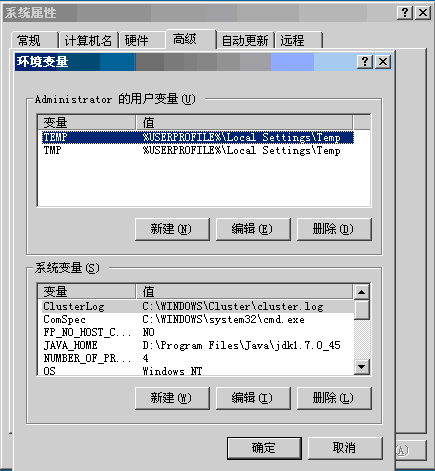
系统变量 新建

安装步骤:
1. 安装请点击 install.cmd
2. 卸载请点击 uninstall.cmd
3. 如果安装过之前的版本,请先卸载老版本
压缩测试:
选中 test.js, 执行右键菜单“Process with &YUICompressor”,会生成 test-min.js.
注意事项:
1. 需要安装 JDK >= 1.4, 并设置环境变量 JAVA_HOME
2. css 和 js 文件编码必须是 GB2312, GBK 或 GB18030. 如果要支持 UTF-8, 请在 compressor.cmd 中将 GB18030 替换为 UTF-8
3. css 文件中含有中文时,如果 css 编码和页面编码不一致,需要手动将中文替换为\xxxx, 详细说明请参考 compressor.cmd 中的说明
4. 如果不需要 native2ascii, 可以只安装 JRE (需要手动修改下 compressor.cmd)
Ref:
1. Introducing the YUI Compressor: http://www.julienlecomte.net/blog/2007/08/11/
2. YUILibrary: http://yuilibrary.com/projects/yuicompressor/wiki
3. Documentation: http://developer.yahoo.com/yui/compressor/
4. native2ascii.exe: http://java.sun.com/j2se/1.4.2/docs/tooldocs/windows/native2ascii.html
以下是配置补充:
使用YUI Compressor压缩JS和Css
常用示例(在cmd中执行)
java -jar D:\yuicompressor-2.4.6\build\yuicompressor-2.4.6.jar --type js --charset UTF-8 D:\my.js -o D:\my-min.js
java -jar D:\yuicompressor-2.4.6\build\yuicompressor-2.4.6.jar --type css --charset UTF-8 D:\my.css -o D:\my-min.css
–type指定要打包的文件类型,可选的有 js和css
–charset 指定字符集
-o 指定输出的文件名,如果不指定这个参数将会把压缩后的内容输出到命令行上
最后的my.js和my.css是要打包的debug版源文件
如果没有给定charset参数,则字符集默认是系统的,此处指定了UTF-8,更加你的实际需要修改。具体语法和其他参数参考:http://www.julienlecomte.net/yuicompressor/
使用YUI Compressor和DOS批处理脚本压缩JavaScript和CSS,加上IIS的GZIP,加起来能得到85%左右的压缩率。(其中YUI Compressor的压缩率大约为50%)也可以修改参数获得更多的压缩率。
---------------------------------------------华丽分割线---------------------------------------
制作批处理工具
三个文件:
批处理文件:yuicompressor.bat
注册表文件:yuicompressor.reg
压缩jar包:yuicompressor-2.4.6.jar
文件目录:D:\server\f2etools\yuicompressor
yuicompressor.bat批处理使用方法:
对整个文件夹右键点击【YUI-Compressor JS/CSS】批量压缩操作生成-min.css或-min.js,源文件不变,项目平时开发时引用源文件,上线前引用压缩文件测试正常后再上线。
yuicompressor.bat批处理文件代码:
复制代码
代码如下:cd "%1"
for /f %%a in ('dir /b *-min.js') do call:ProcessDel: %%a
for /f %%a in ('dir /b *-min.css') do call:ProcessDel: %%a
for /f %%a in ('dir /b *.js') do call:ProcessCompress: %%a
for /f %%a in ('dir /b *.css') do call:ProcessCompress: %%a
:ProcessDel
IF NOT [%1]==[] call:DeleteMinFiles: %1
GOTO:EOF
:ProcessCompress
IF NOT [%1]==[] call:CompressFiles: %1
GOTO:EOF
:DeleteMinFiles
IF EXIST "%CD%\%1" del "%CD%\%1"
GOTO:EOF
:CompressFiles
java -jar D:\server\f2etools\yuicompressor\yuicompressor-2.4.6.jar %1 -o %~n1-min%~x1
GOTO:EOF
yuicompressor.reg注册表功能:选中文件夹后,右键,会多一个选项【YUI-Compressor JS/CSS】
yuicompressor.reg注册表文件代码:
复制代码
代码如下:Windows Registry Editor Version 5.00
[HKEY_CLASSES_ROOT\Directory\shell\Compress JS/CSS Files]
@="YUI-Compressor JS/CSS"
[HKEY_CLASSES_ROOT\Directory\shell\Compress JS/CSS Files\command]
@="D:\\server\\f2etools\\yuicompressor\\yuicompressor.bat %1"
注意事项:请修改两个文件中的目录路径
批处理文件:yuicompressor.bat和注册表文件:yuicompressor.reg
---------------------------------------------华丽分割线---------------------------------------
打包压缩pack-all-min.js
文件如下:
批处理文件:pack-js.bat
需要打包的目录文件:pack-list.txt
pack-js.bat 代码:
复制代码
代码如下:for /f %%i in (packList.txt) do type %%i >> pack-all.js
java -jar D:\server\f2etools\yuicompressor\yuicompressor-2.4.6.jar --type js --charset utf-8 pack-all.js -o pack-all-min.js
pack-list.txt
jquery.ui.datepicker.js
jquery.ui.dialog.js
jquery.ui.draggable.js
jquery.ui.mouse.js
使用方法:
在当前js文件夹里放入这两个文件,平时开发用多个源文件,运行pack-js.bat后查看页面效果,上线前打包成一个压缩文件,测试无误后再上线。
相关文章

网络工程师必备的6款配置文件编辑神器:替代Notepad++!
本期文章介绍了六种网工必备工具,这些工具是网络工程师日常工作中必不可少的,也是那些立志成为网络工程师的人应该熟悉的2026-04-13
首个版本v1.111已上线! VS Code开启周更狂飙模式
026年3月10日,微软宣布将Visual Studio Code(VS Code)更新节奏从月更提速至周更,并发布首个周更版本v1.1112026-03-11- 还在手动打开浏览器、点击按钮、检查控制台报错?太累了!现在,最新的VS Code 1.110中AI可以直接调试浏览器2026-03-10
 今天带大家来共同学习VC++6.0无法正常运行怎么办?下面就是详细完整的操作步骤,快跟小编一起来学习一下2026-02-27
vscode调试c代码始终找不到exe可执行文件的详细及解决办法
在 VS Code 中调试 C++ 项目时,常见报错:“无法启动调试会话:找不到可执行文件”,这个问题问题通常是由于环境配置不当、缺少编译步骤、路径设置错误、或是launch.json2026-02-27vscode入门! 小白都能看懂的VS Code保姆级级使用教程
相对于其它前端工具来说,VSCode显得更加的流畅,今天就将我的学习经历和大家分享一下,希望可以帮助到有需要的人2026-02-27- 2026年真正值得装、用得上、不鸡肋的 VSCode 插件,其实没那么多——挑10个“神级”不难,但得是每天打开就用、关掉就难受的那种2026-02-10
VS Code 和 VSCodium怎么选? vscode 和 vscodium之间的区别
咱们今天就来聊聊 Visual Studio Code (VS Code) 和 VSCodium的相似与区别,详细请看下文介绍2026-01-10
如何启用.NET Framework3.5? 一键安装net3.5解决软件依赖问题
你是否曾在安装某些软件时遇到过“需要.NET Framework 3.5”的提示?实,只需要几步简单的操作,你就可以轻松解决这个问题2025-10-28- 在软件开发过程中,重构是一个非常重要的环节,重构可以提高代码的可读性、可维护性和可扩展性,使代码更加健壮和易于理解,本文将介绍如何使用 VSCode 进行 Java 代码重构2025-09-20

最新评论