

怎么开启PowerDesigner15工具栏被禁用掉的图标
 我要评论
我要评论PowerDesigner 15 的版本,工具栏上的Inheritance图标默认是禁用的,如下图所示:
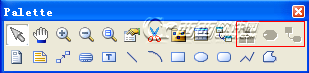
取消禁用的方法如下:
Tools->Model Options->Model Settings->Notation 设为“E/R+Merise”就行了,具体操作步骤如下图所示:
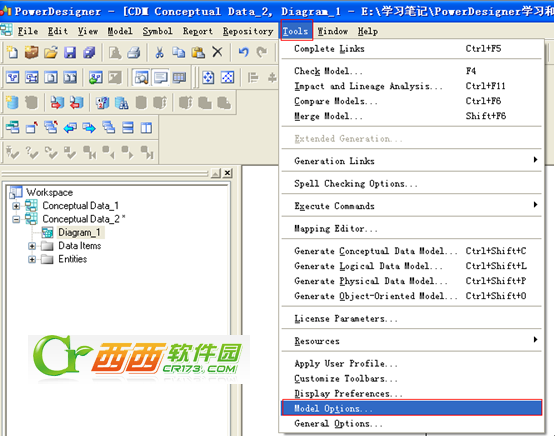
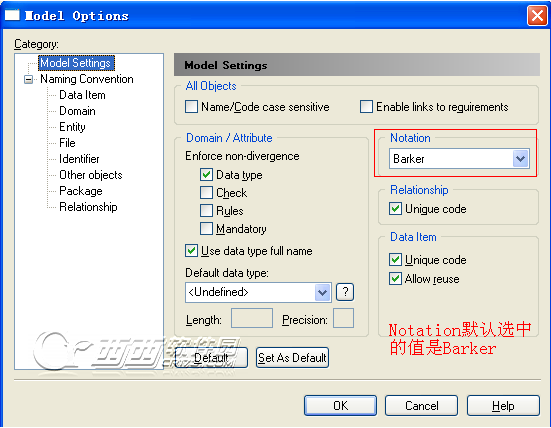
改成“E/R+Merise”就行了
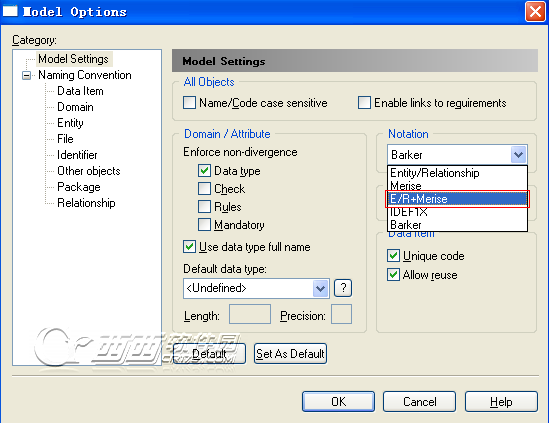
此时工具栏就可以使用那三个被禁用掉的图标了,如下图所示:
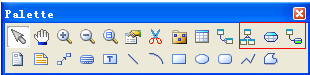
PowerDesigner 快捷工具栏 palette 不见了,怎么重新打开,找回来呢?

Tools(工具栏)-> Customize Toolbars(自定义工具栏)-> Palette(调色板)勾选。
好了Palette又回来了。
如何取消Name跟Code的关联呢?
在设计PDM文件的时候,设计一张表,在填写栏位的时候,如果我们输入Name,Code会跟着变化。
这个完全是西方人的习惯,因为他们的Name和Code都是E文,所以不会出现什么问题。
但是,我们使用的时候,就会很不习惯,Name应该是中文名字,Code才是资料库的实际字段名。
Tools -> General Options -> Dialog 把 Name to Code mirroring 勾掉。
为何检测出现 Reference constraint name maximum length is limited to 30 characters Key constraint name maximum length is limited to 30 characters 的警告
导致生成建表SQL时通不过,细究原因原来是默认设置的问题,改下就可以了
调整以下参数:
Database->Edit current DBMS 数据库类型::Script\Objects\MaxConstLen value->255
Database->Edit current DBMS 数据库类型::Script\Objects\Table\Maxlen value->255
Database->Edit current DBMS 数据库类型::Script\Objects\Column\Maxlen value->255 字串7
但是要注意的是,表名、列名、主键等不要超过30个字符,否则Oracle不认。
如何将Name的值自动设为Comment(适合国人)
对于字段名
Oracle版:
Database->Edit current DBMS 数据库类型::Script\Objects\Column\ColumnComment value->
Comment on column [%QUALIFIER]%TABLE%.%COLUMN% is %q:Name%
MySql版:
Database->Edit current DBMS 数据库类型::Script\Objects\Column\Add value->
%20:COLUMN% [%National%?national ]%DATATYPE%[%Unsigned%? unsigned][%ZeroFill%? zerofill][ [.O:[character set][charset]] %CharSet%][.Z:[ %NOTNULL%][%IDENTITY%? auto_increment:[ default %DEFAULT%]][ comment %.q:Name%]]
同理对于表名也是
Database->Edit current DBMS 数据库类型::Script\Objects\Table\TableComment value->
Comment on table [%QUALIFIER]%TABLE% is %q:Name%
这里要特别注意一点,在PDM模型中,Comment必须填入值(随便写点什么,反正不会有影响),生成的SQL文才会有Comment。
建立索引要注意的地方
Oracle中主键会自动建立索引,因此无需再手动建立。
生成SQL脚本
Database -> Generate Database
选好目录跟文件名称点确定就可以了。
生成图片
将数据库设计保存成一张图片。
先在PDM中选中所有的东西,Ctrl+A
Edit -> Export Image
选择保存的类型就可以了。
根据SQL生成JAVA对象要注意的地方
自增主键例如ID,长度最好设置为18位,对应java中的long,超过18位就需要使用BigDecimal
相关文章

PowerDesigner16.6怎么破解?SAP PowerDesigner16.6安装破解详细图文教
PowerDesigner是一款来自国外的数据库建模工具,最近,很多网友问小编PowerDesigner16.6怎么破解?今天脚本之家小编就给大家带来SAP PowerDesigner16.6安装破解详细图文教程2017-11-27
PowerDesigner 16.5汉化破解版安装图文详细教程(附下载)
PowerDesigner 16.5是一款非常不错的数据库建模工具,与Rose不相上下,那么,PowerDesigner 16.5怎么安装以及汉化破解呢?对此,本文就为大家带来了图文详细的PowerDesigne2017-11-21- PowerDesigner打开文件提示打印错误怎么办?在打开pdm文件的时候,总是提示:在您可以执行与打印机有关的任务(例如页面设置或打印一个文档)之前,您必须已经安装打印机,该2016-08-02
- PowerDesigner软件怎么创建概念数据模型?念数据模型就是讲抽象的东西实体化,但是该怎么建立念数据模型?下面我们来看看PowerDesigner中创建概念数据模型的详细教程2015-12-29
利用PowerDesigner15在win7系统下对MySQL 进行反向工程(下)完成
这篇文章主要介绍了利用PowerDesigner15在win7系统下对MySQL 进行反向工程之PowerDesigner15的具体使用方法2014-05-22利用PowerDesigner15在win7系统下对MySQL 进行反向工程(上) 安装驱动篇
这篇文章主要介绍了利用PowerDesigner15在win7系统下对MySQL 进行反向工程之安装驱动篇,需要的朋友可以参考下2014-05-22- 这篇文章主要介绍了powerdesigner15创建数据库生成脚本,需要的朋友可以参考下2014-04-23
PowerDesigner中如何生成主键和自增列(SQL SERVER版本)
这篇文章主要介绍PowerDesigner与SQL SERVER中如何生成主键和自增列的方法,需要的朋友可以参考下2013-06-12PowerDesigner 建立与SQLSERVER 2005数据库的连接以便生成数据库和从数
这篇文章主要介绍了PowerDesigner 建立与SQLSERVER 2005数据库的连接以便生成数据库和从数据库生成到PD中,需要的朋友可以参考下2013-06-12
如何利用power designer建立业务流程模型?Power Designer创建业务流程
如何利用power designer建立业务流程模型?今天这篇教程就讲述了Power Designer创建业务流程模型的具体流程介绍。感兴趣的朋友不妨阅读下文内容,参考一下吧2019-08-04


最新评论