

网际快车(FlashGet)高级使用六大技巧介绍
 我要评论
我要评论FlashGet是一款优秀的下载软件,从最初的JetCar到现在的FlashGet,功能也在不断增强,目前已成为众多网民不可缺少的上网工具之一,笔者在长期的使用过程中也发现了不少技巧,愿在这里和大家共享。
1.修改最大线程数
FlashGet默认的最大线程数是10,我们可以适当地增加一下,提高带宽的利用率。打开注册表编辑器,依次找到HHEY_CURRENT_USERSoftwareJetCarJetCarGeneral子键分支,在它下面新建一个名为“MaxParallelNum”的“DWORD”值,并修改其值为十进制30(最大值可取30),退出注册表编辑器,启动FlashGet,你会发现最大线程数已经变成了30。
2.修改同时进行的任务数
FlashGet允许同时进行8个任务,有些时候并不能满足我们的要求,打开注册表编辑器,找到HHEY_CURRENT_USERSoftwareJetCarJetCarGeneral子键分支,在它下面新建一个名为“MaxSimJobs”的“DWORD”值,并修改其值为十进制30(注意最大值可取100)。
3.设置自动保存列表文件的时间
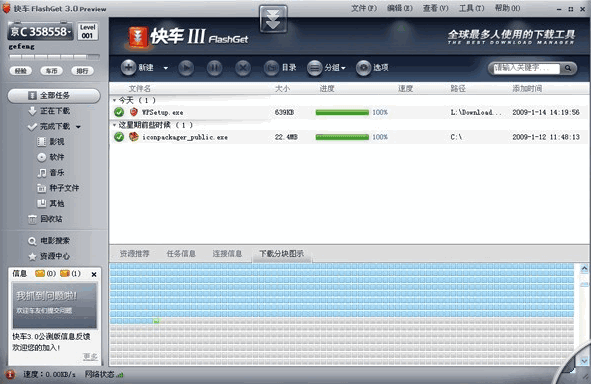
为避免频繁的写盘操作,FlashGet会将下载文件暂时存放于缓存中,等达到一定的数据量后再存到磁盘上,如果在FlashGet将数据存到磁盘之前发生死机或停电等故障,那么这些数据就会荡然无存,为防止这种情况发生,我们可以将自动保存文件的时间间隔缩短,选择“工具”菜单中的“选项”命令,然后选择“常规”标签,将“自动保存列表文件”的时间间隔缩短到1分钟,把“数据写入磁盘每当接收到”的值设置为50k。当然这些值的大小可根据不同的上网方式自行调节,比如宽带用户由于下载速度较快,可以把值设大一点,避免频繁地存盘操作(如图1)。
4.下载中断的处理
如果我们在用FlashGet下载一个文件时,由于种种原因无法继续下载,可用网络蚂蚁接着下载,找到这个文件的已下载部分,将扩展名“.jc!”去掉,打开网络蚂蚁,单击“文件”菜单中的“导入已中断的下载”,在弹出的对话框中选择FlashGet没有完成的文件,接下来在打开的“添加任务”对话框中填上这个文件的URL即可。
5.换个地方下载
有些时候好不容易把一个几十MB甚至上百MB的文件下载到一半了,再次下载时,发现服务器已经把文件删除了,不要紧,找一个别的提供该软件下载的服务器,注意文件的名称要一致,将它的URL覆盖原来的无效链接,就可以接着下载了。
6.先试听再下载
在下载MP3时,往往是下载完成后,才发现该MP3并不是自己喜欢听的,白白浪费了上网时间和金钱,其实我们可在MP3刚刚下载到1/3或1/4时,终止FlashGet的下载任务,然后找到下载文件部分,将扩展名“.jc!”去掉,接下来用Winamp等播放软件打开该文件试听一下,如果觉得喜欢,就接着下载,如果不喜欢,也不会浪费你太多的时间和金钱。
以上就是网际快车(FlashGet)高级使用六大技巧介绍,希望对大家有所帮助!
相关文章
 目前 Edge 浏览器的“...”设置菜单占据大量屏幕空间,尤其是在窗口模式下,用户体验较差,在最新版本dege中,微软精简了“...”设置菜单,提升了用户体验2025-03-24
 在工作和生活中,我们可能常常会遇到需要从百度网盘导出文件的情况,下面跟大家分享一下具体办法2025-03-21
- 微软在Canary频道发布了最新版的Microsoft Edge浏览器,其中最引人注目的变化莫过于设置页面的全面焕新,这次更新不仅精简了菜单,新增了矩形按钮,还优化了子目录设置,并2025-03-10

如何在Firefox中实现垂直标签页? 火狐浏览器垂直标签页设置方法
Firefox默认的标签页是水平显示的,但有一个方法可以将它们转换为垂直显示,下面我们就来看看设置方法2025-03-05 Firefox 136 正式发布,这个版本增了大家期待已久的「垂直标签页」布局,下面我们就来看看详细更新内容2025-03-05
浏览器怎么开启阅读模式? Chrome/Edge/Safari/Firefox开启方法
阅读模式是浏览器提供的一种功能,可以去除网页上的广告、按钮、背景图等杂乱信息,使内容更加简洁易读,不同浏览器的阅读模式开启方法略有不同,以下是几种常见浏览器的开2025-02-25 今天下载一个app需要用到gmail的邮箱,这个邮箱不论是安全与隐私保护都是比较好的,但因为国内的原因不容易注册,这里就为大家分享一下解决方法2025-02-24
 避免打印出来的效果不理想,浪费纸张,打印预览是指在打印文档之前,预先查看文档的打印效果,打印预览在哪里?详细如下2025-02-13
怎么把图片背景变成透明? 教你一个免费在线图片去白底变透明的方法
浏览器下载的图片有白底,想要变成透明底,方便当素材直接导入,该怎么操作呢?之前介绍很多方法都用到了软件,今天教大家一个在线处理方法2025-01-31如何在Edge浏览器中安装第三方翻译插件? Edge浏览器插件安装全攻略
Edge浏览器作为微软推出的新一代浏览器软件,不仅界面简洁、速度快,还支持用户自由安装插件来扩展其功能,今天,我们就来详细讲解一下Edge浏览器安装插件的方法2025-01-30
最新评论