

WinASM studio实例图文教程
 我要评论
我要评论WinASM studio在中国发布第一款简体中文正式版软件,这才真正是一款在我所使用的32位汇编平台中最为优秀的WIN32汇编编辑器,支持MASM、TASM、NASM等多种汇编编译器,Windows界面,支持语法高亮,智能语法提示比RadASM完美很多,自带一个资源编辑器。拥有较强的工程管理功能,加之众多插件的支持,使得它用汇编语言编写Windows软件变得得心应手。
WinASM studio实例教程

下载完成后请放逻辑盘的根目录下解压,注意一定要在根目录下,如果不在根目录下, 会造成关键字无法高亮,以及程序无法编译.
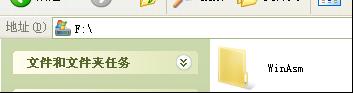
第一步 我们先来看WinAsm Studio的界面
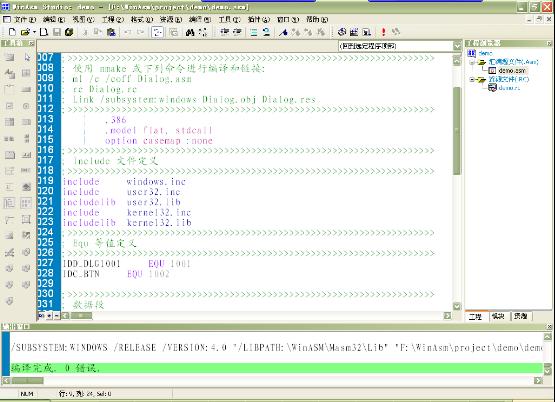
第二步 我们新建一个工程
文件-新建工程
出现如下所示对话框
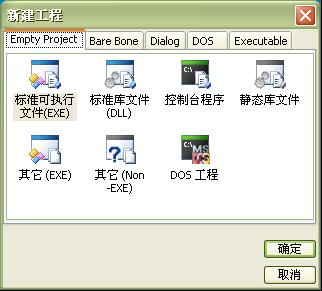
点击标准可执行文件 工程浏览器上就会多出一个工程, 这时默认的名称是Untitleed1.asm
我们再在工程浏览器窗口 点击右键 添加一个新的资源文件
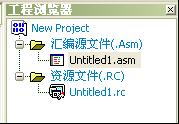
由于我配置winasm的时候 在程序目录下指定了一个工程目录
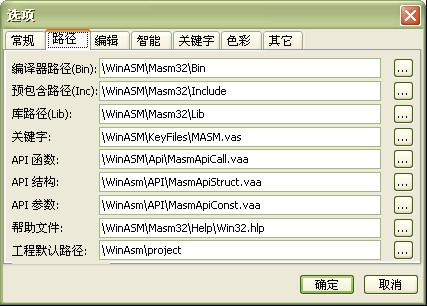
所以他默认的工程文件会保存到 该目录下
接下来 按下保存工程按钮 
在改目录下新建一个文件夹(方便管理的建议. 也可以直接保存.)
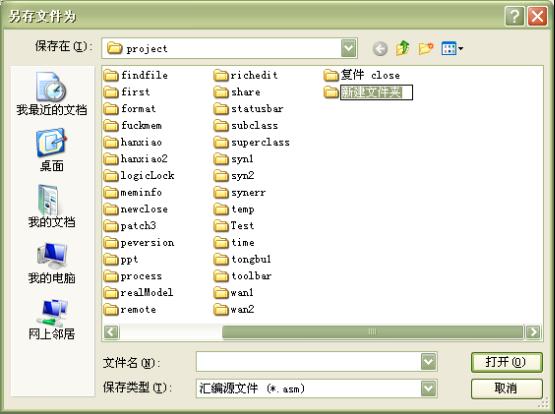
把相关文件保存到该文件夹下. Winasm会建立三个文件. 一个是工程文件(makefile 和工程配置的一些属性), 一个是汇编源程序, 一个是资源文件.
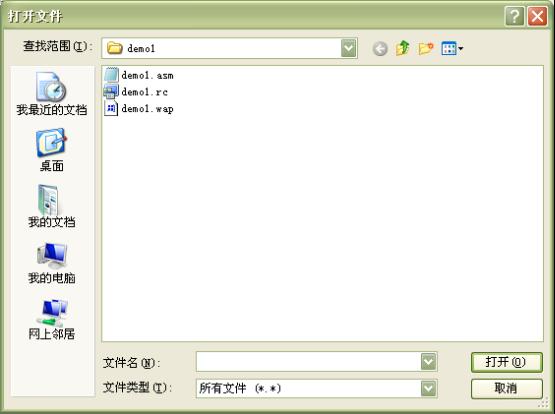
好了 工程我们已经建好了.
第三步 进行资源的编辑
先是工程浏览器上单击资源文件. 视图会切换到资源编辑器
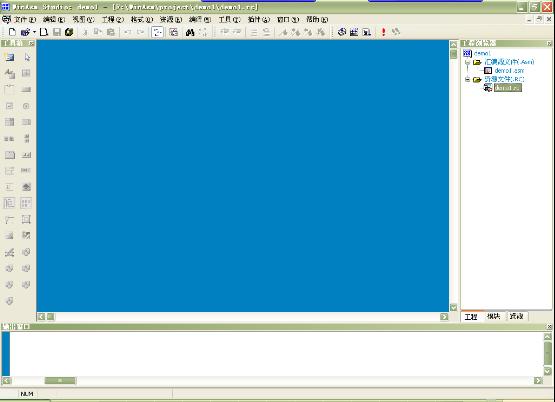
这时界面上是一片空白.我们把工程浏览器的选项卡切换到资源选项卡.
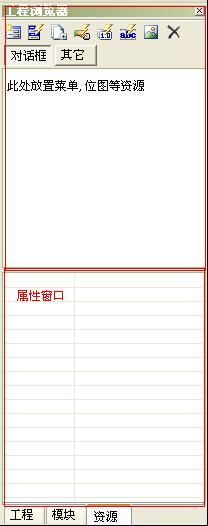
我们先把工程所需的位图资源等拷贝到工程目录下.
单击资源按钮添加
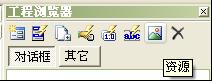
加上咋们需要的id和名称. 确定!
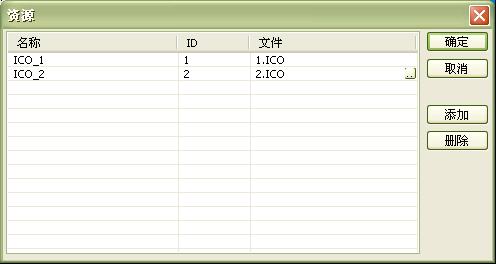
工程需要的资源我们加载完了. 接下来我们就要画界面了!
单击添加新对话框 添加一个对话框窗口
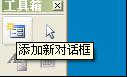
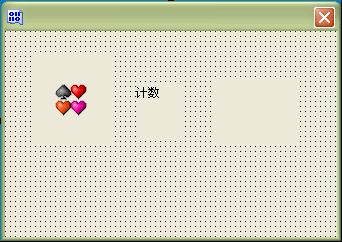
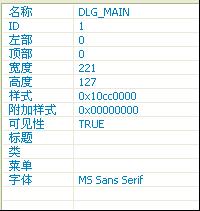
画好我们要的对话框 并在属性窗口置好相应的属性.
按SHIFT+F4 编译资源.
如果有报错. 多数是因为你资源代码编辑的不对.
这时我们可以切换到代码模式 编辑资源代码

Winasm 会告诉你 是哪行出错了!

现在这demo中,是找不到该ico图标 .
如果你不想包含该图标文件,直接把这两行代码去掉就好了.
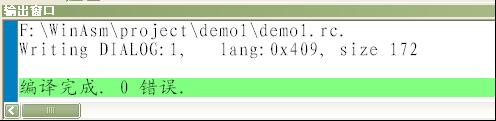
(偶平时都这么做的哈哈~~~~ 偶懒吧!)
资源编译通过以后 选择资源菜单-定义
导出在资源文件中定义的控件id
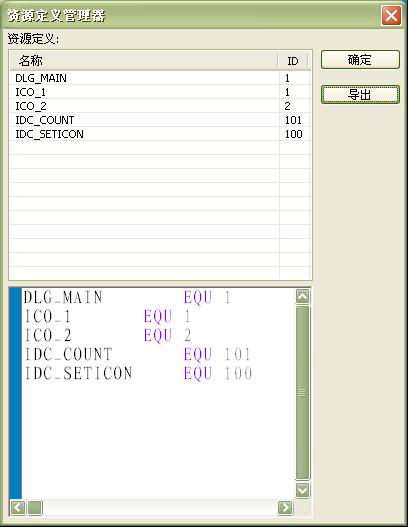
拷贝完后 切换回汇编代码编辑器
黏贴到汇编代码中
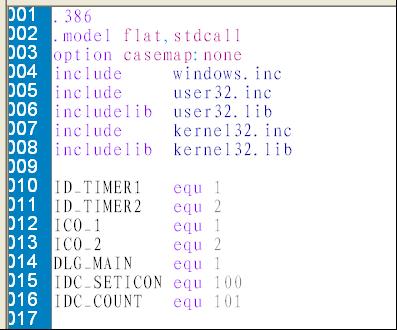
代码编写完后. SHTF+F8 编译 并运行.
如果没有错误 程序就会执行了.
;==========================================================
好了 winasm studio的基础使用教程就这么多.
WinASM studio快捷键
F2 (选中代码后F2)代码注释
SHIFT+F2 (选中代码后) 撤销注释
SHIFT+F8 编译程序并运行
CTRL+F9 程序在调试器中运行
/*注意:请在下载整合包后自行查毒, 我上传的保证是无毒的. 希望不要有心里变态的人在winasm studio整合包里放鸽子..安全起见 还是杀下毒. 如果不放心 那请给我留言.我再找个地方上传!*/
第一个中文版软件,功能和性能以及易用性绝对超越RadASM任何一个版本!绝对!
相关文章
WebStorm如何调试Vue项目? webstorm配置vue开发环境指南
WebStorm 支持多种调试工具,包括浏览器的开发者工具,但本文主要讲解的是使用 WebStorm 自带的调试功能2025-04-15
VSCode和webstorm怎么设置绿色护眼背景? 绿豆沙背景色的设置方法
护眼色一定程度能保护眼睛,缓解疲劳,VSCode和webstorm这两款常用的软件怎么设置护眼色呢?详细请看下文介绍2025-04-15- WebStorm本身已经足够强大,但一些优秀的插件能锦上添花,显著提升开发效率,详细请看下文介绍2025-04-15
如何安装配置WebStorm? WebStorm安装与使用全方位指南
WebStorm软件在前端和后端开发领域都备受青睐,很多朋友不知道该怎么下载安装,下面我们就来看看详细的安装配置教程2025-04-15Webstorm怎么配置? Webstorm入门之软件配置教程
WebStorm是一款功能强大的集成开发环境(IDE),支持各种前端开发技术,今天我们就来看看Webstorm的配置教程2025-04-15- WebStorm 允许您自定义界面颜色,以创建更个性化和美观的工作空间,今天我们就来看看Webstorm改变字体大小、背景颜色、设置背景图片的方法2025-04-15
 VScode上安装PlatformIO插件能成功安装,尝试卸载VScode并删除插件,这些错误仍然存在,下面我们就来看看这个问题的解决办法2025-04-03
提升代码搜索效率! VSCode里DeepSeek插件安装与配置指南
今天我们将向大家介绍如何在Visual Studio Code中安装并配置 DeepSeek 插件,帮助你更高效地进行代码搜索2025-04-07- VSCode是一款免费且开源的代码编辑器,因其强大的功能和良好的用户体验而广受欢迎,本文将详细介绍 VSCode 的基本使用方法,并通过插图帮助你更好地理解2025-04-03
- 今天我们来聊聊如何安装和配置VS Code,让它成为你编程路上的得力助手,这个过程其实很简单,只要跟着我的步骤走,你绝对能搞定2025-04-03


最新评论