

PSS下载助手(PSX Download Helper)怎么使用 PSS下载助手使用图文教程
 我要评论
我要评论PSx downloadhelper又名pss下载助手,是一款可以用来加速游戏主机(PS4/PS3/PSV等)从商店下载游戏,软件以及升级系统的应用。目前已更新至官方最新的1.8.0版本, 这款软件可以帮助你在下载游戏过程中实现最快的下载速度,帮助你快速下载psn商店的ps3游戏、psv游戏、ps4游戏和应用等。不过鉴于许多玩家还不知道这个软件该怎么用,以下在给大家带来软件最新版下载的同时还提供了软件的使用教程。

使用教程:
第一个启动PSXDownloadHelper,点击“启动服务”(把IP地址记住,这里是192.168.1.16)
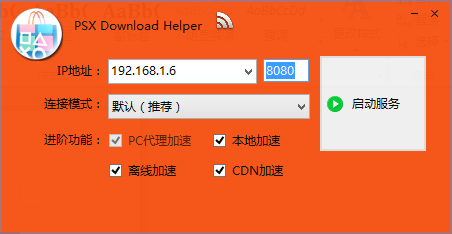
之后会出现下图这个界面,只要CDN加速状态是绿色的,就表示成功了。

然后在PS4上面设置网络:
1. 选择网络

选择“使用LAN连接线”

选择“自订”

IP位址设定选择自动(因为我已经把宽带账号密码已经输入到路由器里了,所以我选择的是自动,你们如果不是,就选择PPPOE输入自己的宽带账号和密码)

DNS选择“自动”(当然你们设置DNS也可以)

MTU设定选择“自动”

位址就填写本机的地址(我的是192.168.1.6)填写完毕后选择“继续”。


这个时候你测试下网络(也可以不测试)。


然后我们在电脑上点开PSXDownloadHelper,就会看到截取的下载地址。然后在PSN后面点击复制,把地址复制到下载软件那里(有些时候会弹出两个地址,你都复制下载,如果是同一个文件就下载其中一个就行了)

软件提供了多种解决方案来解决玩家无法更新系统和下载游戏速度太慢的问题。主要的“CDN加速”功能可以使你无需替换与本地下载,打开软件配置代理后直接在主机端高速下载和更新,并且提供部分科学连接方法,可以在线观看你土鳖的视频什么的。你也可以选择“本地加速”模式,用软件截取到更新或者游戏的下载地址用迅雷或者qq旋风等下载工具下载到本地,然后回传到主机。“离线加速”模式直接让主机从迅雷等服务器上高速下载游戏和更新。
1.下载PSXDownloadHelper
2.打开PSXDownloadHelper 应用程序
3.记住pc端Ip地址 (端口默认8080不用管)
4.点击启动服务pc端暂时就这样(界面默认的不用改)
5.现在去ps4主机选择 设定-网路-设定网际网路连接-(wifi或LAN 你用什么就选什么)自订-使用Proxy
伺服器(填写刚才psxdh第一界面出现的Ip地址 见图3)(网路设定除了Proxy伺服器以外其余全部默认)
6.再回到pc这里,psx界面会显示已经从psn抓取到的文件链接地址,然后复制地址。
7.建立一个文本粘贴刚才复制的地址(方便迅雷复制粘贴)
8.修改pkg文件名前的数字(见图8-1图8-2)(最好修改一个保存一个这样方便在迅雷新建里粘贴下载,此处最为重要,因为0.pkg代表一个下载文件。改名后的1.pkg后又是另外一个文件。切记只改.pkg前面的数字其余的不变。
9.在迅雷点击新建任务-粘贴-下载(详见图9-1至9-5)。一直到新建的下载文件迅雷显示出错证明圈下完了(打个比方GTA只有10个pkg文件档你下到第11个pkg时是没有这个文件可供下载的所以显示出错(见图9-6)。(我个人喜欢在迅雷粘贴里改pkg名前文件数字,其实都一样)
10.等全部文件下载完毕时我们选择(批量上传)个人不推荐单个文件上传因为之前的驾驶俱乐部出现过严重问题导致游戏出错,所以不做单个文件上传的教程了(批量上传更省心省事)
11.在PSXDownloadHelper界面上方选设置-选择目录(就是刚才下载完的文件目录)-应用当前设置(详见图11-1至11-3)pc端的设置就全部结束了。
12.最后一步将ps4主机暂停的游戏继续下载 你会发现速度如飞见图12。怎么样是不是很爽忙了半天很有成就感吧。
13.结尾了,给大家几点建议(一 建议等游戏全部上传完你再玩尽量避免出错问题不差那一会了 比如说gta和驾驶俱乐部都是几百兆或者2G多安装完就可以玩了,但是为了安全还是再等等吧)(二有的游戏刚开始下载抓的包是升级文件大概1G多不是pkg文件也没关系,抓包下载安装完再抓包就是pkg了)(三 有的游戏安装完几百兆就可以进游戏了怎么看进度呢?呵呵按手柄上ps home键到该游戏图标位置按options选资讯就可以看见进度了)(四 游戏全部回传安装完毕后,去把网路设定里的proxy那项关闭。否则你连不上psn)(四 游戏全部回传安装完毕后,去把网路设定里的proxy那项关闭。否则你连不上psn)(五、下载回传过程ps4端游戏可以一直暂停等批量回传时在开启 )(下载回传过程必须保证PSXDownloadHelper软件全程开启)
到此就全部结束了。昨天看到很多朋友问我要教程就利用在公司时间自己做了一个。第一次做教程水平有限大家就将就着看吧只要能看懂就行。如果这样还看不懂我就没办法了。至于很多会用psx软件的老鸟也别喷我。水平就这样了,只希望和大家娱乐造福吧友仅此而已。那些向我所教程的朋友你们的需求是我做此教程的动力感谢你们。我港服psn的id是dayupapa1目前就玩 美末 和pes15 欢迎大家切磋交流!


相关文章
 目前 Edge 浏览器的“...”设置菜单占据大量屏幕空间,尤其是在窗口模式下,用户体验较差,在最新版本dege中,微软精简了“...”设置菜单,提升了用户体验2025-03-24
 在工作和生活中,我们可能常常会遇到需要从百度网盘导出文件的情况,下面跟大家分享一下具体办法2025-03-21
- 微软在Canary频道发布了最新版的Microsoft Edge浏览器,其中最引人注目的变化莫过于设置页面的全面焕新,这次更新不仅精简了菜单,新增了矩形按钮,还优化了子目录设置,并2025-03-10

如何在Firefox中实现垂直标签页? 火狐浏览器垂直标签页设置方法
Firefox默认的标签页是水平显示的,但有一个方法可以将它们转换为垂直显示,下面我们就来看看设置方法2025-03-05 Firefox 136 正式发布,这个版本增了大家期待已久的「垂直标签页」布局,下面我们就来看看详细更新内容2025-03-05
浏览器怎么开启阅读模式? Chrome/Edge/Safari/Firefox开启方法
阅读模式是浏览器提供的一种功能,可以去除网页上的广告、按钮、背景图等杂乱信息,使内容更加简洁易读,不同浏览器的阅读模式开启方法略有不同,以下是几种常见浏览器的开2025-02-25 今天下载一个app需要用到gmail的邮箱,这个邮箱不论是安全与隐私保护都是比较好的,但因为国内的原因不容易注册,这里就为大家分享一下解决方法2025-02-24
 避免打印出来的效果不理想,浪费纸张,打印预览是指在打印文档之前,预先查看文档的打印效果,打印预览在哪里?详细如下2025-02-13
怎么把图片背景变成透明? 教你一个免费在线图片去白底变透明的方法
浏览器下载的图片有白底,想要变成透明底,方便当素材直接导入,该怎么操作呢?之前介绍很多方法都用到了软件,今天教大家一个在线处理方法2025-01-31如何在Edge浏览器中安装第三方翻译插件? Edge浏览器插件安装全攻略
Edge浏览器作为微软推出的新一代浏览器软件,不仅界面简洁、速度快,还支持用户自由安装插件来扩展其功能,今天,我们就来详细讲解一下Edge浏览器安装插件的方法2025-01-30
最新评论