

D-link 路由器设置 Dlink DI-504路由器上网设置图文教程
 我要评论
我要评论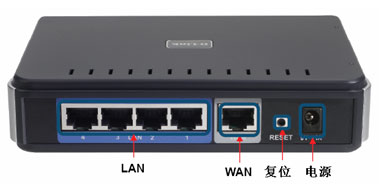
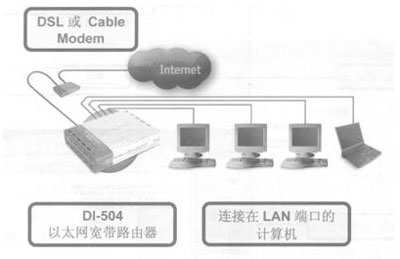
网络连接示意图路由器设置
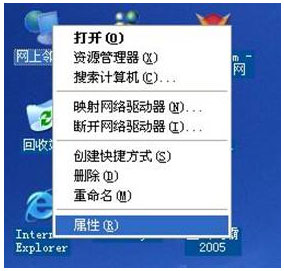
二、是客户机的IP地址设置,右键点击“网上邻居”——“属性”
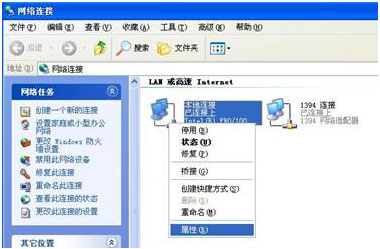
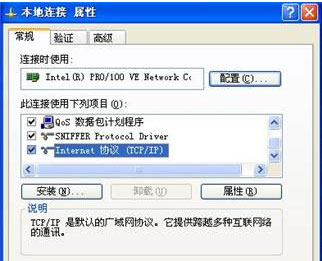
在连接路由器的“本地连接”右键——“属性”
在“本地连接”属性中选择“TCP/IP”点击“属性”
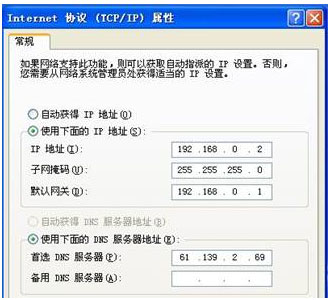
在“TCP/IP”中可以选择“自动获取IP地址”也可以手动输入,手动输入必须是跟路由器一个IP段的,一般DLINK的路由器IP是192.168.0.1那么我们设置的IP地址就必须是192.168.0.X(2-254),一般不是很懂的用户建议选择“自动获取IP地址”
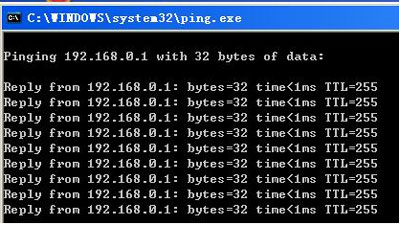
测试是否跟路由器连接通讯了,在“开始”——“运行”中输入 ping 192.168.0.1 点击“确定”

出现如下画面表示已近可以和路由器通讯了。
三、路由器的设置
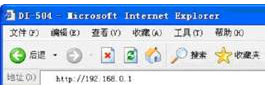
首先是登录路由器,在IE中输入路由器的IP地址即“http://192.168.0.1”
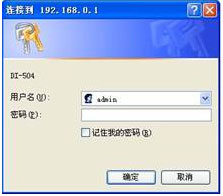
出现输入用户名密码的窗口,一般路由器背后有写着的,一般是用户名admin 密码为空。
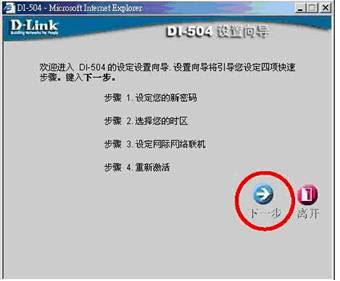
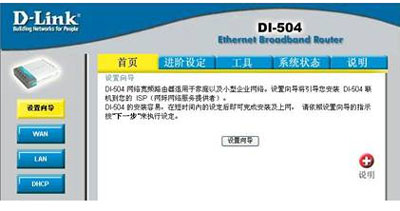
登录路由器后的界面如下图,点击“设置向导”后开始设置。

点击“下一步”
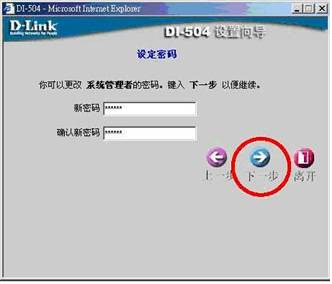
系统提示你设置路由器的新密码,因为默认是空的。输入新密码后点击“下一步”
设置路由器时间的时区。中国就选择GMT+08:00,好后点击“下一步”

这一步是选择你的上网方式,家庭ADSL宽带用户请选择pppoe,固定IP的请选择固定IP,选择好后点击“下一步”
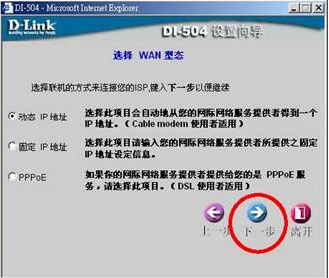
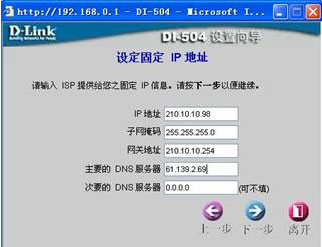
固定IP用户的设置如下图,根据ISP提供你的资料填写。
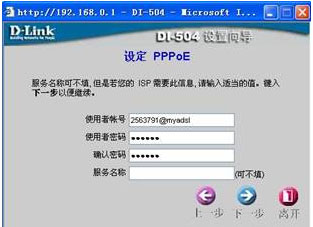
如果是PPPOE的用户请输入ISP提供的帐号和密码,好后点击下一步
点击下一步后即可完成设置了。接着就可以上网冲浪了路由器设置。
相关文章
- 近年来网络发展迅速,无线局域网(俗称WiFi)成了家庭中必不可少的一部分,无线路由器也就显得更为重要.下面为您介绍TP-Link路由器设置(阅读本贴前请查看自己的路由器型号是否2012-07-20
TP-Link迷你路由器TL-WR700N/WR710N/WR800N图文设置方法(比较详细)
下面为您介绍TP-Link迷你路由器TL-WR700N/WR710N/800N设置,这两款路由器仅在接口方面有所差别,TL-WR710N比TL-WR700N多了一个USB充电口和一个LAN口供有线设备使用2012-07-20- SOHO宽带路由功能简单,配置相对也比较容易,本文系统,详细的完整介绍了SOHO的配置过程,并附有具体图解2012-06-28
水星路由器设置的详细方法介绍(图文教程)(特别适用于刚 买路由器但不
刚买来水星的路由器。第一件事就是先设置。小白们不懂啊。这个教程很详细。大家参考一下。2012-05-11水星MW300R 11N无线路由器的设置详细方法 视频图文教程
水星MW300R无线路由器,该产品有高达300M的网络带宽和双天线设计,可以极大的满足了对带宽和信号覆盖范围要求比较苛刻的用户的需要,市场参考价格仅售108元,无论是家庭、S2012-05-11- 很多刚接触路由器的朋友,不知道如何去设置路由器,尤其是无线路由器。今天,我就以贝尔金无线路由器为例讲解一下如何设置2012-05-11
- 水星MW150R专为满足小型企业、办公室和家庭办公室的无线上网需要而设计,. mercury无线路由器设置图文教程(水星MW150R) TP-link 无线路由器WDS设置方法2012-05-11
192.168.1.1或192.168.0.1路由器常用密码小结
随着家庭电脑饿增加,现在很多朋友使用路由器,但有时候路由器不是我们买的或没有路由器说明文档了或路由器已经用了很长时间,密码忘记了,那么都可以参考下面的方法。2011-12-19- 今天给大家介绍下金浪路由器设置的设置方法,路由器设置基本上都差不多,之前我们也分别介绍了水星路由器、腾达路由器等路由器的ADSL拨号上网设置2011-10-17
Dlink 无线路由器怎么设置 dlink DI-624无线路由器设置图文教程
下面我们介绍D-Link DI-624+A无线路由器的宽带上网以及无线参数的设置方法2011-10-17
最新评论