

SOHO 宽带路由器设置方法与步骤[图解]
 我要评论
我要评论SOHO宽带路由器通常体格比较便宜,功能比较简单,配置与使用比较容易。此类路由器常常用于家庭或小型办公上网共享。可能有一些网友们对于网络知识了解比较少,不知道如何配置。因此打算写一篇比较系统、比较详细、完整的SOHO宽带路由器配置的文章。
一、SOHO宽带路由器的配置方法
SOHO宽带路由器是通过Web浏览器进行配置的。首先要查看宽带路由器的IP地址、登录用户名和密码,这些信息通常会写在路由器的下面,或者在包装盒中的说明上。(IP地址通常为192.168.X.1,用户名为admin,密码为:admin)用直通双绞线把计算机的网卡与宽带路由器的任意一个LAN端口相连。
二、配置步骤
1、用双绞线把一台计算机的网卡与宽带路由器的任意一个Lan端口相连。给路由器加电。
2、配置计算机的IP地址。让计算机的IP地址与路由器的IP地址在同一个网段,如:路由器的IP地址为192.168.1.1,我们就把计算机网卡的IP地址设置为192.168.1.2,掩码为255.255.255.0。如果路由器已经启用了DHCP服务,我们就不用为计算机配置IP地址了,让路由器的DHCP服务器为其分配IP。以下是为计算机配置IP地址的步骤:
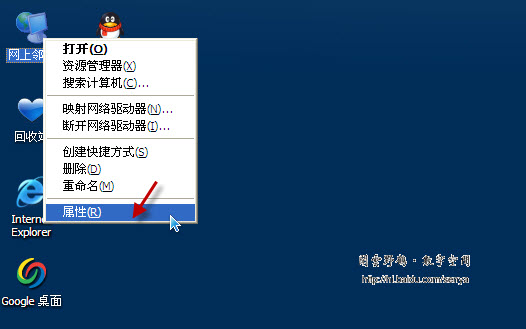
图一右键单击“网上邻居”,在弹出的快捷菜单上单击“属性”命令项,打开本地连接

图二右键单击“本地连接”

图三在“本地连接”属性中找到并选中“Internet 协议(TCP/IP)”,然后单击”属性“按钮
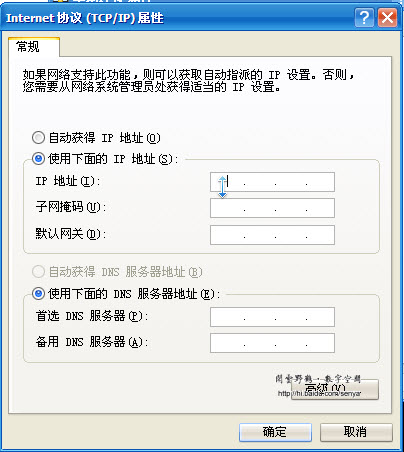
图四配置IP地址
3、打开Web浏览器(比如IE浏览)
在地址栏内输入http://路由器的IP地址,如http://192.168.1.1,如果正常连接,则会打开登录对话框:
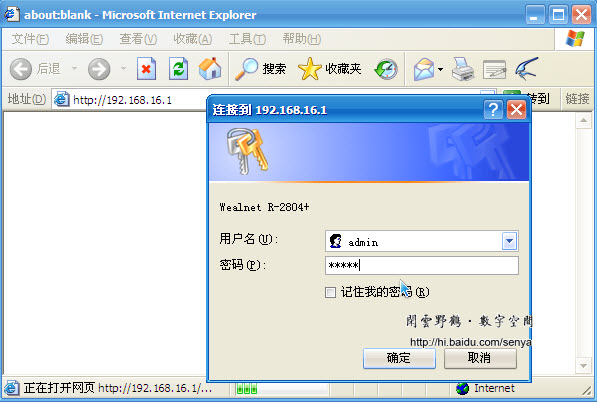
图五在登录框中输入用户名与密码
4、进入路由器管理界面
5、配置上网方式及相关参数
最重要的配置主是要选择上网方式,输入ISP(如电信,联通)提供给我们的一些配置参数。下面以PPPOE上网方式为例介绍。
单击”WAN“设置,选择上网方式:
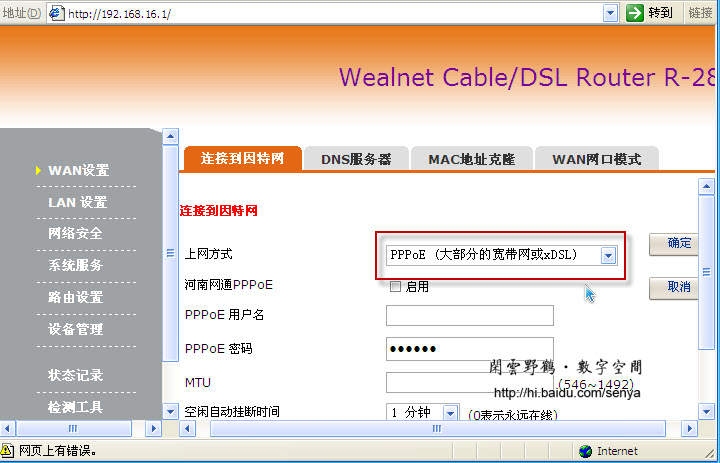
图七选择上网方式为PPPOE

图八 配置用户名与密码

配置完后,不要忘记保存设置。其它参数基本不用配置即可。此时已经可以使用了。
相关文章
- 近年来网络发展迅速,无线局域网(俗称WiFi)成了家庭中必不可少的一部分,无线路由器也就显得更为重要.下面为您介绍TP-Link路由器设置(阅读本贴前请查看自己的路由器型号是否2012-07-20
TP-Link迷你路由器TL-WR700N/WR710N/WR800N图文设置方法(比较详细)
下面为您介绍TP-Link迷你路由器TL-WR700N/WR710N/800N设置,这两款路由器仅在接口方面有所差别,TL-WR710N比TL-WR700N多了一个USB充电口和一个LAN口供有线设备使用2012-07-20水星路由器设置的详细方法介绍(图文教程)(特别适用于刚 买路由器但不
刚买来水星的路由器。第一件事就是先设置。小白们不懂啊。这个教程很详细。大家参考一下。2012-05-11水星MW300R 11N无线路由器的设置详细方法 视频图文教程
水星MW300R无线路由器,该产品有高达300M的网络带宽和双天线设计,可以极大的满足了对带宽和信号覆盖范围要求比较苛刻的用户的需要,市场参考价格仅售108元,无论是家庭、S2012-05-11- 很多刚接触路由器的朋友,不知道如何去设置路由器,尤其是无线路由器。今天,我就以贝尔金无线路由器为例讲解一下如何设置2012-05-11
- 水星MW150R专为满足小型企业、办公室和家庭办公室的无线上网需要而设计,. mercury无线路由器设置图文教程(水星MW150R) TP-link 无线路由器WDS设置方法2012-05-11
192.168.1.1或192.168.0.1路由器常用密码小结
随着家庭电脑饿增加,现在很多朋友使用路由器,但有时候路由器不是我们买的或没有路由器说明文档了或路由器已经用了很长时间,密码忘记了,那么都可以参考下面的方法。2011-12-19- 今天给大家介绍下金浪路由器设置的设置方法,路由器设置基本上都差不多,之前我们也分别介绍了水星路由器、腾达路由器等路由器的ADSL拨号上网设置2011-10-17
Dlink 无线路由器怎么设置 dlink DI-624无线路由器设置图文教程
下面我们介绍D-Link DI-624+A无线路由器的宽带上网以及无线参数的设置方法2011-10-17D-link 路由器设置 Dlink DI-504路由器上网设置图文教程
今天我们以D-LINK DI-504路由器为例介绍D-LINK路由器的设置图解。2011-10-17
最新评论