

Oracle 10g 64位安装图解流程
 我要评论
我要评论2.2 创建安装Oracle的用户和所属组
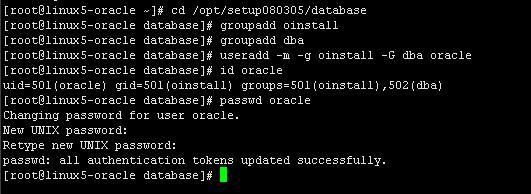
使用如下命令:
cd /opt/setup080305/data 跳转到安装目录
groupadd oinstall 添加两个组
groupadd dba
useradd -m -g oinstall -G dba oracle 添加用户
id oracle 为Oracle用户设置密码
passwd oracle
输入密码后,如下图即可生效
2.3 创建安装目录 mkdir -p /opt/app/oracle/product/10.2
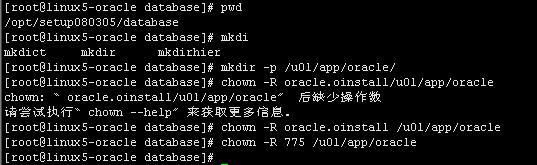
使用如下命令创建Oracle的安装目录并更改权限:
mkdir -p /u01/app/oracle/
chown -R oracle.oinstall/u01/app/oracle
chown -R oracle.oinstall /u01/app/oracle
chown -R 775 /u01/app/oracle
运行结果如图所示:
2.4 设置Oracle用户的.bash_profile
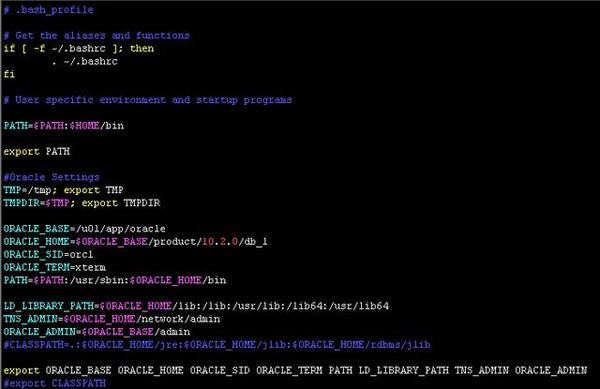
使用如下命令,oracle用户执行,增加环境变量如下内容:
su – oracle 使用Oracle用户
vi .bash_profile 查看bash_profile文件
点击i键进入编辑模式,加入如下内容:
#Oracle Settings
TMP=/tmp; export TMP
TMPDIR=$TMP; export TMPDIR
ORACLE_ =/u01/app/oracle
ORACLE_HOME=$ORACLE_ /product/10.2.0/db_1
ORACLE_SID=orcl
ORACLE_TERM=xterm
PATH=$PATH:/usr/sbin:$ORACLE_HOME/bin
LD_LIBRARY_PATH=$ORACLE_HOME/lib:/lib:/usr/lib:/lib64:/usr/lib64
TNS_ADMIN=$ORACLE_HOME/network/admin
ORACLE_ADMIN=$ORACLE_ /admin
#CLASSPATH=.:$ORACLE_HOME/jre:$ORACLE_HOME/jlib:$ORACLE_HOME/rdbms/jlib
export ORACLE_ ORACLE_HOME ORACLE_SID ORACLE_TERM PATH LD_LIBRARY_PATH TNS_ADMIN ORACLE_ADMIN
#export CLASSPATH
编辑完成后,ESC退出编辑状态,使用命令:wq保存退出。
如图所示
2.5 设置Oracle用户的profile文件
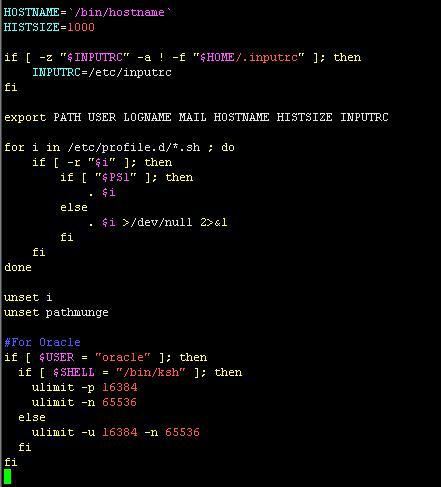
使用如下命令,root用户执行,在profile文件末增加如下内容:
su – root 使用root用户
vi /etc/profile 查看profile文件
点击i键进入编辑模式,加入如下内容:
#For Oracle
if [ $USER = "oracle" ]; then
if [ $SHELL = "/bin/ksh" ]; then
ulimit -p 16384
ulimit -n 65536
else
ulimit -u 16384 -n 65536
fi
fi
编辑完成后,ESC退出编辑状态,使用命令:wq保存退出。如图所示
2.6 设置主机名和IP
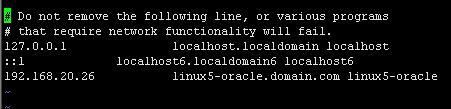
使用终端命令vi /etc/hosts查看并编辑hosts文件
本例中将IP修改为192.168.20.26
如图所示
保存后在终端运行命令:
hostname
是否主机名变成了 linux5-oracle.domain.com ,如果没有改变则要运行以下命令
service network restart
如图所示

经过以上步骤,Oracle的用户、组及配置已经全部完成。以上准备,都是为了能够成功安装,下面终于可以运行 oracle 的安装文件了。
3. 安装Oracle 10g 64bit 数据库
3.1 用oracle用户运行runInstaller文件
不能用 root 用户安装 Oracle 数据库,需要注销到Oracle用户下,执行如下命令:
su – oracle 切换到oracle用户下
cd /opt/setup080305/data / 跳转到运行文件的目录下
xhost+
nnset LANG 设置默认字符编码
./runInstanller 执行安装文件
执行到此处,有可能会出现如下错误,如果未出现错误请跳过。
xhost: unable to open display
X connection to localhost:10.0 broken (explicit kill or server shutdown)
-bash: ./runInstaller: 权限不够
解决办法如下:
第一步:用root登陆linux,启动vnc服务;vncserver :1;
第二步:根据vnc起来的端口,设置export DISPLAY=localhost:1(1表示vnc在第一个tty上启动的)
第三步:执行xhost +,并且提示“access control disabled, clients can connect from any host”才正确。
继续执行xhost+
第四步:设置DISPLAY环境变量为登陆机器的IP地址
export DISPLAY=192.168.20.26:0.0
echo $DISPLAY
192.168.20.26
第五步:使用“xhost +”命令
xhost +
access control disabled, clients can connect from any host
第六步:切换到oracle用户
su – oracle
第七步:在oracle用户再一次设置DISPLAY环境变量为登陆机器的IP地址
如果不操作这一步骤,su到oracle用户后这个环境变量可能会丢失
export DISPLAY=192.168.20.26:0.0
echo $DISPLAY
192.168.20.26
以上问题解决以后,我们测试图形界面,使用如下命令,出现以下图片为正常:
使用root用户登录
Xhost local:oracle
Su – oracle
Xclock

权限不够的解决办法:
使用命令ls –l查看runInstaller的权限
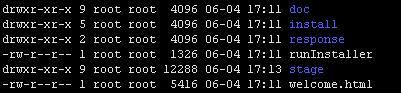
使用root用户登录,修改runInstaller的权限
再次使用命令ls –l查看runInstaller的权限
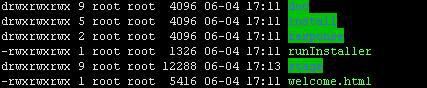
可以看到权限修改完成,使用./runInstaller命令运行安装,出现熟悉的图形界面,如图
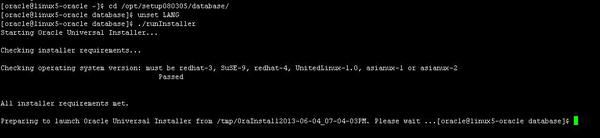
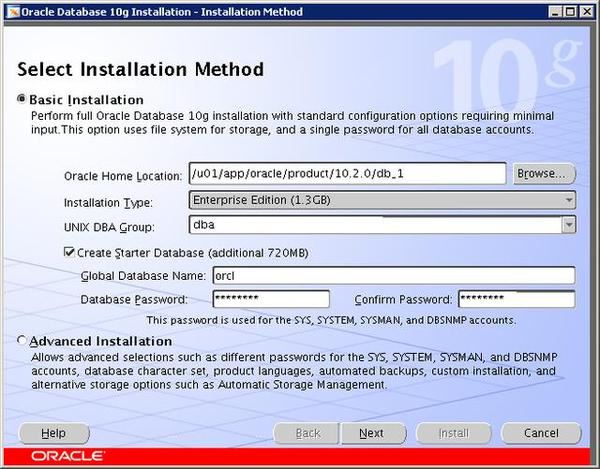
注:如果出现权限不足的问题,记得为每一级路径增加写的权限
[root@linux5-oracle ~]# sudo chmod -R 777 /u01/app/
[root@linux5-oracle ~]# sudo chmod -R 777 /u01/app/oracle
[root@linux5-oracle ~]# sudo chmod -R 777 /u01/app/oracle/oraInventory/
点击Next继续
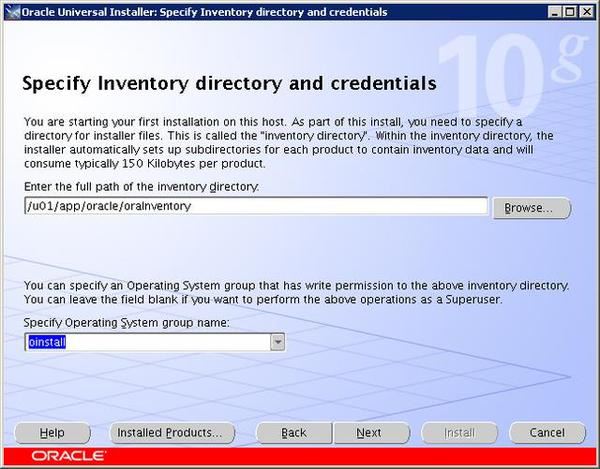
点击Next继续下一步
如果出现如下错误的解决方式
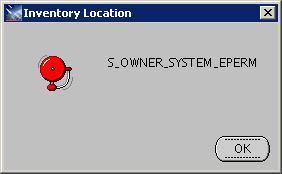
首先检查/u01/app/oracle/oraInventory的每一级下面是不是可写的权限
如果上述问题不存在,那么更改oracle用户权限(root用户执行)
sschown -R oracle:oinstall /u01
环境检测全部通过后,选择NEXT
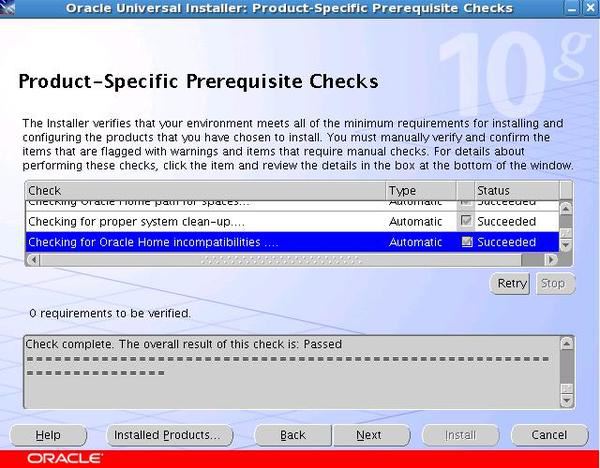
点击Install进行安装
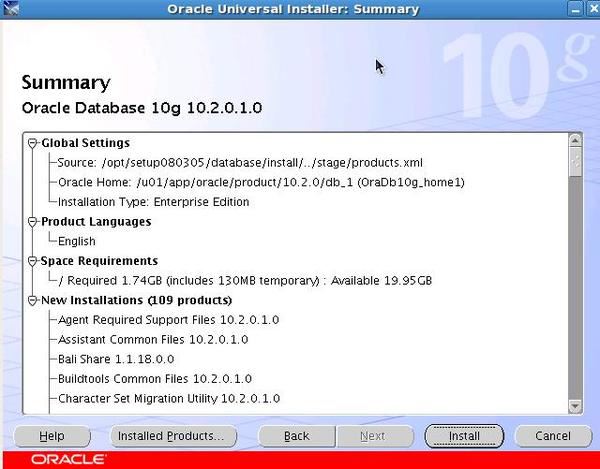
以下全部按照提示操作即可
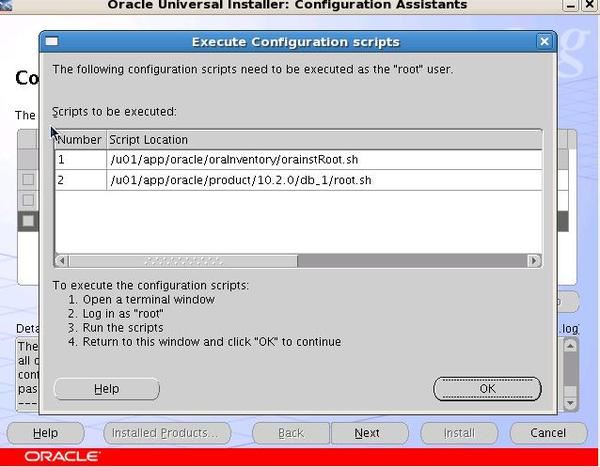
经过以上教程,已经完成了安装虚拟机,安装Liunx系统,安装Oracle数据库和配置。你学会了吗?
相关文章

网络工程师必备的6款配置文件编辑神器:替代Notepad++!
本期文章介绍了六种网工必备工具,这些工具是网络工程师日常工作中必不可少的,也是那些立志成为网络工程师的人应该熟悉的2026-04-13
首个版本v1.111已上线! VS Code开启周更狂飙模式
026年3月10日,微软宣布将Visual Studio Code(VS Code)更新节奏从月更提速至周更,并发布首个周更版本v1.1112026-03-11- 还在手动打开浏览器、点击按钮、检查控制台报错?太累了!现在,最新的VS Code 1.110中AI可以直接调试浏览器2026-03-10
 今天带大家来共同学习VC++6.0无法正常运行怎么办?下面就是详细完整的操作步骤,快跟小编一起来学习一下2026-02-27
vscode调试c代码始终找不到exe可执行文件的详细及解决办法
在 VS Code 中调试 C++ 项目时,常见报错:“无法启动调试会话:找不到可执行文件”,这个问题问题通常是由于环境配置不当、缺少编译步骤、路径设置错误、或是launch.json2026-02-27vscode入门! 小白都能看懂的VS Code保姆级级使用教程
相对于其它前端工具来说,VSCode显得更加的流畅,今天就将我的学习经历和大家分享一下,希望可以帮助到有需要的人2026-02-27- 2026年真正值得装、用得上、不鸡肋的 VSCode 插件,其实没那么多——挑10个“神级”不难,但得是每天打开就用、关掉就难受的那种2026-02-10
VS Code 和 VSCodium怎么选? vscode 和 vscodium之间的区别
咱们今天就来聊聊 Visual Studio Code (VS Code) 和 VSCodium的相似与区别,详细请看下文介绍2026-01-10
如何启用.NET Framework3.5? 一键安装net3.5解决软件依赖问题
你是否曾在安装某些软件时遇到过“需要.NET Framework 3.5”的提示?实,只需要几步简单的操作,你就可以轻松解决这个问题2025-10-28- 在软件开发过程中,重构是一个非常重要的环节,重构可以提高代码的可读性、可维护性和可扩展性,使代码更加健壮和易于理解,本文将介绍如何使用 VSCode 进行 Java 代码重构2025-09-20

最新评论